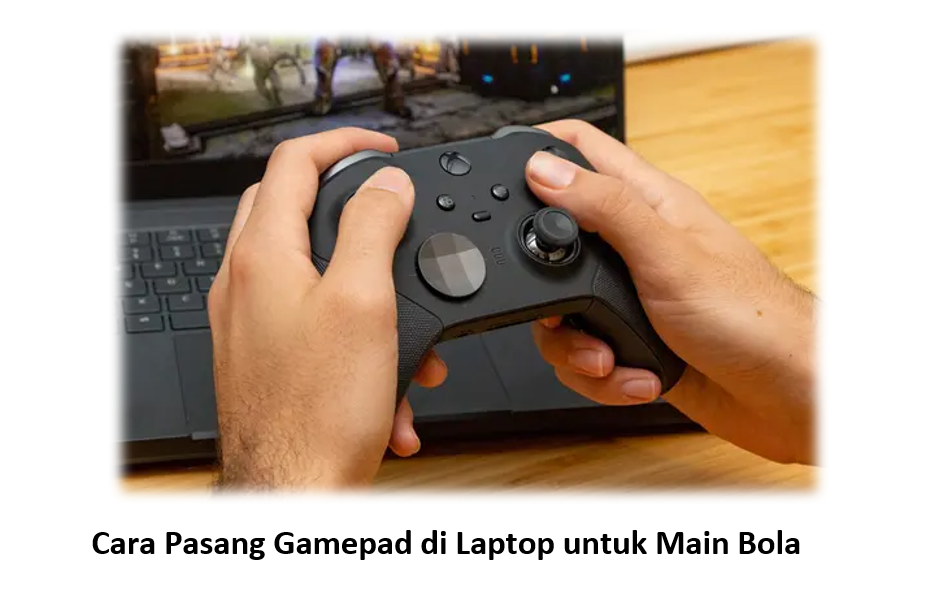
Bermain game simulasi sepak bola seperti eFootball atau EA Sports FC menggunakan keyboard sering kali terasa membatasi ruang gerak. Pergerakan pemain terasa kaku dan sulit untuk melakukan kombinasi trik yang membutuhkan presisi tinggi. Oleh karena itu, memahami Cara pasang gamepad di laptop untuk main bola menjadi langkah krusial bagi siapa pun yang ingin merasakan pengalaman bermain lebih maksimal.
Menggunakan kontroler memberikan keleluasaan dalam mengarahkan pemain secara 360 derajat. Hal ini sangat berbeda dengan tombol arah di keyboard yang hanya terbatas pada delapan arah mata angin. Responsivitas yang ditawarkan oleh stik analog akan membuat aliran bola terasa jauh lebih natural dan kompetitif.
Artikel ini akan mengupas tuntas langkah-langkah teknis agar perangkat Anda bisa terbaca dengan sempurna di sistem operasi Windows. Kita akan membahas mulai dari koneksi kabel, Bluetooth, hingga penggunaan perangkat lunak pihak ketiga. Simak panduan lengkap berikut ini agar sesi bermain bola menjadi lebih seru dan tak terlupakan.
Mengenali Jenis Gamepad Sebelum Mulai Instalasi
Sumber: Bing Images
Sebelum masuk ke teknis pemasangan, penting untuk mengetahui bahwa tidak semua kontroler diciptakan sama. Secara umum, ada dua standar input yang sering digunakan, yaitu XInput dan DirectInput. Kontroler modern biasanya menggunakan standar XInput yang langsung dikenali oleh Windows sebagai perangkat Xbox.
Jika Anda memiliki kontroler original Xbox, proses Cara pasang gamepad di laptop untuk main bola biasanya akan berjalan secara otomatis atau plug and play. Sistem Windows memiliki integrasi asli untuk perangkat ini sehingga driver akan terpasang sendiri dalam hitungan detik. Keuntungannya adalah semua tombol akan langsung sesuai dengan instruksi yang muncul di layar game.
Di sisi lain, kontroler murah atau merek pihak ketiga sering kali masih menggunakan standar DirectInput. Masalah yang sering muncul adalah tombol yang tertukar atau bahkan tidak terdeteksi sama sekali oleh game modern. Namun, jangan khawatir karena masalah teknis seperti ini tetap memiliki solusi yang cukup mudah untuk diterapkan.
Pastikan juga Anda mengetahui apakah stik tersebut menggunakan koneksi kabel (USB) atau nirkabel. Untuk koneksi nirkabel, laptop Anda harus memiliki fitur Bluetooth yang aktif dan berfungsi dengan baik. Sementara untuk kabel, pastikan port USB di laptop tidak longgar agar koneksi tidak terputus di tengah pertandingan yang sengit.
Cara Menghubungkan Gamepad Melalui Kabel USB
Langkah paling sederhana untuk menerapkan Cara pasang gamepad di laptop untuk main bola adalah dengan menggunakan kabel USB. Hubungkan ujung kabel kontroler ke port USB yang tersedia di laptop Anda. Usahakan untuk menggunakan port USB 3.0 (biasanya berwarna biru) untuk transmisi data yang lebih stabil.
Setelah terhubung, Windows biasanya akan mengeluarkan notifikasi suara “ding” yang menandakan perangkat baru terdeteksi. Anda bisa mengecek statusnya melalui Control Panel > Devices and Printers. Jika ikon stik muncul di sana, berarti perangkat sudah siap untuk digunakan bertanding.
Apabila perangkat tidak langsung berfungsi, cobalah untuk mencabut dan memasangnya kembali ke port yang berbeda. Terkadang, masalah sederhana pada debu di port USB bisa menghambat aliran data antara kontroler dan sistem operasi. Pastikan kabel yang digunakan dalam kondisi baik dan tidak ada bagian yang terkelupas atau tertekuk secara ekstrem.
Menghubungkan Kontroler Tanpa Kabel Lewat Bluetooth
Kebebasan bergerak adalah alasan utama banyak pemain memilih kontroler nirkabel untuk bermain game bola. Tanpa kabel yang menjuntai, Anda bisa duduk dengan posisi lebih santai di depan laptop. Proses sinkronisasi awal biasanya membutuhkan waktu beberapa menit saja agar kedua perangkat saling mengenali.
Langkah pertama dalam Cara pasang gamepad di laptop untuk main bola via Bluetooth adalah mengaktifkan mode pairing pada kontroler. Untuk stik PS4 atau PS5, Anda bisa menekan tombol ‘Share’ dan ‘PS Button’ secara bersamaan hingga lampu berkedip. Sementara untuk stik Xbox, tekan tombol kecil di bagian atas dekat port pengisian daya.
Setelah kontroler berada dalam mode pairing, buka pengaturan Bluetooth di laptop Anda. Pilih opsi ‘Add Device’ dan cari nama perangkat yang sesuai dengan model stik Anda. Begitu status berubah menjadi ‘Connected’, laptop sudah mengenali kontroler tersebut sebagai perangkat input utama untuk bermain.
Satu hal yang perlu diperhatikan adalah latensi atau keterlambatan input yang mungkin terjadi pada koneksi Bluetooth. Pastikan tidak ada banyak hambatan fisik antara kontroler dan laptop saat sedang bermain. Selain itu, pastikan daya baterai kontroler cukup agar koneksi tidak sering terputus secara mendadak saat Anda sedang menyerang gawang lawan.
Jika laptop Anda versi lama dan tidak memiliki Bluetooth internal, Anda bisa menggunakan Bluetooth Dongle eksternal. Perangkat kecil ini cukup murah dan sangat efektif untuk menjembatani koneksi nirkabel. Pastikan dongle yang Anda beli mendukung versi Bluetooth 4.0 ke atas agar koneksi lebih stabil dan minim delay.
Konfigurasi Gamepad Menggunakan Software Pihak Ketiga
Sumber: Bing Images
Tantangan sering muncul ketika kita menggunakan kontroler generik atau kontroler PlayStation di game yang hanya mendukung Xbox input. Dalam situasi ini, Cara pasang gamepad di laptop untuk main bola memerlukan bantuan aplikasi tambahan agar fungsi tombol tidak berantakan. Salah satu aplikasi yang paling populer dan gratis adalah x360ce.
Aplikasi ini bekerja dengan cara meniru (emulasi) kontroler Anda agar dibaca oleh sistem sebagai kontroler Xbox 360. Anda cukup mengunduh filenya, memasukkannya ke dalam folder instalasi game bola Anda, lalu jalankan aplikasinya. Di sana, Anda bisa melakukan mapping atau pemetaan tombol satu per satu sesuai keinginan.
Selain x360ce, bagi pengguna kontroler PlayStation 4 atau 5, aplikasi DS4Windows adalah pilihan terbaik. Aplikasi ini sangat canggih dan memungkinkan Anda mengubah warna lampu LED pada stik serta mengatur sensitivitas touchpad. Program ini secara otomatis akan mengonversi input dari stik PS menjadi format yang dipahami oleh game-game PC modern.
Penggunaan software pihak ketiga ini sangat krusial jika Anda ingin menghindari masalah tombol yang terbalik. Misalnya, tombol untuk menembak bola yang seharusnya di kanan malah berpindah ke atas. Dengan melakukan konfigurasi yang tepat, presisi permainan Anda akan tetap terjaga layaknya bermain di konsol aslinya.
Mengatur Kontroler Melalui Steam Big Picture
Jika Anda memainkan game bola melalui platform Steam, sebenarnya Anda tidak memerlukan aplikasi tambahan di luar sistem. Steam memiliki fitur Controller Settings yang sangat lengkap di dalam mode Big Picture. Fitur ini mampu mengenali hampir semua jenis stik yang beredar di pasaran saat ini.
Cukup masuk ke menu pengaturan di Steam, lalu centang opsi sesuai dengan jenis kontroler yang Anda gunakan. Steam akan secara otomatis melakukan emulasi sehingga Cara pasang gamepad di laptop untuk main bola menjadi jauh lebih praktis tanpa risiko virus dari aplikasi pihak ketiga. Anda bahkan bisa mengunduh konfigurasi tombol yang dibuat oleh komunitas pemain lain di seluruh dunia.
Kelebihan menggunakan fitur internal Steam adalah kestabilannya yang sangat baik saat bermain online. Anda tidak perlu khawatir software emulasi tiba-tiba tertutup (crash) saat pertandingan sedang berlangsung sengit. Ini adalah solusi paling direkomendasikan bagi pengguna platform distribusi game legal milik Valve tersebut.
Setting Tombol di Dalam Game Sepak Bola
Setelah perangkat keras dan driver terpasang dengan benar, langkah selanjutnya adalah menyesuaikan pengaturan di dalam menu game itu sendiri. Baik eFootball maupun EA Sports FC memiliki menu khusus untuk mengatur fungsi tiap tombol. Pastikan Anda masuk ke bagian Control Settings atau Button Mapping sebelum memulai pertandingan pertama.
Berikut adalah beberapa elemen penting yang harus Anda periksa dalam pengaturan game:
- Attack/Defense Controls: Pastikan tombol lari cepat (sprint) berada di posisi yang nyaman bagi jari telunjuk Anda.
- Analog Sensitivity: Atur tingkat sensitivitas stik kiri untuk pergerakan pemain agar tidak terlalu liar atau terlalu lambat.
- Button Layout: Pilih antara tipe ‘Classic’ atau ‘Alternative’ sesuai dengan kebiasaan lama Anda bermain di rental PS.
- Vibration: Aktifkan atau matikan fitur getar jika Anda merasa hal tersebut membantu atau justru mengganggu konsentrasi.
Jangan lupa untuk melakukan tes singkat dalam mode latihan (training mode) setelah melakukan perubahan. Cobalah melakukan umpan terobosan, umpan lambung, hingga tendangan melengkung untuk memastikan semua tombol berfungsi. Pemahaman tentang Cara pasang gamepad di laptop untuk main bola tidak akan lengkap tanpa tahap pengujian fungsionalitas ini.
Sering kali, pemain pemula lupa bahwa pengaturan di game bola versi PC terkadang berbeda dengan versi konsol. Beberapa game memiliki launcher terpisah di mana Anda harus mengatur stik sebelum masuk ke dalam menu utama game tersebut. Pastikan Anda memeriksa folder instalasi game untuk mencari file bernama settings.exe atau sejenisnya.
Mengatasi Masalah Gamepad Tidak Terdeteksi
Masalah teknis adalah hal yang lumrah dalam dunia gaming PC, terutama urusan kontroler. Jika setelah mengikuti semua langkah Cara pasang gamepad di laptop untuk main bola perangkat tetap tidak merespons, periksa bagian baterai. Sering kali masalah sederhana seperti baterai lemah membuat koneksi menjadi tidak stabil dan mudah terputus.
Solusi lainnya adalah dengan melakukan reinstall driver melalui Device Manager di Windows. Cari bagian ‘Human Interface Devices’, klik kanan pada entri kontroler Anda, lalu pilih ‘Uninstall Device’. Setelah itu, cabut dan pasang kembali stik agar Windows melakukan instalasi driver yang lebih segar dan bersih.
Terakhir, pastikan tidak ada konflik antara dua aplikasi emulasi yang berjalan secara bersamaan. Jika Anda menggunakan DS4Windows, jangan menjalankan x360ce di saat yang sama karena input akan bertabrakan. Pilih satu aplikasi yang paling stabil untuk sistem Anda dan gunakan secara konsisten setiap kali ingin bermain.
Tips Merawat Gamepad Agar Awet Saat Main Bola
Bermain game bola cenderung membuat pemain menekan tombol dengan lebih keras, terutama saat sedang melakukan sprint atau bertahan. Oleh karena itu, perawatan perangkat keras sangat penting untuk menjaga umur pakai analog dan tombol. Hindari menekan tombol secara berlebihan atau membanting stik saat emosi sedang memuncak karena kalah dalam pertandingan.
Berikut adalah daftar tips perawatan sederhana yang bisa Anda lakukan:
- Gunakan kain microfiber lembap untuk membersihkan sela-sela tombol dari keringat dan debu.
- Simpan kontroler di tempat yang kering dan tidak terkena sinar matahari langsung.
- Jangan menarik kabel terlalu kencang saat mencabutnya dari port USB laptop.
- Lakukan pengisian daya secara rutin untuk stik nirkabel agar sel baterai tidak cepat aus.
- Gunakan analog cap tambahan jika karet pada stik analog mulai terasa menipis atau licin.
Dengan perawatan yang baik, Cara pasang gamepad di laptop untuk main bola yang sudah Anda pelajari akan tetap berguna dalam jangka waktu lama. Anda tidak perlu sering-sering membeli perangkat baru karena kerusakan fisik yang sebenarnya bisa dicegah. Investasi pada kontroler berkualitas akan terasa sepadan dengan kenyamanan yang didapatkan.
Selalu ingat bahwa kenyamanan tangan adalah prioritas utama dalam sesi bermain yang panjang. Jika Anda mulai merasakan pegal atau kram, istirahatkan tangan sejenak dan letakkan kontroler. Kesehatan fisik pemain jauh lebih penting daripada skor kemenangan di dalam lapangan hijau virtual.
Kesimpulan
Menguasai Cara pasang gamepad di laptop untuk main bola adalah kunci utama untuk meningkatkan level permainan Anda. Melalui koneksi yang stabil, baik kabel maupun nirkabel, kontrol terhadap aliran bola akan terasa jauh lebih intuitif dan presisi. Penggunaan software pendukung seperti x360ce atau DS4Windows menjadi solusi jitu jika perangkat Anda tidak langsung terbaca secara standar oleh sistem Windows.
Pastikan Anda selalu melakukan pengecekan pada pengaturan di dalam game serta merawat perangkat keras secara berkala. Bermain game sepak bola di laptop kini bukan lagi sebuah hambatan, melainkan pengalaman yang sama serunya dengan bermain di konsol kelas atas. Selamat mencoba panduan ini dan semoga Anda bisa mencetak banyak gol spektakuler dengan kontroler baru Anda!