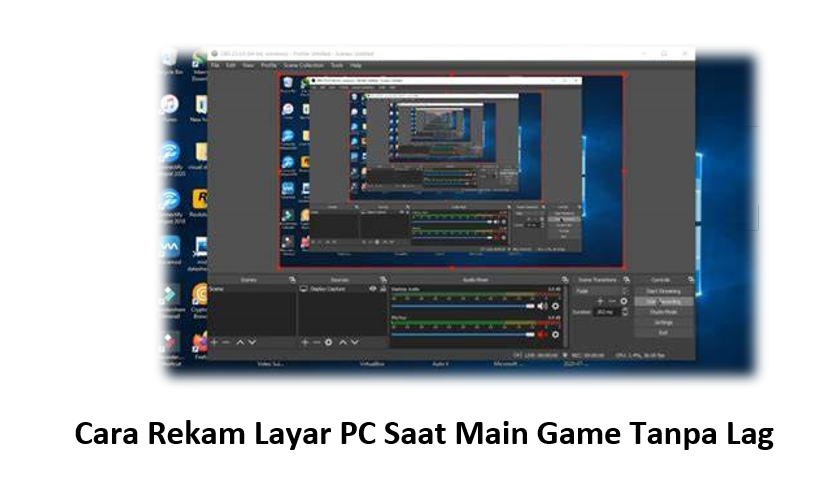
Menangkap momen epik saat bermain game seringkali menjadi tantangan tersendiri bagi banyak pemain, terutama jika performa komputer menurun drastis. Masalah frame drop atau patah-patah seringkali merusak kualitas video yang seharusnya terlihat mulus dan profesional. Mencari cara rekam layar pc saat main game tanpa lag menjadi prioritas utama agar konten yang dihasilkan tetap nyaman ditonton oleh orang lain.
Banyak kreator konten pemula mengeluh karena hasil rekaman mereka terlihat seperti slide presentasi. Padahal, perangkat yang mereka gunakan sebenarnya sudah memiliki spesifikasi yang cukup mumpuni. Masalah utamanya biasanya terletak pada pengaturan perangkat lunak atau pemilihan encoder yang kurang tepat.
Kita perlu memahami bahwa proses merekam layar membutuhkan sumber daya sistem yang besar. Prosesor dan kartu grafis bekerja dua kali lipat untuk menjalankan game sekaligus memproses video secara real-time. Tanpa optimasi yang benar, gangguan performa hampir pasti akan terjadi selama sesi permainan berlangsung.
Pentingnya Memilih Software Rekam Layar yang Ringan
Sumber: Bing Images
Langkah pertama dalam cara rekam layar pc saat main game tanpa lag adalah memilih aplikasi yang tidak membebani sistem secara berlebihan. Ada banyak pilihan di luar sana, mulai dari yang gratis hingga berbayar dengan fitur premium. Namun, efisiensi penggunaan sumber daya adalah faktor yang paling krusial di sini.
Bagi pengguna Windows 10 atau 11, fitur bawaan seperti Xbox Game Bar sebenarnya sudah cukup ringan untuk kebutuhan dasar. Fitur ini terintegrasi langsung dengan sistem operasi sehingga komunikasinya dengan perangkat keras lebih efisien. Namun, bagi yang membutuhkan kontrol lebih dalam, OBS Studio tetap menjadi standar industri yang sulit digeser.
OBS Studio menawarkan fleksibilitas tinggi namun bisa menjadi sangat berat jika tidak dikonfigurasi dengan benar. Pengaturan yang salah pada OBS justru akan membuat CPU Anda berteriak karena beban kerja yang terlalu tinggi. Oleh karena itu, mari kita bahas bagaimana cara mengoptimalkan perangkat lunak ini agar tetap ringan.
Selain OBS, pengguna kartu grafis NVIDIA bisa memanfaatkan fitur ShadowPlay yang ada di dalam aplikasi GeForce Experience. Fitur ini sangat disukai karena menggunakan chip khusus pada kartu grafis untuk melakukan proses encoding. Hal ini meminimalkan beban pada CPU utama sehingga game tetap berjalan lancar.
Untuk pengguna kartu grafis AMD, tersedia fitur serupa bernama Radeon Software Adrenalin Edition. Fungsi utamanya sama, yaitu memindahkan beban rekaman ke GPU agar performa gaming tidak terganggu. Memanfaatkan fitur bawaan produsen hardware seringkali menjadi solusi terbaik bagi masalah lag saat merekam.
Mengoptimalkan Pengaturan OBS Studio untuk Performa Maksimal
Jika kita memutuskan menggunakan OBS Studio, ada beberapa tab pengaturan yang wajib diperhatikan secara teliti. Masuklah ke menu Settings kemudian pilih bagian Output. Di sini, ubah mode output dari ‘Simple’ menjadi ‘Advanced’ untuk membuka semua opsi kontrol yang tersedia.
Fokus utama dalam cara rekam layar pc saat main game tanpa lag di OBS adalah pada bagian ‘Encoder’. Jika Anda memiliki GPU NVIDIA, pastikan memilih NVIDIA NVENC H.264 (atau versi terbaru). Encoder ini akan memastikan kartu grafis yang menangani proses video, bukan prosesor Anda.
Bagi pengguna yang tidak memiliki GPU diskrit yang mendukung, pilihlah encoder x264. Namun, pastikan untuk mengatur ‘CPU Usage Preset’ ke pilihan ‘veryfast’ atau ‘superfast’. Semakin cepat preset yang dipilih, semakin sedikit beban kerja CPU, meski kualitas gambar mungkin sedikit menurun.
Pengaturan Rate Control juga sangat menentukan kelancaran proses perekaman. Gunakan pilihan CBR (Constant Bitrate) untuk hasil yang lebih stabil. Untuk resolusi 1080p dengan 60fps, bitrate antara 6000 hingga 8000 Kbps biasanya sudah sangat mencukupi tanpa membebani sistem secara berlebih.
Jangan lupa untuk memperhatikan tab ‘Video’. Atur Base Resolution sesuai dengan resolusi monitor Anda, namun Anda bisa menurunkan Output Resolution ke tingkat yang lebih rendah. Misalnya, bermain di 1080p tetapi merekam di 720p untuk menjaga agar frame rate tetap stabil dan bebas gangguan.
Gunakan filter pengecilan (Downscale Filter) jenis ‘Bicubic’ atau ‘Lanczos’ jika spesifikasi PC Anda mencukupi. Namun, jika lag masih terasa, pilih ‘Bilinear’ yang paling ringan di antara semuanya. Pengaturan kecil seperti ini seringkali memberikan dampak besar pada kelancaran sesi rekam layar Anda.
Konfigurasi Sistem Operasi Windows untuk Gaming
Sumber: Bing Images
Sistem operasi yang tidak teroptimasi seringkali menjadi penyebab tersembunyi dibalik kegagalan cara rekam layar pc saat main game tanpa lag. Windows memiliki banyak proses latar belakang yang terkadang memakan memori dan siklus CPU yang berharga. Kita perlu mematikan atau mengatur ulang beberapa fitur bawaan ini.
Pertama, pastikan ‘Game Mode’ di Windows dalam posisi aktif atau On. Fitur ini dirancang khusus oleh Microsoft untuk memprioritaskan sumber daya sistem ke aplikasi permainan. Saat Game Mode aktif, pembaruan Windows atau notifikasi yang tidak penting akan ditunda agar tidak mengganggu performa.
Kedua, periksa aplikasi yang berjalan di latar belakang (Background Apps). Banyak aplikasi media sosial atau pemutar musik yang terus berjalan meskipun tidak sedang digunakan. Matikan aplikasi tersebut melalui Task Manager (Ctrl + Shift + Esc) untuk memberikan ruang lebih bagi proses perekaman video game Anda.
Pengaturan daya atau Power Plan juga memainkan peran yang sangat vital. Pastikan PC Anda menggunakan profil ‘High Performance’ atau ‘Ultimate Performance’ jika tersedia. Dengan profil ini, komponen hardware tidak akan menurunkan kecepatannya demi penghematan daya, sehingga performa tetap maksimal.
Selanjutnya, perhatikan ruang penyimpanan yang tersedia di hard disk atau SSD Anda. Rekaman video berkualitas tinggi memerlukan ruang yang cukup besar dan kecepatan tulis yang stabil. Jika drive tempat Anda menyimpan rekaman hampir penuh, Windows akan kesulitan melakukan proses tulis data yang cepat.
Sangat disarankan untuk menyimpan hasil rekaman di drive yang berbeda dengan lokasi instalasi game atau sistem operasi. Jika game berada di drive C, cobalah untuk menyimpan video di drive D atau SSD eksternal yang cepat. Hal ini mencegah terjadinya antrean data atau bottleneck pada satu saluran penyimpanan saja.
Tips Tambahan Menghindari Frame Drop
Selain pengaturan teknis pada software, ada beberapa kebiasaan yang bisa membantu menjaga kestabilan fps. Menutup peramban web seperti Chrome atau Edge saat bermain game adalah langkah cerdas. Browser modern sangat haus akan RAM, dan kekurangan memori adalah resep instan menuju pengalaman bermain yang penuh lag.
Berikut adalah beberapa hal yang bisa dilakukan untuk memperlancar proses perekaman:
- Selalu jalankan aplikasi perekam (seperti OBS) sebagai Administrator.
- Matikan fitur ‘Hardware Accelerated GPU Scheduling’ jika Anda merasa ada ketidakstabilan.
- Pastikan driver kartu grafis selalu diperbarui ke versi paling stabil.
- Gunakan kabel LAN daripada Wi-Fi jika Anda melakukan streaming sambil merekam.
- Kurangi pengaturan grafis di dalam game, terutama fitur yang memakan VRAM besar seperti tekstur ultra.
Menerapkan cara rekam layar pc saat main game tanpa lag memang membutuhkan sedikit eksperimen. Anda mungkin perlu mencoba beberapa kombinasi bitrate dan encoder sebelum menemukan titik yang paling pas. Jangan takut untuk mencoba pengaturan rendah terlebih dahulu, lalu tingkatkan secara bertahap sambil memantau penggunaan CPU.
Satu lagi yang sering terlupakan adalah suhu perangkat keras saat bekerja keras. Suhu yang terlalu tinggi akan memicu thermal throttling, di mana sistem secara otomatis menurunkan kecepatan untuk mendinginkan diri. Pastikan sirkulasi udara di casing PC Anda baik atau gunakan pendingin tambahan jika Anda menggunakan laptop gaming.
Mengatur Skala Prioritas Proses di Task Manager
Metode lain yang cukup efektif dalam cara rekam layar pc saat main game tanpa lag adalah mengatur prioritas proses secara manual. Buka Task Manager saat game dan aplikasi perekam sedang berjalan. Masuk ke tab ‘Details’, cari file eksekutif aplikasi perekam Anda, lalu klik kanan.
Ubah ‘Set Priority’ menjadi ‘Above Normal’ atau ‘High’. Tindakan ini memerintahkan Windows untuk memberikan perhatian lebih pada proses perekaman dibandingkan proses kecil lainnya. Namun, jangan pernah memilih ‘Realtime’ karena hal ini justru bisa menyebabkan sistem menjadi tidak stabil atau crash.
Melakukan hal yang sama pada proses game Anda juga bisa membantu, namun pastikan ada keseimbangan sumber daya. Jika game mengambil 99% daya CPU, aplikasi perekam tidak akan mendapatkan sisa tenaga untuk memproses video. Itulah mengapa pemilihan hardware encoder (seperti NVENC) sangat krusial agar CPU tidak kewalahan.
Kita juga harus memperhatikan aplikasi komunikasi seperti Discord. Fitur overlay pada Discord terkadang berbenturan dengan proses hooking yang dilakukan oleh software perekam layar. Jika Anda mengalami lag yang tidak dapat dijelaskan, cobalah mematikan fitur overlay di aplikasi komunikasi tersebut.
Terakhir, pastikan resolusi monitor Anda tidak terlalu tinggi untuk kapasitas hardware yang dimiliki. Bermain di resolusi 4K sambil merekam membutuhkan spesifikasi PC kelas atas yang sangat mahal. Menurunkan resolusi layar ke 1080p adalah langkah paling masuk akal dalam cara rekam layar pc saat main game tanpa lag bagi kebanyakan pengguna.
- Lakukan tes rekam selama 30 detik setiap kali mengubah pengaturan.
- Tinjau hasil video untuk melihat apakah ada gangguan visual atau sinkronisasi audio.
- Perhatikan beban CPU di pojok bawah aplikasi OBS selama proses berlangsung.
- Jika beban CPU melebihi 70%, segera turunkan kualitas atau bitrate.
Kualitas konten tidak hanya ditentukan oleh resolusi yang tinggi, tetapi lebih kepada kehalusan gerakan dan kejernihan suara. Video 720p yang lancar jauh lebih enak dilihat daripada video 4K yang terus-menerus mengalami stuttering. Fokuslah pada pengalaman menonton yang konsisten bagi audiens Anda nantinya.
Akhir Kata
Dengan mengikuti panduan cara rekam layar pc saat main game tanpa lag di atas, performa PC Anda seharusnya tetap terjaga. Kunci utamanya adalah keseimbangan antara kualitas visual dan beban kerja perangkat keras. Jangan memaksakan pengaturan ultra jika hardware Anda belum mendukung sepenuhnya.
Kesimpulannya, merekam gameplay yang mulus adalah hasil dari kombinasi pemilihan software yang tepat, optimasi pengaturan encoder, dan pembersihan proses latar belakang di Windows. Selalu manfaatkan fitur hardware encoding dari GPU jika tersedia, karena itu adalah cara paling efisien untuk mengurangi beban CPU. Jangan lupa untuk melakukan uji coba berkala agar Anda mengetahui batas maksimal kemampuan sistem yang Anda miliki. Dengan kesabaran dalam melakukan tweaking, Anda pasti bisa menghasilkan video gaming berkualitas tinggi yang profesional tanpa gangguan lag sedikit pun.