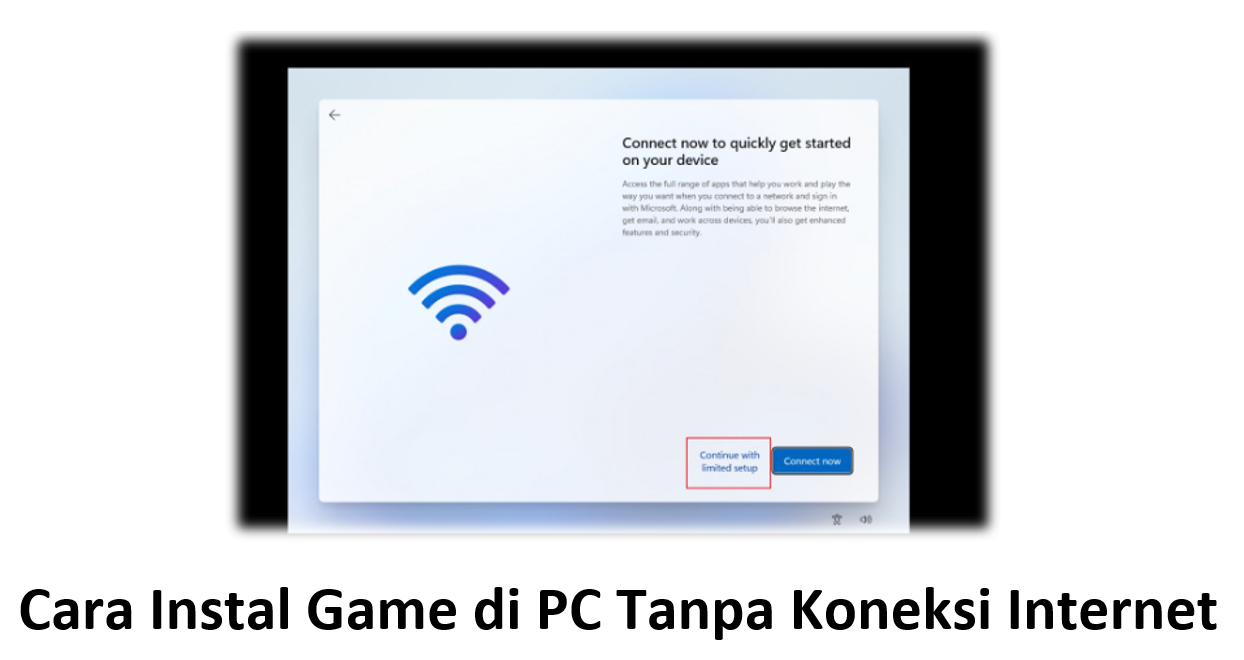
Kebutuhan untuk bermain game sering kali terbentur dengan masalah infrastruktur jaringan yang belum merata di setiap daerah. Mengandalkan unduhan digital secara langsung terkadang menjadi tantangan besar bagi mereka yang memiliki kuota terbatas atau kecepatan internet yang tidak stabil. Memahami Cara instal game di pc tanpa koneksi internet menjadi solusi cerdas bagi para gamer agar tetap bisa menikmati hobi tanpa harus menunggu berjam-jam di depan layar progres unduhan.
Proses instalasi secara luring atau offline sebenarnya bukan hal baru dalam dunia komputasi, namun metodenya kini telah berkembang mengikuti zaman. Jika dahulu kita sangat bergantung pada kepingan cakram optik, kini ada berbagai cara yang lebih praktis menggunakan media penyimpanan portabel. Kita bisa memanfaatkan transfer data antar perangkat atau menggunakan installer mandiri yang sudah dipersiapkan sebelumnya.
Langkah ini sangat efektif untuk menghemat bandwidth internet bulanan Anda, terutama untuk judul-judul game AAA yang ukurannya bisa mencapai ratusan gigabyte. Selain lebih cepat secara waktu transfer data, metode ini juga meminimalisir risiko kegagalan unduhan akibat koneksi yang tiba-tiba terputus. Mari kita bahas secara mendalam berbagai teknik yang bisa diterapkan untuk memindahkan keseruan bermain game ke PC tanpa perlu terhubung ke dunia maya.
Persiapan Sebelum Melakukan Instalasi Game Offline
Sebelum memulai Cara instal game di pc tanpa koneksi internet, ada beberapa aspek teknis yang harus dipastikan agar proses berjalan lancar. Hal utama yang paling krusial adalah ketersediaan ruang penyimpanan pada hard drive atau SSD di komputer target. Pastikan Anda memiliki ruang kosong setidaknya dua kali lipat dari ukuran file instalasi untuk memberikan ruang bagi proses ekstraksi data.
Selanjutnya, pastikan komputer Anda sudah memiliki driver grafis dan perangkat lunak pendukung seperti DirectX atau Visual C++ Redistributables. Meskipun proses instalasi game dilakukan secara offline, komponen sistem ini wajib ada agar game bisa berjalan setelah terpasang. Biasanya, installer game yang lengkap sudah menyertakan setup komponen pendukung ini di dalam foldernya.
Anda juga perlu menyiapkan media penyimpanan eksternal yang memiliki kecepatan transfer tinggi, seperti USB 3.0 atau SSD eksternal. Kecepatan baca dan tulis dari media ini akan sangat menentukan seberapa cepat proses pemindahan data ke PC Anda. Penggunaan kabel data yang berkualitas juga sangat disarankan untuk menghindari terjadinya korupsi data saat proses penyalinan berlangsung.
Selain aspek perangkat keras, perhatikan juga kompatibilitas sistem operasi yang Anda gunakan dengan game yang akan diinstal. Periksa apakah game tersebut membutuhkan sistem 64-bit atau bisa berjalan di 32-bit agar tidak terjadi error saat setup.exe dijalankan. Persiapan yang matang di awal akan menghindarkan Anda dari rasa frustrasi akibat kegagalan instalasi di tengah jalan.
Terakhir, pastikan akun pengguna di Windows memiliki hak akses administrator sebelum mengeksekusi file installer. Tanpa izin administrator, sistem sering kali menolak proses penulisan data ke folder Program Files, yang mengakibatkan instalasi gagal total. Dengan izin yang tepat, sistem dapat melakukan modifikasi registry yang diperlukan oleh game untuk bisa dikenali oleh komputer.
Memanfaatkan Fitur Backup dan Restore pada Platform Digital
Platform distribusi besar seperti Steam, Epic Games Store, atau GOG sebenarnya memiliki fitur tersembunyi yang sangat berguna bagi pengguna offline. Kita bisa melakukan backup data game dari PC teman atau komputer lain yang memiliki koneksi internet cepat ke dalam media penyimpanan eksternal. Fitur ini dirancang khusus untuk memudahkan Cara instal game di pc tanpa koneksi internet di perangkat yang berbeda.
Pada platform Steam, Anda bisa memilih opsi “Backup and Restore Games” untuk mengonversi folder game menjadi file arsip yang terkompresi. File hasil backup ini kemudian bisa dibawa menggunakan flashdisk dan dipulihkan di PC target tanpa perlu mengunduh satu byte pun dari server. Sistem akan memverifikasi file tersebut secara lokal dan langsung memasangnya ke dalam pustaka game Anda.
Untuk platform lain seperti Epic Games, metodenya sedikit berbeda namun memiliki prinsip yang sama yaitu memindahkan folder instalasi secara manual. Anda cukup menyalin folder game secara utuh ke lokasi instalasi di PC baru, lalu memulai proses “unduh” di aplikasi client. Aplikasi tersebut secara cerdas akan mendeteksi keberadaan file yang sudah ada dan hanya melakukan verifikasi tanpa proses download ulang.
Keuntungan menggunakan metode ini adalah integritas file yang lebih terjamin karena berasal dari sumber resmi yang sudah terverifikasi. Namun, perlu diingat bahwa beberapa game mungkin masih memerlukan koneksi internet sekali saja untuk proses aktivasi awal (one-time activation). Pastikan untuk mengecek apakah game tersebut memiliki proteksi DRM yang ketat atau bersifat DRM-free.
Menggunakan File ISO dan Virtual Drive untuk Instalasi
Sumber: Bing Images
File ISO adalah format citra disk yang merangkum seluruh isi dari sebuah cakram DVD ke dalam satu file digital tunggal. Format ini merupakan pilihan favorit untuk mendistribusikan installer berukuran besar karena menjaga struktur folder tetap asli sesuai desain pengembangnya. Menggunakan file ISO merupakan salah satu Cara instal game di pc tanpa koneksi internet yang paling rapi dan terorganisir.
Di sistem operasi Windows 10 dan Windows 11, Anda tidak lagi memerlukan aplikasi pihak ketiga untuk membuka file ISO ini. Cukup klik kanan pada file tersebut dan pilih opsi “Mount”, maka sistem akan membuat sebuah drive virtual baru yang seolah-olah adalah DVD-ROM. Dari drive virtual inilah kita bisa menjalankan file setup.exe untuk memulai proses instalasi ke penyimpanan internal.
Setelah jendela installer muncul, biasanya kita akan diminta untuk menentukan direktori tujuan pemasangan file game tersebut. Sangat disarankan untuk tidak mengubah struktur folder bawaan kecuali jika Anda memiliki manajemen penyimpanan khusus di PC. Klik tombol Next atau Install dan biarkan proses penyalinan data berlangsung hingga indikator progres mencapai angka seratus persen.
Penggunaan file ISO juga meminimalisir kemungkinan ada file yang tertinggal atau tidak sengaja terhapus selama proses pemindahan. Jika instalasi selesai, jangan lupa untuk melakukan “Eject” pada drive virtual tersebut agar beban kerja memori sistem kembali ringan. Pastikan juga file ISO tersebut disimpan di tempat yang aman sebagai cadangan jika suatu saat Anda perlu melakukan instalasi ulang.
Bagi pengguna versi Windows yang lebih lama, aplikasi seperti PowerISO atau Daemon Tools tetap menjadi andalan untuk menangani file citra disk ini. Meskipun memerlukan langkah tambahan untuk memasang aplikasinya, fungsinya tetap sama efektifnya dalam membantu proses instalasi offline. Pilihan ini memberikan fleksibilitas tinggi bagi gamer yang masih menggunakan perangkat keras dengan spesifikasi lama.
Langkah-Langkah Menggunakan Installer Mandiri (Standalone)
Selain format ISO, banyak game saat ini yang didistribusikan dalam bentuk installer mandiri atau sering disebut offline installer. Versi ini biasanya terdiri dari satu file eksekutif utama dan beberapa file data besar berformat .bin atau .dat di folder yang sama. Cara instal game di pc tanpa koneksi internet melalui metode ini sangatlah sederhana dan intuitif bagi pengguna awam.
Langkah pertama adalah memastikan semua file bagian (part) berada dalam satu folder yang sama dan tidak ada yang terpisah. Jika salah satu file data hilang, installer biasanya akan memunculkan pesan error karena tidak dapat menemukan aset yang dibutuhkan. Klik dua kali pada file setup.exe dan ikuti instruksi yang muncul di layar dengan saksama.
Berikut adalah urutan umum saat menggunakan installer mandiri:
- Buka folder tempat file installer disimpan.
- Jalankan file setup dengan klik kanan dan pilih Run as Administrator.
- Pilih bahasa instalasi yang diinginkan (biasanya bahasa Inggris).
- Tentukan lokasi instalasi, misalnya di D:\Games\NamaGame.
- Centang opsi untuk membuat Desktop Shortcut agar mudah diakses nanti.
- Tunggu hingga proses ekstraksi dan instalasi selesai sepenuhnya.
Setelah proses selesai, beberapa installer mandiri akan menawarkan opsi untuk memeriksa integritas file atau memasang komponen tambahan seperti PhysX atau DirectX. Sangat disarankan untuk menyetujui pemasangan komponen ini jika Anda belum yakin komputer memilikinya. Hal ini bertujuan untuk memastikan game dapat berjalan sempurna tanpa muncul pesan error “missing .dll” saat pertama kali dijalankan.
Mengatasi Masalah yang Sering Muncul Saat Instalasi Offline
Sumber: Bing Images
Meskipun kita sudah mengikuti Cara instal game di pc tanpa koneksi internet dengan benar, terkadang hambatan teknis tetap saja muncul tiba-tiba. Masalah yang paling sering terjadi adalah pesan error “Checksum Mismatch” yang menandakan adanya file yang rusak selama proses penyalinan. Jika ini terjadi, solusinya adalah menyalin ulang file tersebut dari sumber aslinya menggunakan media penyimpanan yang berbeda.
Masalah lain yang sering menghantui adalah bentrokan dengan perangkat lunak keamanan atau Antivirus yang terpasang di PC Anda. Antivirus sering kali salah mengidentifikasi file installer atau file pelengkap game sebagai ancaman keamanan potensial karena aktivitasnya yang memodifikasi folder sistem. Untuk mengatasi hal ini, Anda bisa mematikan antivirus sementara waktu atau memasukkan folder instalasi ke dalam daftar pengecualian (exclusion list).
Kadang kala, game yang sudah terinstal tidak mau terbuka karena adanya sistem proteksi yang membutuhkan validasi online pada peluncuran pertama. Untuk game DRM-free dari GOG, hal ini tidak akan menjadi masalah sama sekali karena mereka memang didesain untuk kebebasan pengguna. Namun untuk game dari platform lain, Anda mungkin perlu menghubungkan PC ke internet sebentar saja (menggunakan tethering HP misalnya) hanya untuk aktivasi lisensi.
Jika Anda menemui error berupa hilangnya file library seperti VCruntime140.dll atau d3dx9_43.dll, itu berarti sistem kekurangan komponen runtime. Solusi terbaik adalah mencari paket “All in One Runtimes” yang bisa didapatkan secara offline untuk memperbaiki semua kekurangan library tersebut sekaligus. Dengan memiliki paket runtime ini, Anda bisa menjalankan hampir semua game modern maupun klasik tanpa hambatan berarti.
Jangan lupakan juga masalah limitasi sistem file pada media penyimpanan yang digunakan untuk memindahkan data. Jika flashdisk Anda menggunakan format FAT32, ia tidak akan bisa menampung file tunggal yang ukurannya lebih dari 4GB. Pastikan media penyimpanan eksternal Anda menggunakan format NTFS atau exFAT agar bisa menyimpan file installer game berukuran raksasa tanpa kendala teknis.
Tips Mengelola Folder Game Agar Tetap Rapi
Setelah berhasil menerapkan Cara instal game di pc tanpa koneksi internet untuk beberapa judul, manajemen folder menjadi hal yang sangat penting. Jangan membiarkan folder instalasi tersebar di berbagai partisi tanpa struktur yang jelas, karena akan menyulitkan saat Anda ingin melakukan uninstallation atau modding. Buatlah satu folder induk bernama “Games” di partisi dengan ruang paling lega untuk menampung semua judul favorit Anda.
Selain merapikan lokasi instalasi, simpanlah installer asli atau file ISO game tersebut di folder cadangan atau hard drive eksternal. Hal ini sangat bermanfaat jika sistem operasi Anda mengalami kerusakan dan harus melakukan reinstall Windows secara mendadak. Dengan memiliki cadangan offline, Anda tidak perlu lagi mencari atau meminjam data game kepada orang lain di masa depan.
Kita juga harus memperhatikan masalah save data yang sering kali tersimpan secara terpisah di folder “Documents” atau “AppData”. Lakukan backup rutin pada folder save data ini agar progres permainan Anda tidak hilang jika terjadi masalah pada PC. Menjaga keteraturan data bukan hanya soal estetika, tetapi juga tentang efisiensi penggunaan ruang penyimpanan dan keamanan data jangka panjang.
Menggunakan aplikasi game launcher universal yang bersifat offline juga bisa menjadi ide bagus untuk mengelola koleksi Anda. Aplikasi seperti Playnite mampu mendeteksi semua game yang sudah terinstal dari berbagai sumber dan menampilkannya dalam satu antarmuka yang cantik. Ini memberikan pengalaman seperti menggunakan konsol modern meskipun semua proses dilakukan secara offline di PC kesayangan Anda.
- Selalu verifikasi kapasitas penyimpanan sebelum memulai.
- Gunakan media transfer yang cepat (USB 3.0 ke atas).
- Pastikan hak akses administrator sudah aktif.
- Simpan file installer sebagai cadangan permanen.
- Update komponen pendukung (DirectX, VCRedist) secara berkala.
Kesimpulan
Menerapkan Cara instal game di pc tanpa koneksi internet merupakan solusi paling efektif untuk menghadapi keterbatasan akses data dan efisiensi waktu. Dengan memahami teknik transfer data, penggunaan virtual drive, serta pemanfaatan fitur backup platform digital, aktivitas gaming tetap bisa berjalan tanpa gangguan. Fleksibilitas ini memungkinkan setiap gamer untuk membangun pustaka game yang solid tanpa harus selalu bergantung pada kabel fiber optik atau sinyal seluler yang tidak menentu.
Kunci utama dari keberhasilan instalasi offline terletak pada persiapan hardware dan kelengkapan file pendukung sistem di komputer Anda. Pastikan selalu menjaga kebersihan sistem dari malware dan rutin melakukan backup pada file installer maupun save data untuk keamanan jangka panjang. Dengan manajemen yang baik, PC Anda akan menjadi pusat hiburan yang tangguh dalam kondisi apa pun, baik saat online maupun saat sedang berada di daerah terpencil tanpa koneksi internet sekalipun.
Semoga panduan lengkap ini memberikan pencerahan dan membantu Anda mengatasi kendala saat ingin memasang game impian di perangkat pribadi. Selamat mencoba berbagai metode di atas, dan pastikan Anda selalu mendapatkan sumber data dari jalur yang aman agar sistem tetap terlindungi. Selamat bermain dan nikmati petualangan digital Anda dengan performa PC yang optimal!