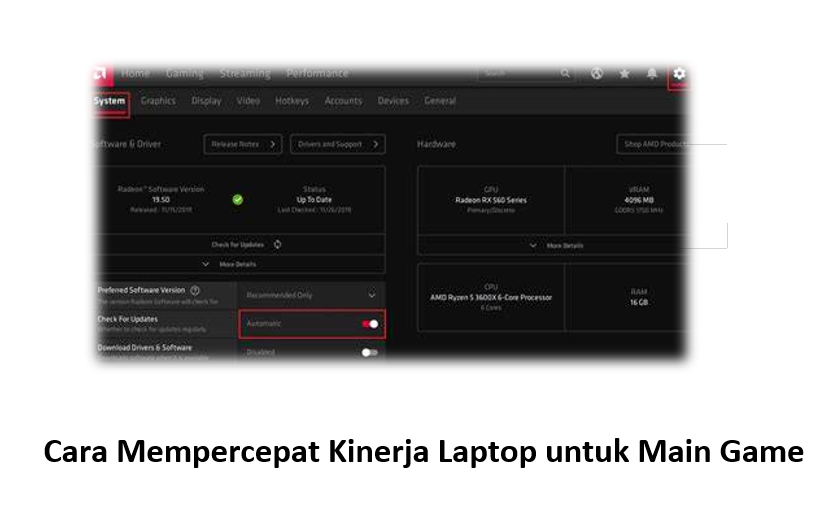
Pernah sedang seru-serunya bermain game, tiba-tiba FPS turun drastis? Gerakan karakter mendadak patah-patah, respons kontrol terasa lambat, dan permainan yang tadinya lancar justru menjadi sulit dikendalikan. Eits, jangan buru-buru menyalahkan laptop Anda, ya!
Masalah seperti ini cukup umum terjadi. Penyebabnya pun bermacam-macam, mulai dari suhu laptop yang terlalu panas, terlalu banyak aplikasi berjalan di latar belakang, hingga pengaturan grafis yang terlalu berat untuk kemampuan perangkat.
Kabar baiknya, Anda tidak harus langsung membeli laptop baru. Ada beberapa cara yang bisa dicoba untuk memperbaiki performa, bahkan tanpa mengeluarkan biaya tambahan.
Nah, jika Anda sedang mencari cara mempercepat kinerja laptop untuk main game, artikel ini akan membantu Anda melakukannya secara bertahap. Kita akan mulai dari pengaturan Windows yang sederhana, kemudian berlanjut ke optimasi grafis, perawatan perangkat keras, hingga pilihan upgrade jika memang diperlukan.
Jadi, sebelum mengeluarkan uang untuk membeli perangkat baru, mari periksa dulu penyebabnya. Bisa jadi, masalah yang selama ini mengganggu ternyata dapat diatasi hanya dengan beberapa penyesuaian.
1. Mengatur Daya Laptop agar Performa Lebih Optimal
Sumber: Bing Images
Hal pertama yang perlu diperiksa adalah pengaturan daya laptop. Mengapa? Karena Windows dapat menyesuaikan kinerja prosesor dan penggunaan energi berdasarkan mode daya yang dipilih.
Ketika menggunakan mode hemat daya, laptop akan berusaha mengurangi konsumsi listrik. Ini cocok untuk pekerjaan ringan atau saat Anda ingin menghemat baterai. Namun, pada perangkat tertentu, pengaturan tersebut dapat membatasi performa ketika game membutuhkan sumber daya lebih besar.
Untuk mencoba pengaturan yang lebih sesuai saat bermain game, ikuti langkah berikut.
Langkah 1: Hubungkan laptop ke pengisi daya.
Sebagian laptop membatasi performa ketika hanya menggunakan baterai. Karena itu, bermain sambil terhubung ke pengisi daya biasanya membantu perangkat mempertahankan kinerja yang lebih konsisten. Pastikan Anda mengikuti petunjuk penggunaan dari produsen laptop.
Langkah 2: Periksa mode daya Windows.
Pada Windows, buka Settings, kemudian pilih System dan Power & battery jika menu tersebut tersedia. Cari bagian Power mode, lalu pilih opsi yang mengutamakan performa, misalnya Best performance.
Anda juga bisa memeriksa pengaturan melalui Control Panel dengan membuka Hardware and Sound, kemudian memilih Power Options. Pada laptop tertentu, tersedia profil High Performance atau pilihan daya lainnya.
Langkah 3: Gunakan profil performa bawaan laptop jika tersedia.
Beberapa produsen menyediakan aplikasi untuk mengatur kinerja dan pendinginan. Misalnya, Armoury Crate pada laptop ASUS yang mendukungnya atau PredatorSense pada model Acer tertentu. MSI juga memiliki aplikasi pengelolaan performa untuk perangkat yang kompatibel.
Pilih profil yang sesuai dengan kebutuhan. Jika kipas menjadi terlalu bising atau suhu meningkat tajam, coba gunakan mode yang lebih seimbang.
Perlu diingat, ya, mode performa tinggi tidak otomatis membuat semua game berjalan lebih cepat. Hasilnya tetap bergantung pada prosesor, kartu grafis, sistem pendingin, dan kebutuhan game yang dimainkan.
Anda juga tidak perlu langsung mengubah pengaturan Minimum Processor State menjadi 100%. Pengaturan tersebut dapat meningkatkan konsumsi daya dan suhu, sementara Windows umumnya sudah mampu menyesuaikan kecepatan prosesor sesuai kebutuhan.
Intinya, gunakan pengaturan daya yang tepat tanpa membuat laptop bekerja terlalu panas. Performa tinggi memang berguna, tetapi pendinginan yang baik tetap menjadi bagian penting dari pengalaman gaming.
2. Menutup Aplikasi Latar Belakang yang Tidak Diperlukan
Pernah merasa laptop sudah siap digunakan untuk bermain game, tetapi performanya tetap kurang memuaskan? Coba periksa aplikasi yang berjalan di latar belakang.
Tanpa disadari, peramban dengan banyak tab, aplikasi obrolan, layanan sinkronisasi awan, dan program lainnya dapat menggunakan RAM serta sumber daya prosesor. Jika kapasitas laptop terbatas, game pun harus berbagi sumber daya dengan aplikasi tersebut.
Nah, Anda bisa mengurangi beban yang tidak diperlukan melalui beberapa langkah berikut.
Langkah 1: Periksa penggunaan sumber daya melalui Task Manager.
- Tekan tombol Ctrl + Shift + Esc pada keyboard.
- Buka tab Processes untuk melihat aplikasi dan proses yang sedang berjalan.
- Perhatikan kolom penggunaan CPU dan memori untuk mengetahui program yang memakai banyak sumber daya.
- Tutup aplikasi yang memang tidak sedang dibutuhkan.
Namun, jangan asal menghentikan proses, ya. Beberapa proses merupakan bagian penting dari Windows atau perangkat lunak keamanan. Jika Anda tidak mengenali suatu proses, lebih baik biarkan tetap berjalan sampai Anda mengetahui fungsinya.
Langkah 2: Nonaktifkan aplikasi startup yang tidak penting.
Aplikasi startup adalah program yang otomatis berjalan ketika laptop dinyalakan. Semakin banyak aplikasi yang aktif sejak awal, semakin besar kemungkinan laptop membutuhkan waktu lebih lama untuk siap digunakan.
- Buka kembali Task Manager.
- Pilih bagian Startup apps pada Windows versi terbaru.
- Periksa aplikasi yang otomatis berjalan ketika laptop dinyalakan.
- Nonaktifkan aplikasi yang tidak diperlukan saat memulai Windows.
Anda tidak harus menonaktifkan semuanya. Program keamanan dan utilitas penting sebaiknya tetap aktif sesuai kebutuhan. Fokus saja pada aplikasi yang jarang digunakan tetapi terus berjalan tanpa disadari.
Langkah 3: Hindari terlalu banyak aplikasi aktif saat bermain.
Jika laptop memiliki RAM terbatas, tutup tab peramban, aplikasi pengeditan, atau program lain yang tidak diperlukan. Setelah itu, jalankan game dan perhatikan apakah performanya menjadi lebih stabil.
Bagaimana jika ingin membersihkan layanan Windows melalui System Configuration atau msconfig? Sebaiknya jangan menjadikannya langkah pertama. Menonaktifkan layanan secara sembarangan dapat membuat fitur tertentu tidak berfungsi atau menyebabkan masalah sistem.
Dengan mengurangi aplikasi yang tidak diperlukan, Anda memberi ruang lebih besar bagi game untuk menggunakan sumber daya laptop. Langkah sederhana ini sangat layak dicoba sebelum melakukan perubahan yang lebih rumit.
3. Memperbarui Driver Grafis dan Windows
Sumber: Bing Images
Kartu grafis atau GPU bertugas mengolah sebagian besar tampilan visual dalam game. Agar perangkat ini bekerja dengan baik, laptop membutuhkan driver yang sesuai dengan perangkat keras dan sistem operasi yang digunakan.
Driver yang sudah lama terkadang menimbulkan masalah kompatibilitas, gangguan grafis, atau performa yang kurang optimal pada game tertentu. Karena itu, memperbaruinya bisa menjadi salah satu langkah yang patut dicoba.
Berikut cara melakukannya dengan lebih aman.
- Kenali kartu grafis laptop. Periksa model GPU melalui Task Manager, bagian Performance, atau Device Manager.
- Buka sumber resmi. Gunakan aplikasi atau halaman dukungan resmi NVIDIA, AMD, Intel, maupun produsen laptop.
- Pilih driver yang sesuai. Pastikan model GPU dan sistem operasi cocok dengan driver yang akan dipasang.
- Ikuti petunjuk instalasi. Setelah proses selesai, mulai ulang laptop jika diminta.
- Uji kembali game. Perhatikan apakah masalah grafis, gangguan kompatibilitas, atau penurunan performa mengalami perbaikan.
Apakah memperbarui driver pasti membuat FPS meningkat? Eee…, tidak selalu. Pada game tertentu, pembaruan driver dapat memberikan peningkatan performa atau memperbaiki masalah yang sebelumnya terjadi. Namun, pada game lain, perbedaannya mungkin sangat kecil atau bahkan tidak terasa.
Meski begitu, menggunakan driver yang sesuai tetap penting untuk menjaga kompatibilitas dan kestabilan perangkat.
Selain driver GPU, periksa juga pembaruan Windows. Pembaruan sistem dapat mencakup perbaikan keamanan, kompatibilitas perangkat keras, dan peningkatan stabilitas. Agar tidak mengganggu sesi bermain, jadwalkan proses unduhan atau instalasi pada waktu yang lebih luang.
Bagaimana dengan pembaruan BIOS? Pembaruan ini terkadang membawa perbaikan untuk manajemen daya, kompatibilitas memori, atau kestabilan laptop. Akan tetapi, Anda tidak perlu memperbarui BIOS hanya untuk mengejar FPS jika perangkat bekerja normal.
Jika memang ada masalah yang hendak diperbaiki, baca petunjuk resmi produsen terlebih dahulu. Pastikan file BIOS benar-benar sesuai dengan model laptop dan daya listrik tetap stabil selama proses berlangsung. Kesalahan pembaruan firmware dapat menyebabkan perangkat gagal melakukan booting.
Jadi, lakukan pembaruan secara terarah. Hindari menggunakan aplikasi driver tidak resmi yang sumbernya tidak jelas, terutama jika Anda tidak mengetahui perubahan apa yang akan dilakukan pada sistem.
4. Mengaktifkan Game Mode dan Mengoptimalkan Windows
Windows memiliki fitur Game Mode yang dirancang untuk membantu mengelola aktivitas sistem ketika game berjalan. Fitur ini dapat membantu mengurangi gangguan dari proses tertentu, meskipun dampaknya terhadap FPS berbeda-beda pada setiap perangkat.
Untuk memeriksa fitur tersebut, ikuti langkah berikut.
- Buka menu Settings pada Windows.
- Pilih Gaming, kemudian buka Game Mode.
- Aktifkan fitur tersebut jika tersedia.
- Jalankan game dan perhatikan apakah performanya terasa lebih stabil.
Jika tidak ada perubahan yang terasa, tidak perlu khawatir. Game Mode bukan solusi untuk semua masalah performa, tetapi cukup mudah dicoba tanpa harus melakukan pengaturan yang rumit.
Mengatur GPU yang digunakan untuk game
Beberapa laptop memiliki dua jenis GPU, yaitu grafis terintegrasi dan kartu grafis diskrit. GPU terintegrasi umumnya lebih hemat daya, sedangkan GPU diskrit pada perangkat yang memilikinya biasanya menawarkan kemampuan grafis lebih tinggi.
Jika game menggunakan GPU yang kurang sesuai, performanya mungkin tidak optimal. Untuk memeriksa pengaturannya:
- Buka Settings, lalu pilih System dan Display.
- Cari menu Graphics jika tersedia.
- Pilih atau tambahkan aplikasi game yang ingin diatur.
- Buka Options, lalu pilih High performance jika opsi tersebut tersedia.
- Simpan pengaturan dan jalankan kembali game.
Nama menu bisa berbeda menurut versi Windows. Anda juga dapat memeriksa aplikasi pengelolaan GPU atau pengaturan bawaan produsen laptop untuk memastikan game menggunakan kartu grafis yang tepat.
Membersihkan file sementara
Windows menyimpan file sementara untuk berbagai keperluan. Jika ruang penyimpanan mulai menipis, membersihkan file yang memang tidak diperlukan dapat membantu menyediakan ruang tambahan.
Caranya, buka Settings, kemudian masuk ke bagian System dan Storage. Anda dapat memeriksa menu Temporary files atau menggunakan fitur Storage Sense jika tersedia.
Ups, jangan langsung menghapus semua kategori file tanpa memeriksanya. Pastikan tidak ada data unduhan atau file pribadi yang masih dibutuhkan.
Perlu dipahami juga bahwa membersihkan file sementara tidak otomatis meningkatkan FPS. Manfaatnya lebih terasa ketika penyimpanan hampir penuh atau sistem mengalami kendala karena kekurangan ruang.
Dengan melakukan pengaturan Windows secara tepat, Anda dapat mengurangi gangguan yang tidak perlu tanpa harus mengubah sistem secara berlebihan.
5. Menjaga Suhu Laptop dan Merawat Pendingin
Sumber: Bing Images
Pernah mengalami game yang awalnya lancar, tetapi setelah dimainkan selama 20–30 menit justru mulai tersendat? Jika masalah ini sering muncul setelah laptop digunakan beberapa waktu, suhu perangkat perlu diperiksa.
Ketika prosesor atau GPU terlalu panas, sistem dapat menurunkan kecepatan kerjanya untuk melindungi komponen dari panas berlebihan. Mekanisme ini disebut thermal throttling.
Akibatnya, FPS yang awalnya stabil bisa turun meskipun pengaturan game tidak berubah. Debu yang menumpuk, kipas yang bermasalah, atau ventilasi yang terhalang dapat memperburuk kondisi tersebut.
Nah, sebelum memutuskan untuk membongkar laptop, coba lakukan beberapa langkah sederhana berikut.
Langkah 1: Gunakan laptop di permukaan yang tepat.
Letakkan laptop di meja atau permukaan keras yang rata. Hindari bermain di atas kasur, bantal, atau kain tebal yang dapat menutupi lubang ventilasi.
Langkah 2: Periksa saluran udara dan kipas.
Pastikan tidak ada debu berlebihan yang menghalangi aliran udara. Pembersihan secara berkala dapat membantu menjaga sistem pendingin bekerja dengan baik.
Jika ingin membersihkan bagian dalam laptop, lakukan dengan cara yang aman. Apabila belum terbiasa membongkar perangkat, lebih baik meminta bantuan teknisi daripada mengambil risiko merusak komponen.
Langkah 3: Pantau suhu dan perubahan performa.
Perhatikan apakah FPS turun ketika suhu meningkat, apakah kipas terus berputar sangat kencang, atau apakah laptop terasa jauh lebih panas daripada biasanya. Anda dapat menggunakan alat pemantauan yang kompatibel untuk melihat suhu CPU dan GPU.
Perlu diingat, batas suhu yang wajar berbeda menurut model prosesor, GPU, dan rancangan laptop. Karena itu, bandingkan hasil pemantauan dengan spesifikasi resmi perangkat, bukan hanya berdasarkan satu angka yang berlaku untuk semua laptop.
Langkah 4: Periksa kondisi thermal paste jika diperlukan.
Thermal paste merupakan bahan penghantar panas yang membantu memindahkan panas dari prosesor atau GPU ke sistem pendingin. Seiring waktu, kondisinya dapat menurun, tetapi bukan berarti pasta termal harus diganti secara otomatis setelah laptop berumur dua tahun.
Penggantian baru layak dipertimbangkan jika terdapat indikasi masalah pendinginan. Pemeriksaan teknisi dapat membantu memastikan apakah penyebabnya berasal dari thermal paste, kipas, atau komponen pendingin lainnya.
Langkah 5: Pertimbangkan penggunaan cooling pad.
Cooling pad dapat membantu memperbaiki aliran udara pada sebagian laptop. Namun, hasilnya bergantung pada desain ventilasi perangkat. Jadi, jangan berharap alat ini selalu mampu menurunkan suhu secara drastis.
Jika laptop sering mati sendiri, mengalami penurunan performa ekstrem, atau menunjukkan tanda panas berlebihan, hentikan permainan dan periksa penyebabnya sebelum kembali bermain.
Intinya, menjaga suhu bukan sekadar urusan kenyamanan. Pendinginan yang baik juga membantu laptop mempertahankan performa secara lebih stabil selama sesi gaming.
5 Cara Mengatasi Mobile Legend Tidak Cukup Ruang Paling Efektif
6. Mengoptimalkan Penyimpanan dan Mempertimbangkan Upgrade
Selain prosesor, RAM, dan kartu grafis, perangkat penyimpanan juga berpengaruh terhadap pengalaman bermain game. Jenis penyimpanan dapat menentukan seberapa cepat game dibuka, level dimuat, dan data permainan dibaca.
Namun, ada satu hal yang perlu dipahami: mempercepat waktu loading tidak sama dengan meningkatkan FPS. Karena itu, pilihan upgrade sebaiknya disesuaikan dengan masalah yang benar-benar dialami laptop.
a. Mengganti HDD dengan SSD
Jika laptop masih menggunakan HDD, beralih ke SSD dapat mempercepat proses booting Windows dan pemuatan game secara signifikan. Pada game tertentu, SSD juga dapat membantu mengurangi jeda ketika sistem perlu membaca banyak data.
Meski demikian, SSD tidak otomatis meningkatkan FPS rata-rata pada semua game. Jika penyebab utama penurunan FPS adalah GPU yang kewalahan atau prosesor yang terlalu panas, mengganti media penyimpanan saja tidak akan menyelesaikan masalah tersebut.
Jadi, SSD menjadi pilihan yang menarik jika keluhan utama Anda adalah laptop terasa lambat saat dinyalakan, game membutuhkan waktu lama untuk dibuka, atau proses pemuatan level berlangsung terlalu lama.
b. Menambah kapasitas RAM
RAM berfungsi menyimpan data yang sedang digunakan oleh sistem dan aplikasi. Jika kapasitasnya terlalu terbatas, laptop bisa mengalami kesulitan ketika game dijalankan bersamaan dengan aplikasi lain.
RAM 16 GB dapat menjadi patokan praktis untuk banyak skenario gaming modern. Namun, kebutuhan sebenarnya bergantung pada game, sistem operasi, dan aplikasi yang berjalan bersamaan. Sebelum melakukan upgrade, periksa persyaratan game yang paling sering dimainkan.
Penambahan RAM dapat membantu ketika penggunaan memori terus mendekati kapasitas maksimal. Pada laptop yang mendukungnya, konfigurasi dual-channel juga dapat meningkatkan bandwidth memori. Manfaatnya bisa terasa pada kondisi tertentu, terutama laptop yang mengandalkan grafis terintegrasi.
Sebelum membeli RAM baru, pastikan laptop mendukung peningkatan kapasitas tersebut. Beberapa model menggunakan memori yang disolder langsung ke motherboard sehingga tidak dapat ditambah dengan cara biasa.
c. Memastikan ruang penyimpanan tidak terlalu penuh
Windows membutuhkan ruang kosong untuk pembaruan, file sementara, dan memori virtual. Jika Drive C: hampir penuh, beberapa aktivitas sistem dapat terganggu.
Untuk mengatasinya, periksa file yang tidak lagi dibutuhkan, hapus data sementara yang aman dihapus, atau pindahkan file pribadi ke media penyimpanan lain.
Jika laptop masih menggunakan HDD, defragmentasi dapat membantu menata data yang terfragmentasi. Namun, langkah tersebut tidak diperlukan untuk SSD karena Windows menggunakan mekanisme optimasi yang berbeda. Hindari menjalankan defragmentasi manual pada SSD secara berulang.
d. Menentukan upgrade berdasarkan masalah utama
Sebelum mengeluarkan uang, coba identifikasi terlebih dahulu bagian mana yang menjadi kendala.
- Game lambat saat dibuka: pertimbangkan SSD jika laptop masih menggunakan HDD.
- RAM sering penuh: periksa kemungkinan penambahan kapasitas memori.
- FPS turun ketika laptop panas: prioritaskan pemeriksaan sistem pendingin.
- GPU terus bekerja mendekati kapasitas maksimal: coba turunkan pengaturan grafis terlebih dahulu.
- Game sering tersendat ketika banyak aplikasi terbuka: kurangi aplikasi latar belakang dan periksa penggunaan RAM.
Dengan pendekatan ini, Anda tidak perlu langsung mengganti banyak komponen sekaligus. Pilih peningkatan yang paling sesuai dengan kebutuhan agar biaya yang dikeluarkan benar-benar memberikan manfaat.
7. Menyesuaikan Pengaturan Grafis di Dalam Game
Pengaturan grafis merupakan salah satu hal yang paling mudah diubah ketika game terasa berat. Banyak pemain ingin menggunakan kualitas visual tertinggi, tetapi pengaturan Ultra tidak selalu cocok untuk kemampuan laptop yang dimiliki.
Nah, jika target Anda adalah permainan yang lancar dan responsif, tidak ada salahnya menurunkan beberapa pengaturan grafis. Gambar mungkin sedikit berkurang detailnya, tetapi pengalaman bermain bisa terasa lebih nyaman.
a. Turunkan pengaturan grafis yang membebani GPU
Mulailah dengan memeriksa opsi seperti:
- Shadow Quality: menurunkan kualitas bayangan dapat mengurangi beban GPU pada banyak game.
- Anti-Aliasing: pengaturan ini membantu menghaluskan tepi objek, tetapi tingkat pemrosesan yang lebih tinggi bisa membutuhkan sumber daya tambahan.
- Ambient Occlusion: efek ini menambah detail bayangan pada sudut dan pertemuan objek, tetapi juga dapat menambah beban grafis.
- Effects dan Post-Processing: efek visual tertentu dapat dikurangi jika performa masih belum stabil.
Anda tidak perlu mengubah semuanya sekaligus. Coba turunkan satu atau dua pengaturan, lalu mainkan game untuk membandingkan hasilnya. Dengan begitu, Anda bisa mengetahui opsi mana yang paling berpengaruh terhadap performa laptop.
b. Sesuaikan resolusi layar
Resolusi juga memengaruhi beban GPU. Semakin banyak piksel yang harus dirender, semakin besar pekerjaan yang perlu dilakukan kartu grafis.
Sebagai contoh, menurunkan resolusi dari 1920 × 1080 menjadi 1280 × 720 dapat mengurangi jumlah piksel yang harus diproses. Pada perangkat yang mengalami keterbatasan GPU, perubahan ini bisa membantu meningkatkan FPS.
Akan tetapi, gambar juga akan terlihat kurang tajam. Jadi, cobalah beberapa pilihan resolusi sampai menemukan keseimbangan yang nyaman antara kualitas visual dan kelancaran permainan.
c. Manfaatkan teknologi upscaling jika tersedia
Beberapa game mendukung teknologi upscaling, seperti NVIDIA DLSS atau AMD FSR. Teknologi ini memungkinkan game dirender pada resolusi yang lebih rendah, kemudian hasilnya ditingkatkan agar tetap terlihat baik di layar.
Pada perangkat dan game yang kompatibel, fitur ini dapat membantu meningkatkan performa tanpa harus menurunkan semua pengaturan grafis. Namun, ketersediaan dan hasilnya bergantung pada game, versi teknologi, serta perangkat keras yang digunakan.
d. Atur V-Sync sesuai kebutuhan
V-Sync dirancang untuk mengurangi screen tearing, yaitu kondisi ketika bagian gambar pada layar terlihat tidak selaras. Namun, pada konfigurasi tertentu, fitur ini dapat menambah latensi input atau membatasi FPS.
Jika kontrol terasa kurang responsif, coba bandingkan pengalaman bermain saat V-Sync aktif dan nonaktif. Perhatikan juga apakah monitor mendukung teknologi variable refresh rate serta apakah game menyediakan opsi pembatas FPS.
Jangan langsung menganggap satu pengaturan pasti lebih baik daripada yang lain. Hasilnya dapat berbeda menurut perangkat, monitor, dan game yang digunakan.
e. Bandingkan mode Fullscreen dan Borderless Windowed
Beberapa game menyediakan pilihan Fullscreen dan Borderless Windowed. Keduanya memiliki cara kerja yang berbeda dalam menampilkan permainan, tetapi tidak ada jaminan bahwa Fullscreen selalu memberikan FPS lebih tinggi.
Coba kedua mode tersebut jika performa belum memuaskan. Pilih mode yang memberikan kelancaran, respons kontrol, dan kenyamanan terbaik pada laptop Anda.
Untuk game kompetitif, FPS yang stabil dan respons kontrol yang baik sering kali lebih bermanfaat daripada efek visual tambahan. Jadi, jangan hanya mengejar tampilan paling indah—sesuaikan pengaturan dengan cara Anda bermain.
Ringkasan: Cara Mempercepat Kinerja Laptop untuk Main Game
Agar lebih mudah diterapkan, berikut beberapa langkah yang bisa Anda jadikan panduan awal.
- Gunakan profil daya yang mengutamakan performa jika tersedia dan sesuai dengan kondisi laptop.
- Hubungkan laptop ke pengisi daya saat bermain jika dianjurkan oleh produsen.
- Tutup aplikasi latar belakang yang tidak diperlukan melalui Task Manager.
- Nonaktifkan aplikasi startup yang tidak penting.
- Perbarui driver GPU melalui sumber resmi jika diperlukan.
- Aktifkan Game Mode dan periksa pengaturan GPU untuk game tertentu.
- Jaga kebersihan kipas serta pastikan ventilasi laptop tidak terhalang.
- Sesuaikan kualitas grafis dan resolusi dengan kemampuan perangkat.
- Pertimbangkan SSD atau penambahan RAM jika hasil pemeriksaan menunjukkan upgrade tersebut memang dibutuhkan.
Urutan Tindakan yang Sebaiknya Diprioritaskan
Masih bingung harus mulai dari mana? Tenang, Anda tidak perlu menerapkan semua pengaturan sekaligus. Agar lebih mudah, ikuti urutan berikut.
- Periksa suhu laptop. Pastikan ventilasi tidak terhalang dan perhatikan apakah FPS turun setelah perangkat menjadi panas.
- Periksa penggunaan CPU dan RAM. Tutup aplikasi yang tidak diperlukan melalui Task Manager.
- Periksa driver GPU. Gunakan driver resmi yang sesuai dengan perangkat.
- Optimalkan pengaturan Windows. Coba profil daya yang tepat, Game Mode, dan pemilihan GPU jika tersedia.
- Sesuaikan grafis game. Turunkan pengaturan yang membebani GPU dan bandingkan hasilnya.
- Pertimbangkan upgrade jika diperlukan. Periksa apakah kendala berasal dari kapasitas RAM, media penyimpanan, atau keterbatasan perangkat keras lainnya.
Setelah melakukan satu perubahan, uji kembali game yang sama dengan kondisi pengujian yang sebisa mungkin serupa. Cara ini membantu Anda mengetahui apakah perubahan tersebut benar-benar memberikan manfaat.
Kesimpulan
Meningkatkan performa laptop untuk gaming tidak selalu berarti harus membeli perangkat baru. Dalam banyak kasus, masalah dapat ditelusuri melalui pengaturan daya, aplikasi latar belakang, driver, suhu, dan konfigurasi grafis.
Kunci dari cara mempercepat kinerja laptop untuk main game adalah menemukan sumber masalahnya terlebih dahulu. Jika game tersendat akibat suhu tinggi, perbaikan pendinginan lebih relevan daripada mengganti SSD. Sebaliknya, jika waktu loading terlalu lama karena masih menggunakan HDD, beralih ke SSD bisa menjadi pilihan yang masuk akal.
Jadi, lakukan optimasi secara bertahap. Mulailah dari langkah yang sederhana dan tidak memerlukan biaya, kemudian pertimbangkan upgrade apabila memang dibutuhkan. Dengan begitu, Anda tidak perlu mengeluarkan uang untuk perubahan yang ternyata tidak menyelesaikan masalah.
Selamat mencoba! Semoga game favorit Anda berjalan lebih lancar, FPS lebih stabil, dan pengalaman bermain terasa semakin nyaman.