Cara Buka BIOS Laptop Dell – Laporan keamanan dari ESET dan berbagai lembaga riset menunjukkan bahwa serangan siber yang menargetkan firmware (UEFI/BIOS) melonjak hingga 40% pada tahun lalu. Ini bukan lagi sekadar area teknis yang diabaikan oleh para profesional IT.
Stabilitas dan keamanan sistem operasional modern sangat bergantung pada konfigurasi dasar di level papan utama. Akses ke Basic Input/Output System (BIOS) adalah gerbang utama menuju kontrol mendalam ini.
Kegagalan memahami cara mengelola firmware dapat membatasi potensi penuh perangkat keras Anda. Ini juga menghambat kemampuan untuk melakukan diagnostik kritis atau meningkatkan sistem operasi.
Khususnya bagi pengguna laptop Dell, kemampuan untuk mengakses dan memodifikasi pengaturan BIOS adalah keterampilan fundamental. Ini krusial untuk mengubah urutan booting, mengaktifkan virtualisasi, atau bahkan mengatasi masalah perangkat keras yang membandel.
Firmware (BIOS)
Dalam ekosistem komputasi modern, BIOS atau versi penerusnya, Unified Extensible Firmware Interface (UEFI)—bertanggung jawab atas inisialisasi semua komponen perangkat keras. Ia juga memuat bootloader sistem operasi.
Data menunjukkan bahwa kesalahan konfigurasi BIOS seringkali menjadi penyebab utama kegagalan instalasi OS, terutama saat beralih dari Windows ke Linux, atau sebaliknya. Pengaturan Secure Boot yang salah adalah contoh klasik.
Selain instalasi OS, akses BIOS diperlukan saat Anda ingin mengaktifkan mode AHCI untuk SSD, mengelola fitur keamanan TPM (Trusted Platform Module), atau menjalankan tes diagnostik perangkat keras bawaan Dell.
Memahami cara buka bios laptop Dell yang efisien dapat menghemat waktu dan mencegah frustrasi teknis. Setiap detik yang terbuang selama proses boot dapat dihindari dengan menguasai metode akses yang tepat.
Cara Mengatasi Printer yang Mengeluarkan Hasil Cetak Bergaris agar Kembali Jernih
Panduan Cara Buka BIOS Laptop Dell
Meskipun Dell merupakan produsen perangkat keras yang konsisten, tombol akses BIOS mereka dapat sedikit bervariasi. Variasi ini tergantung pada lini produk (Inspiron, XPS, Latitude, Alienware) dan usia perangkat Anda (Legacy BIOS vs. Modern UEFI).
Panduan ini mencakup metode paling umum dan paling andal untuk semua seri laptop Dell yang beredar di pasaran saat ini.
Identifikasi Kunci Akses Berdasarkan Seri Dell
Dell umumnya menggunakan dua tombol fungsi utama untuk interaksi firmware selama proses Power-On Self-Test (POST).
- F2 (Setup Mode): Ini adalah tombol primadona untuk masuk ke menu BIOS/UEFI Setup. Di sini Anda mengubah pengaturan waktu, tanggal, urutan boot, dan konfigurasi perangkat keras.
- F12 (Boot Menu / Diagnostics): Tombol ini tidak membawa Anda ke BIOS Setup, tetapi ke menu sementara. Menu ini memungkinkan Anda memilih perangkat mana yang akan di-boot atau menjalankan rangkaian diagnostik bawaan Dell (ePSA).
Untuk mayoritas pengguna yang ingin mengubah konfigurasi mendalam, fokus utama Anda harus berada pada tombol F2.
Prosedur Akses Klasik (Menggunakan Tombol F2 atau F12)
Proses ini membutuhkan ketepatan waktu yang tinggi. Sistem Dell modern seringkali melakukan boot dengan sangat cepat, sehingga jendela waktu untuk menekan tombol hanya beberapa detik saja.
Tahap Persiapan dan Mati Daya:
- Pastikan laptop Dell Anda telah dimatikan sepenuhnya (bukan hanya Sleep atau Hibernate).
- Hubungkan laptop ke adaptor daya. Meskipun tidak mutlak diperlukan, ini mencegah risiko kegagalan sistem akibat baterai habis selama konfigurasi firmware.
Eksekusi Akses Cepat:
1. Tekan tombol Power untuk menyalakan laptop Dell Anda.
2. Segera setelah layar Dell atau logo Dell muncul, mulailah menekan tombol F2 secara berulang dan cepat. Tekan tombol ini kira-kira dua hingga tiga kali per detik.
3. Jangan menahan tombol. Tekanan cepat dan berulang (tapping) lebih efektif untuk mendaftarkan perintah selama POST.
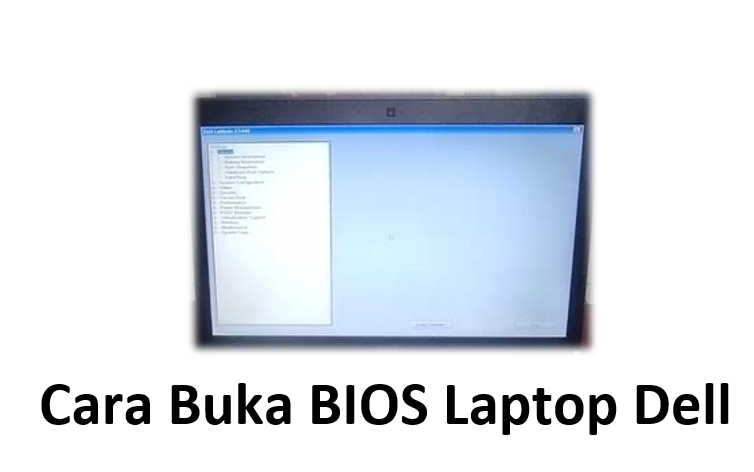
4. Jika berhasil, layar akan beralih dari logo Dell ke antarmuka BIOS/UEFI. Antarmuka ini biasanya berwarna biru tua atau berbasis GUI (Graphical User Interface) tergantung seri dan tahun pembuatan.
Jika Anda gagal dalam proses pertama cara buka bios laptop Dell ini, coba ulangi langkah penekanan tombol lebih cepat. Jendela waktu (window of opportunity) ini bisa sangat singkat, terutama pada seri XPS dan Latitude terbaru.
Akses BIOS melalui Pemulihan Windows (Untuk Sistem UEFI Modern)
Laptop Dell yang lebih baru, terutama yang menjalankan Windows 10 atau Windows 11, menggunakan sistem UEFI yang terintegrasi erat dengan OS. Jika Anda kesulitan menangkap jendela waktu F2 yang sempit, Anda dapat menggunakan jalur Windows Recovery.
Metode ini memastikan akses yang mulus tanpa perlu panik menekan tombol.
- Buka Settings (Pengaturan) di Windows (tombol Windows + I).
- Navigasi ke Update & Security (Pembaruan & Keamanan) lalu pilih Recovery (Pemulihan).
- Di bawah bagian “Advanced startup” (Startup lanjutan), klik tombol Restart now (Mulai ulang sekarang).
- Setelah laptop me-restart ke lingkungan pemulihan, pilih opsi “Troubleshoot” (Pecahkan masalah).
- Lanjutkan dengan memilih “Advanced options” (Opsi lanjutan).
- Terakhir, klik “UEFI Firmware Settings” (Pengaturan Firmware UEFI). Ini akan memaksa sistem untuk me-restart dan langsung masuk ke konfigurasi BIOS/UEFI Dell.
Metode ini adalah cara buka bios laptop Dell yang paling direkomendasikan untuk perangkat terbaru, sebab ia mengeliminasi faktor kesalahan manusia dalam penekanan tombol tepat waktu.
Memahami Antarmuka BIOS Dell: Apa yang Harus Diperhatikan?
Setelah berhasil masuk ke Setup, navigasi biasanya dilakukan menggunakan tombol panah (atas, bawah, kiri, kanan) dan tombol Enter. Pada versi UEFI modern, dukungan mouse dan touchpad mungkin tersedia.
Area Konfigurasi Kritis:
1. System Information: Verifikasi model laptop, versi BIOS saat ini, dan spesifikasi RAM/CPU. Ini penting untuk memastikan semua komponen dikenali.
2. Boot Sequence: Area ini memungkinkan Anda menentukan urutan boot perangkat. Misalnya, jika Anda ingin menginstal ulang Windows dari USB, Anda harus menempatkan ‘USB Storage’ di prioritas tertinggi.
3. Security: Di sini Anda akan mengelola kata sandi administrator BIOS dan mengatur status fitur Secure Boot. Mematikan Secure Boot sering diperlukan saat menginstal sistem operasi pihak ketiga (misalnya, distro Linux).
4. Virtualization Support: Jika Anda berencana menggunakan mesin virtual (VMware, VirtualBox, Hyper-V), pastikan fitur Intel VTx atau AMD-V sudah diaktifkan di menu Performance atau System Configuration.
Selalu ingat untuk menekan tombol “Apply” atau “Save and Exit” setelah melakukan perubahan. Kegagalan menyimpan perubahan berarti Anda harus mengulang seluruh proses cara buka bios laptop Dell ini lagi.
Tips Troubleshooting dan Pemecahan Masalah Umum
Beberapa pengguna melaporkan kesulitan dalam mengakses BIOS, meskipun telah menekan F2 berulang kali. Masalah ini biasanya terkait dengan pengaturan Fast Boot atau keyboard eksternal.
Mengatasi Konflik Fast Boot
Fitur Fast Boot, yang dirancang untuk mempercepat waktu startup Windows, seringkali memotong jendela waktu POST yang diperlukan untuk menekan F2. Jika Anda sudah berada di Windows dan mengalami kesulitan, matikan fitur Fast Startup di pengaturan daya Windows.
1. Cari “Power & sleep settings” di Windows.
2. Klik “Additional power settings” (Pengaturan daya tambahan).
3. Pilih “Choose what the power buttons do” (Pilih apa yang dilakukan tombol daya).
4. Klik “Change settings that are currently unavailable” dan hapus centang pada opsi “Turn on fast startup (recommended)”.
Setelah dinonaktifkan, ulangi prosedur cara buka bios laptop Dell menggunakan tombol F2. Jendela waktunya akan jauh lebih lama.
Menggunakan Keyboard Eksternal
Jika keyboard internal laptop Anda bermasalah, atau jika Anda bekerja dengan docking station, pastikan keyboard eksternal Anda terhubung melalui USB berkabel (bukan Bluetooth). USB nirkabel terkadang tidak diinisialisasi cukup cepat selama proses POST.
Jika semua cara gagal, Dell menyediakan tombol Fn + Esc atau Fn + F2 sebagai kombinasi sekunder untuk beberapa model lawas. Konsultasikan dokumentasi resmi Dell berdasarkan Service Tag laptop Anda untuk konfirmasi.
Tujuan dari artikel tutorial ini adalah memastikan Anda menguasai setiap aspek penting dalam cara buka bios laptop Dell, dari metode klasik hingga solusi UEFI modern.
Ini Dia Cara Membuat Background Transparan pada Gambar di Microsoft Paint
Kesimpulan
Menguasai cara buka bios laptop Dell adalah investasi keterampilan yang tak ternilai bagi setiap pengguna yang ingin memiliki kendali penuh atas sistemnya. Ini bukan sekadar jalan pintas, melainkan gerbang menuju diagnosa yang akurat dan konfigurasi keamanan yang optimal.
Baik menggunakan metode F2 yang cepat untuk perubahan minor, maupun melalui lingkungan pemulihan Windows untuk akses UEFI yang terjamin, pemahaman atas prosedur ini akan meningkatkan efisiensi kerja Anda secara signifikan.
Jangan pernah takut untuk masuk ke BIOS/UEFI. Selama Anda tidak menyimpan perubahan pada parameter yang tidak Anda pahami, perangkat keras Dell Anda akan tetap aman dan stabil.