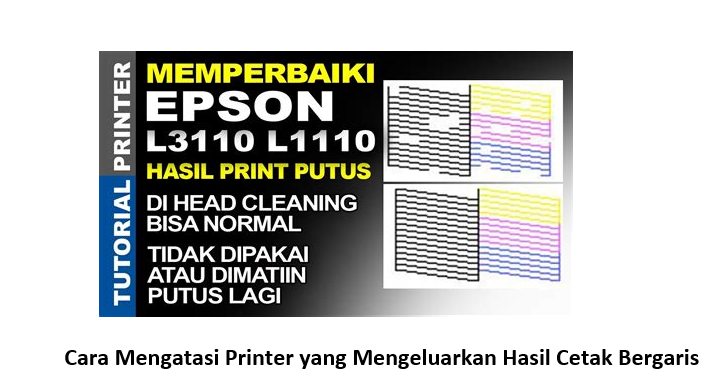
Cara Mengatasi Printer yang Mengeluarkan Hasil Cetak Bergaris – Saat Pagi-pagi buta, kopi masih panas, kamu udah siap banget mau ngeprint proposal super penting yang deadlinenya cuma sejam lagi. Semua dokumen sudah rapi, senyum kemenangan sudah terukir di wajahmu. Kamu klik “Print,” suara mesin mulai berdetak, jantung ikut deg-degan menunggu hasilnya. Tapi begitu kertas keluar, JENG JENG JENG! Hasilnya malah kayak lukisan abstrak aliran kubisme yang cacat.
Iya, benar sekali. Kertasmu penuh garis horizontal, warna pudar, dan ada bagian teks yang bolong-bolong. Rasanya pasti ingin banting printer itu ke planet Mars, kan? Jujur deh, kita semua pernah ada di posisi menyebalkan itu.
Jangan panik dulu, Sobat! Ini bukan tanda kiamat printer, kok. Ini hanyalah sinyal jelas bahwa printer kamu lagi butuh kasih sayang dan sedikit *treatment* mendesak. Masalah cetakan bergaris ini adalah salah satu drama paling universal di dunia perkantoran dan rumah.
Faktanya, masalah ini bertanggung jawab atas setidaknya 30% dari semua keluhan teknis printer yang ada. Jadi, kamu tidak sendirian. Daripada panik, mending kita bongkar tuntas Cara mengatasi printer yang mengeluarkan hasil cetak bergaris, mulai dari trik paling sederhana sampai solusi yang butuh sedikit keberanian.
Percayalah, setelah kita ngobrol santai ini, kamu gak perlu lagi menghabiskan waktu berjam-jam di depan forum teknis yang bahasanya bikin pusing. Siapkan kopi kamu, dan mari kita obrolin cara biar cetakan kamu kembali mulus, kayak jalan tol baru.
Penyebab Hasil Print Printer Bergaris-Garis
Sebelum kita loncat ke solusi, kita harus jadi detektif dulu. Garis-garis itu muncul bukan karena printer kamu jahat, tapi karena ada sumbatan atau ketidakselarasan di dalamnya.
Garis yang kamu lihat, entah itu putih (garis yang seharusnya ada tinta tapi kosong) atau berwarna aneh (tinta salah jalur), punya beberapa biang keladi utama.
1. Tinta dan Cartridge Kering
Ini adalah penyebab paling umum, terutama buat kamu yang jarang pakai printer. Tinta itu punya sifat kayak pasta gigi; kalau didiamkan lama, dia bisa mengering dan menyumbat saluran kecil di *print head*.
Printer yang jarang dipakai bisa ‘masuk angin’, membuat sisa-sisa tinta mengeras di nosel. Ibaratnya, nosel itu pipa kecil super mikro, dan sumbatan sekecil debu saja sudah cukup bikin hasil cetak jadi berantakan.
2. Ketidakselarasan (Alignment) Print Head
Pernah dengar istilah ‘alignment’? Ini adalah proses di mana printer memastikan semua warna (Cyan, Magenta, Yellow, Black) mencetak di titik yang benar-benar akurat.
Kalau printer kamu sering diguncang atau baru dipindah, bisa jadi *alignment*-nya sedikit geser. Hasilnya? Garis dobel atau cetakan yang terlihat kabur.
3. Level Tinta atau Toner yang Habis
Kedengarannya sepele, tapi seringkali kita lupa cek level tinta. Printer modern kadang curang dan tidak memberitahu kamu sampai tinta benar-benar kosong, atau yang lebih parah, dia pikir tintanya masih ada padahal sudah kering di selang.
Jika satu warna habis total, misalnya hitam, maka printer akan meninggalkan garis-garis putih di bagian yang seharusnya terisi tinta hitam pekat.
Anti Error! Ini Cara mengubah format tanggal di Excel agar terbaca sebagai teks
Cara Mengatasi Printer yang Mengeluarkan Hasil Cetak Bergaris
Oke, waktunya bertindak. Kita akan mulai dari solusi termudah dan paling aman. Ingat, jangan pernah membongkar printer dengan paksa kecuali kamu memang teknisi bersertifikat!
1. Head Cleaning dan Deep Cleaning
Ini adalah ritual “mandi wajib” buat printer kamu. Semua printer injek pasti punya fitur ini di pengaturan *software*-nya.
- Buka Pengaturan Printer: Akses Control Panel (Windows) atau System Preferences (Mac), lalu cari Printer Properties atau Printing Preferences.
- Cari Maintenance atau Perawatan: Di sana kamu akan menemukan opsi seperti *Nozzle Check*, *Head Cleaning*, atau bahkan *Deep Cleaning*.
- Jalankan Cleaning: Mulai dengan Head Cleaning standar. Proses ini akan menyemprotkan sedikit tinta untuk membersihkan nosel yang tersumbat.
Jangan kaget kalau tinta kamu berkurang drastis setelah ini. Proses ini memang mengorbankan sedikit tinta demi hasil cetak yang optimal.
Jika satu kali cleaning belum berhasil, coba ulangi hingga 2-3 kali. Kadang, sumbatan bandel butuh usaha ekstra. Fitur ini adalah solusi paling efektif untuk **Cara mengatasi printer yang mengeluarkan hasil cetak bergaris** yang disebabkan oleh tinta kering.
2. Cek Level Tinta dan Ganti Cartridge
Seringkali, solusi itu sesederhana memeriksa tangki bensin. Apakah kamu yakin tinta kamu masih cukup?
Untuk printer dengan sistem infus (tank), pastikan level tinta di semua tabung berada di atas garis minimum. Jangan biarkan udara masuk terlalu banyak ke selang.
Jika kamu pakai cartridge, coba lepas dan pasang kembali. Kadang, kontak antara cartridge dan printer tidak sempurna. Kalau cartridge-nya sudah berusia di atas 6 bulan dan kamu jarang pakai, mungkin saatnya investasi baru.
Perhatian: Saat mengganti cartridge, pastikan kamu melepas segel kuning pelindung. Banyak orang lupa ini dan bingung kenapa printernya gak mau nyetak!
3. Kalibrasi dan Alignment
Jika garisnya bukan putih polos melainkan cetakan yang ‘goyang’ atau tumpang tindih, masalahnya ada di alignment.
Sama seperti fitur cleaning, kamu bisa menemukan opsi *Print Head Alignment* atau *Calibration* di menu maintenance printer. Printer akan mencetak pola khusus, lalu memindai pola itu untuk menyesuaikan posisinya.
Proses ini penting banget lho. Bayangkan alignment itu seperti menyamakan fokus mata. Kalau fokusnya gak pas, hasil cetak kamu akan terlihat buram dan bergaris tipis-tipis.
Mengatasi Printer Bergaris Pada Jenis Printer Khusus
Printer injek (tinta cair) dan laser (toner bubuk) punya masalah garis yang berbeda, lho.
Printer Inkjet (Tinta Cair)
Pada inkjet, garis bergaris 99% disebabkan oleh nosel tersumbat atau tinta habis. Solusinya ya fokus ke cleaning dan pengisian ulang tinta yang berkualitas.
Kita sudah bahas panjang lebar **Cara mengatasi printer yang mengeluarkan hasil cetak bergaris** pada inkjet tadi, jadi pastikan kamu aplikasikan langkah head cleaning berulang kali.
Printer Laser (Toner)
Kalau printer kamu laser dan hasilnya bergaris (biasanya garis hitam tebal, atau hasil cetak yang berulang), masalahnya jarang di tinta kering. Ini biasanya melibatkan hardware.
- Drum Unit Kotor: Unit drum berfungsi mentransfer gambar. Jika ada kotoran atau goresan di drum, ia akan meninggalkan garis hitam vertikal yang panjang.
- Fuser Unit Bermasalah: Fuser adalah pemanas yang melelehkan toner ke kertas. Jika fuser rusak, hasil cetak bisa terlihat pudar dan bergaris acak.
Solusi untuk laser lebih ke mengganti komponen. Jika sudah lama, mungkin drum unit kamu perlu diganti. Jangan coba-coba membersihkan drum unit sendiri kalau kamu gak tahu caranya, karena dia sangat sensitif terhadap cahaya dan sentuhan.
Trik Ampuh dan Wawasan Unik Anti-Garis
Ada beberapa trik kecil yang sering diremehkan tapi sangat ampuh membantu **Cara mengatasi printer yang mengeluarkan hasil cetak bergaris** jangka panjang.
Jangan Biarkan Printer Nganggur Kelamaan
Ini adalah tips paling penting. Printer (terutama inkjet) didesain untuk dipakai. Kalau kamu tahu kamu gak akan pakai printer selama berminggu-minggu, setidaknya coba cetak satu halaman berwarna seminggu sekali.
Cetaklah diagram yang menggunakan semua warna, bukan cuma teks hitam. Ini menjaga semua nosel tetap basah dan mencegah tinta mengering.
Gunakan Kertas yang Tepat
Kadang, garis itu bukan karena tinta, tapi karena kertas yang kamu pakai terlalu tebal atau berdebu. Kertas yang tidak sesuai spek bisa mengganggu pergerakan *print head*.
Debu kertas yang menempel pada roller atau sensor juga bisa menyebabkan masalah kalibrasi yang berujung pada hasil cetak bergaris.
Cek Driver Terbaru
Driver printer itu seperti sistem operasi mini. Jika driver kamu sudah usang, dia mungkin tidak bisa berkomunikasi dengan printer secara optimal, yang kadang menimbulkan anomali cetak, termasuk garis.
Selalu pastikan kamu menggunakan driver terbaru yang bisa diunduh dari situs resmi pabrikan printer kamu.
Cara memblokir alamat IP tertentu melalui pengaturan router modem
Kesimpulan
Mengatasi printer yang ngambek dan mengeluarkan hasil cetak bergaris memang menjengkelkan. Tapi, seperti yang sudah kita bahas, sebagian besar masalah itu bisa diselesaikan dengan jurus-jurus simpel.
Ingat urutannya: Cek tinta, jalankan Head Cleaning, lalu coba Alignment. Sembilan dari sepuluh kasus, salah satu dari tiga langkah itu akan menyelesaikan drama garis-garismu.
Jika semua cara sudah dicoba dan printer masih bandel, barulah kita mempertimbangkan servis atau penggantian cartridge/drum unit. Tapi dengan panduan santai ini, kamu sekarang sudah punya bekal yang cukup untuk mempraktikkan **Cara mengatasi printer yang mengeluarkan hasil cetak bergaris** seperti seorang profesional. Selamat mencetak mulus!