Cara Membuat Background Transparan pada Gambar di Microsoft Paint -Kamu sudah capek-capek mendesain gambar keren di MS Paint, sang legenda aplikasi bawaan Windows. Begitu kamu save sebagai PNG (yang katanya harusnya bisa transparan), eh, ternyata muncul kotak putih kaku yang merusak segalanya.
Rasanya seperti menemukan harta karun, tapi harta karunnya terbungkus dalam plastik yang super tebal, kan?
Kini, mari kita luruskan mitos dan rahasia tersembunyi. Mayoritas orang berpikir, “Ah, Paint mana bisa sih bikin transparan? Itu kan kerjanya Photoshop atau GIMP!”
Memang benar, Paint tidak diciptakan dengan fitur lapisan (layer) atau saluran alfa (alpha channel) sejati seperti editor profesional. Tapi tahukah kamu? Ada sebuah trik kuno, rahasia turun-temurun para ‘Graphic Designer Angkatan Lama’ yang memungkinkan kamu melakukan hal yang sangat mendekati itu.
Trik ini adalah jalan ninja yang memanfaatkan fungsi pemilihan tersembunyi. Intinya, kita akan memaksa Paint untuk menganggap salah satu warna di gambar kamu sebagai ‘kaca tak terlihat’ saat gambar itu dipindahkan atau disalin.
Ini bukan transparansi sempurna 100%, tapi ini adalah cara termudah dan tercepat untuk mengatasi masalah cara membuat background transparan pada gambar di Microsoft Paint tanpa harus mengunduh aplikasi lain yang beratnya minta ampun.
Kalau kamu hanya butuh background putih atau solid tertentu yang hilang, dan kamu hanya punya MS Paint di laptop pinjaman kantor, trik ini adalah penyelamatmu.
Siap untuk membuka kotak pandora rahasia MS Paint? Yuk, kita mulai petualangan kita!
Membuat Background Transparan pada Gambar di Microsoft Paint
Sebelum kita loncat ke langkah-langkah ajaibnya, penting banget untuk tahu kenapa MS Paint itu bandel soal transparansi.
Ingat, Paint dirancang sebagai editor bitmap dasar, bukan editor berbasis lapisan.
Saat kamu menggambar di Paint, kamu benar-benar sedang menempelkan piksel ke sebuah kanvas. Setelah piksel itu menempel, dia tidak lagi peduli dengan piksel di bawahnya.
Ini berbeda dengan Photoshop, di mana setiap elemen (teks, bentuk, atau gambar) berada di atas lembaran kaca (layer) terpisah yang bisa kamu pindah-pindahkan.
Karena keterbatasan inilah, kita harus menggunakan ‘jalan belakang’ untuk memanipulasi bagaimana Paint melihat warna latar belakang kamu.
Kita akan mengajarkan Paint, “Hei, kalau kamu lihat warna ini, pura-pura saja enggak lihat, ya!”
Cara Mengatasi Keyboard Laptop yang Mengetik Sendiri Tanpa Disentuh
Persiapan Sebelum Melakukan Trik Rahasia
Trik cara membuat background transparan pada gambar di Microsoft Paint ini punya prasyarat dasar yang harus kamu penuhi.
Pertama, pastikan kamu menggunakan versi Paint yang relatif modern (minimal Windows 7 ke atas). Kedua, pahami konsep Warna 1 dan Warna 2.
- Warna 1 (Foreground Color): Ini adalah warna yang kamu gunakan untuk menggambar.
- Warna 2 (Background Color): Ini adalah warna yang muncul ketika kamu menghapus sesuatu atau mengisi area dengan klik kanan. Ini adalah warna yang akan kita jadikan transparan.
Selalu cek apakah Warna 2 kamu sudah diatur sesuai dengan warna latar belakang yang ingin kamu hilangkan. Biasanya, Warna 2 otomatis putih.
Kalau background kamu warna merah menyala, pastikan kamu mengatur Warna 2 juga menjadi merah menyala. Ini krusial!
Cara Membuat Background Transparan pada Gambar di Microsoft Paint
Sekarang, saatnya masuk ke inti dari keajaiban ini. Siapkan gambar kamu yang sudah terlanjur memiliki background keras kepala.
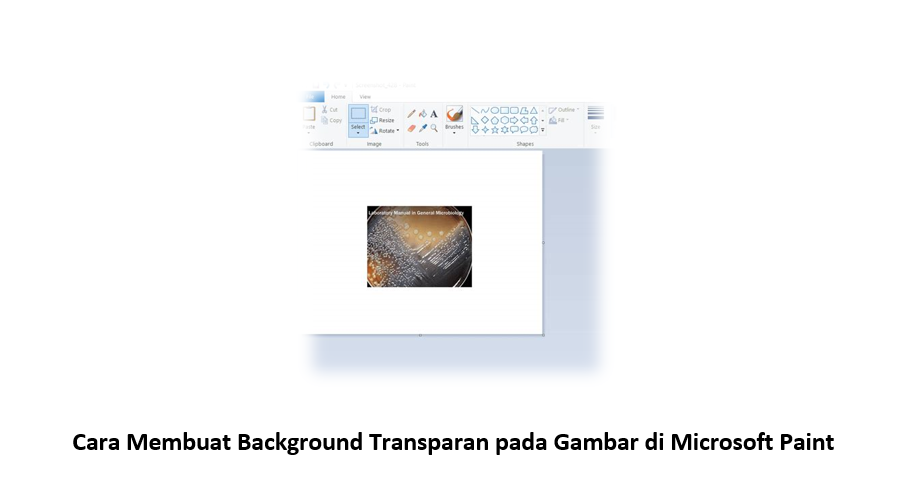
- Pilih Alat Seleksi (The Selection Tool):Di tab ‘Home’, cari ikon kotak yang disebut ‘Select’. Klik panah kecil di bawahnya. Jangan buru-buru menyeleksi!
- Mengaktifkan Mode Transparan:Di menu dropdown ‘Select’, kamu akan melihat opsi di bagian paling bawah bertuliskan “Transparent selection”. Klik kotak kecil di sampingnya untuk mencentang fitur ini. Ini adalah kunci sukses kita!
- Pastikan Warna Background Sudah Tepat:Sekali lagi, cek kotak Warna 2 di palet. Warna inilah yang akan hilang saat kamu menyeleksi. Kalau gambar kamu punya background putih, pastikan Warna 2-mu juga putih.
- Lakukan Seleksi dan Pemindahan:Sekarang, pilih jenis seleksi yang kamu mau (Rectangular atau Free-form). Seleksi objek utama yang ingin kamu pertahankan.
Begitu kamu selesai menyeleksi, pindahkan objek tersebut ke tempat lain di kanvas, atau coba salin (Ctrl+C).
Voila! Kamu akan melihat bahwa bagian gambar yang memiliki warna yang sama persis dengan Warna 2, kini menjadi tembus pandang.
Ini adalah trik yang sangat spesifik tentang cara membuat background transparan pada gambar di Microsoft Paint yang memanfaatkan sistem pemindahan.
Kenapa Trik Ini Bekerja? Analogi Kacamata Ajaib
Kamu mungkin bertanya-tanya, “Kenapa kok hanya saat dipindahkan/disalin baru dia transparan?”
Begini analoginya: Saat kamu mengaktifkan “Transparent selection”, kamu sedang memberikan Paint sejenis kacamata ajaib.
Kacamata ini hanya melihat satu warna (Warna 2) dan ketika Paint harus memindahkan gambar yang diseleksi ke tempat lain (misalnya, kamu pindahkan ke sebelah kanan, atau kamu paste di aplikasi lain), dia akan mengabaikan piksel yang berwarna itu.
Piksel itu dianggap “tidak ada” atau “tembus pandang” terhadap latar belakang yang baru.
Batasan yang Harus Kamu Tahu (Jangan Ekspektasi Berlebihan)
Meskipun kita sudah berhasil menerapkan cara membuat background transparan pada gambar di Microsoft Paint, penting untuk realistis.
Trik ini hanya bekerja efektif jika:
- Background kamu benar-benar solid satu warna (misalnya, hanya putih bersih, atau hanya hijau toska saja).
- Tidak ada bagian penting dari objek utama kamu yang kebetulan memiliki warna yang sama persis dengan background.
Bayangkan kalau kamu membuat logo apel merah, tapi kamu menggunakan background merah juga. Begitu kamu mengaktifkan transparansi merah, seluruh logomu ikut lenyap!
Ini adalah perbedaan besar antara transparansi Paint dan transparansi PNG sejati, yang mendukung gradasi kejelasan (opacity).
Tips Pro!
Jika kamu merencanakan desainmu di Paint, gunakanlah warna background yang paling ekstrem dan tidak akan pernah ada pada objek utamamu.
Contohnya, gunakan magenta neon (#FF00FF) atau cyan terang (#00FFFF) sebagai background, lalu ubah Warna 2 menjadi warna itu.
Ini akan memastikan bahwa hanya background ‘asing’ itu saja yang transparan saat kamu memindahkannya, sementara objek utamamu tetap utuh dan aman.
Simpan Gambar dengan Transparansi Setengah Hati Ini
Lalu, bagaimana cara menyimpan hasil kerja keras ini agar transparansinya terbawa?
Sayangnya, Paint tidak bisa menyimpan file .PNG yang secara *mandiri* memiliki transparansi yang kamu lihat.
Ini yang harus kamu lakukan:
Kamu harus menyalin objek yang sudah kamu buat transparan (setelah seleksi dan pemindahan) dan langsung tempel (Paste) ke aplikasi lain yang memang mendukung transparansi, seperti Word, PowerPoint, atau editor gambar online yang lebih canggih.
Trik ini berfungsi sebagai jembatan, membantu kamu memindahkan objek dari kanvas Paint ke lingkungan digital lain tanpa membawa serta kotak putih yang menempel.
Ini membuktikan bahwa mengetahui seluk-beluk cara membuat background transparan pada gambar di Microsoft Paint sangat berguna dalam situasi darurat editing!
Percayalah, trik sederhana ini sudah menyelamatkan ribuan presentasi yang hampir gagal karena logo yang dikelilingi kotak putih!
Cara memblokir alamat IP tertentu melalui pengaturan router modem
Kesimpulan
Jadi, meskipun Microsoft Paint sering dianggap remeh dan jadul, dia masih menyembunyikan beberapa fitur tersembunyi yang sangat kuat, asalkan kita tahu cara mengaksesnya.
Trik “Transparent selection” adalah solusi cepat, praktis, dan tanpa instalasi untuk masalah background bandel.
Kamu baru saja menguasai rahasia cara membuat background transparan pada gambar di Microsoft Paint yang tidak dimiliki semua orang.
Ingat kuncinya: Atur Warna 2 dengan benar, aktifkan B Transparent selection, dan seleksi gambarmu.
Selamat mencoba, dan jangan biarkan background putih menghalangi kreativitasmu lagi! Sampai jumpa di trik komputer super santai berikutnya!