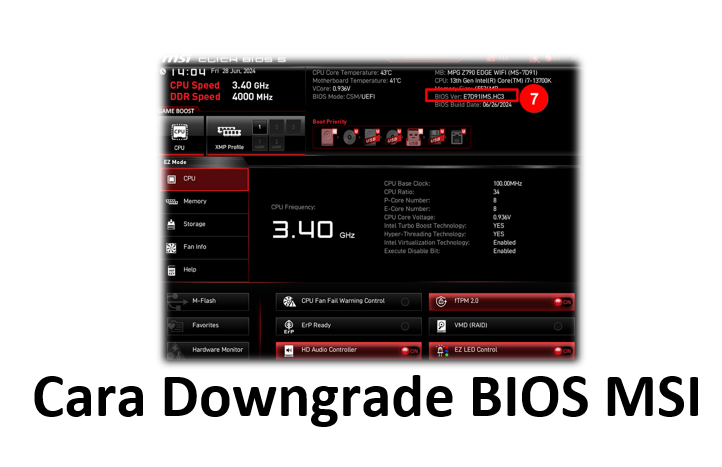
Downgrade BIOS MSI – Pembaruan BIOS yang terlalu baru sering kali membawa bug stabilitas yang tidak terduga, terutama pada sistem yang menggunakan komponen lama atau konfigurasi overclocking khusus.
Jika Anda mengalami boot loop, freezing, atau masalah kompatibilitas hardware yang parah setelah pembaruan terbaru, solusinya seringkali adalah mundur ke versi stabil yang sebelumnya sudah teruji.
Proses ini dikenal sebagai downgrade, dan meskipun prosedurnya sensitif, menguasai cara downgrade BIOS MSI adalah keterampilan penting bagi pengguna tingkat lanjut yang ingin mendapatkan kembali performa optimal.
Downgrade BIOS MSI
Perusahaan seperti MSI merilis pembaruan BIOS untuk mendukung CPU baru atau menambal kerentanan keamanan.
Namun, pembaruan ini tidak selalu sempurna, bahkan kadang-kadang justru mengurangi kompatibilitas dengan RAM atau kartu grafis generasi sebelumnya.
Masalah umum lainnya adalah kinerja sistem yang menurun drastis atau hilangnya opsi konfigurasi kritis pada pengaturan BIOS.
Dalam skenario ini, kembali ke versi yang bekerja stabil adalah langkah yang paling logis dan aman bagi kelangsungan operasional sistem Anda.
Persiapan Krusial Sebelum Melakukan Downgrade BIOS MSI
Proses flashing BIOS memiliki risiko tinggi. Kegagalan daya atau interupsi dapat membuat motherboard Anda mati total (bricked).
Pastikan Anda memiliki sumber daya tak terputus (UPS) yang stabil sebelum memulai tutorial cara downgrade BIOS MSI ini.
Identifikasi Versi BIOS yang Stabil
Langkah pertama adalah mengetahui versi BIOS mana yang akan Anda tuju. Anda harus mengakses situs resmi MSI dan mencari laman dukungan untuk model motherboard spesifik Anda.
Cari versi firmware sebelumnya yang ditandai sebagai stabil atau versi yang Anda ketahui bekerja dengan baik pada sistem Anda.
Unduh file BIOS tersebut. File ini biasanya berupa arsip terkompresi (.ZIP) yang mengandung file BIOS (.ROM atau .BIN).
- Cek nomor model motherboard Anda (misalnya: Z690 Tomahawk Wi-Fi).
- Akses laman dukungan MSI > BIOS.
- Unduh versi BIOS yang lebih rendah dari versi yang sedang bermasalah.
Format Media Penyimpanan USB
MSI M-Flash, utilitas yang digunakan untuk flashing BIOS, sangat sensitif terhadap format drive USB.
Gunakan flash drive dengan kapasitas kecil, idealnya 8GB atau kurang, untuk meningkatkan kompatibilitas.
Anda harus memformat drive tersebut menggunakan sistem berkas FAT32.
- Masukkan flash drive ke PC Anda.
- Klik kanan pada drive tersebut di Windows Explorer.
- Pilih ‘Format’, dan pastikan File System disetel ke FAT32.
- Ekstrak file BIOS yang telah Anda unduh, lalu salin file .ROM/.BIN tersebut langsung ke root drive USB Anda. Jangan letakkan di dalam folder.
Cara Mengatasi Printer yang Mengeluarkan Hasil Cetak Bergaris agar Kembali Jernih
Cara Downgrade BIOS MSI Menggunakan M-Flash
Metode M-Flash adalah cara paling aman dan direkomendasikan oleh MSI untuk melakukan pembaruan atau downgrade firmware.
Pastikan semua aplikasi latar belakang sudah ditutup dan sistem Anda dalam kondisi paling tenang.
1. Masuk ke BIOS dan Akses M-Flash
Nyalakan ulang komputer Anda dan segera tekan tombol yang ditujukan untuk masuk ke BIOS setup. Tombol ini biasanya adalah DEL atau F2.
Setelah berada di antarmuka BIOS (mode EZ atau Advanced), Anda perlu mencari utilitas M-Flash.
Pada sebagian besar motherboard MSI modern, M-Flash dapat ditemukan di bilah atas atau di bawah menu ‘Settings’.
2. Mengaktifkan Opsi Downgrade dalam BIOS (Jika Perlu)
Beberapa motherboard MSI yang lebih baru memiliki proteksi yang mencegah proses downgrade BIOS secara default.
Anda mungkin perlu masuk ke bagian Security atau Advanced di dalam BIOS dan mencari opsi yang mengizinkan BIOS rollback atau menonaktifkan BIOS guard sementara.
Jika Anda tidak menemukan opsi ini, lanjutkan saja; M-Flash pada umumnya akan memverifikasi integritas file sebelum memulai prosedur.
3. Proses Eksekusi M-Flash
Ketika Anda memilih M-Flash, sistem akan meminta Anda untuk me-reboot dan masuk ke mode flashing khusus.
Setelah reboot, M-Flash akan secara otomatis mendeteksi flash drive USB yang sudah disiapkan.
- Pilih file BIOS versi lama yang Anda salin ke drive USB.
- M-Flash akan memverifikasi file tersebut untuk memastikan kompatibilitas dan integritas.
- Setelah verifikasi berhasil, sistem akan menampilkan peringatan terakhir.
- Konfirmasi untuk memulai proses flashing.
PERINGATAN KRITIS: Begitu proses flashing dimulai, JANGAN MATIKAN atau cabut daya komputer Anda. Kegagalan pada tahap ini akan merusak motherboard secara permanen.
Proses downgrade BIOS MSI biasanya memakan waktu antara 3 hingga 5 menit. Tunggu hingga 100% selesai.
Protokol Keamanan dan Pemecahan Masalah Pasca Downgrade
Setelah flashing berhasil, sistem akan secara otomatis me-reboot dua hingga tiga kali.
Pada boot pertama setelah proses selesai, Anda akan melihat pesan bahwa BIOS telah direset ke default atau versi telah berubah.
Verifikasi Versi Baru dan Reset CMOS
Langkah selanjutnya adalah memastikan bahwa cara downgrade BIOS MSI yang Anda lakukan benar-benar berhasil.
Masuk kembali ke BIOS (tekan DEL) dan periksa versi firmware yang tertera di layar utama.
Jika versi sudah sesuai dengan yang lama, disarankan untuk melakukan Clear CMOS untuk menghilangkan sisa-sisa pengaturan dari BIOS versi baru yang mungkin tersimpan.
Anda dapat melakukan Clear CMOS melalui opsi di BIOS, atau dengan cara fisik: mencabut baterai CMOS pada motherboard selama 30 detik (pastikan PC sudah dimatikan total).
Mengatasi Kegagalan Flashing (BIOS Recovery)
Dalam skenario terburuk, jika proses downgrade terhenti atau gagal, banyak motherboard MSI modern dilengkapi dengan fitur pemulihan.
Fitur seperti BIOS Flashback (walaupun biasanya digunakan untuk update tanpa CPU), atau Dual BIOS (pada model tertentu) dapat menyelamatkan sistem Anda.
Jika motherboard Anda hanya memiliki satu chip BIOS dan gagal di-flash, layanan purna jual MSI atau teknisi ahli yang dapat melakukan pemrograman ulang chip BIOS (re-flashing) adalah opsi terakhir Anda.
Oleh karena itu, selalu pertimbangkan risiko dan pastikan listrik stabil sebelum Anda memutuskan untuk melakukan downgrade, meskipun Anda sudah mahir dalam cara downgrade BIOS MSI.
Menguasai proses ini memang memberikan kontrol penuh atas hardware Anda, namun selalu kerjakan dengan hati-hati.
Cara membuat password folder di laptop tanpa menggunakan aplikasi
Kesimpulan
Melakukan cara downgrade BIOS MSI adalah prosedur teknis yang valid dan seringkali diperlukan untuk mengembalikan stabilitas sistem setelah pembaruan yang bermasalah.
Kunci keberhasilannya terletak pada persiapan yang cermat—memilih file BIOS yang tepat, menggunakan drive USB yang diformat FAT32, dan yang paling utama, memastikan tidak ada gangguan daya selama proses flashing M-Flash.
Dengan mengikuti langkah-langkah di atas, Anda dapat menghindari banyak masalah stabilitas dan mempertahankan konfigurasi perangkat keras Anda pada performa puncak, menjadikan kemampuan cara downgrade BIOS MSI ini sebagai alat yang sangat berharga dalam kotak peralatan teknis Anda.