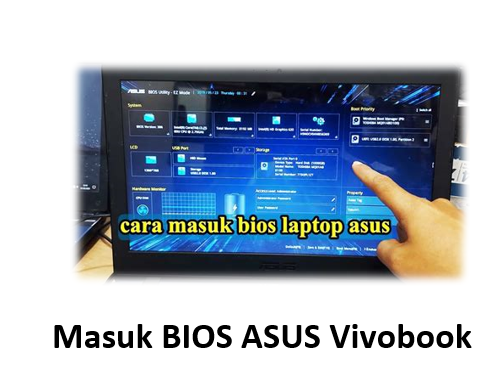
Cara TERCEPAT Masuk BIOS ASUS Vivobook – Kegagalan mengakses BIOS pada laptop modern bukan lagi kesalahan pengguna, melainkan hasil dari evolusi hardware yang agresif. Kecepatan booting yang ditawarkan oleh SSD dan fitur Fast Boot telah menghilangkan jendela waktu kritis yang biasa kita andalkan.
Pada laptop Asus, terutama seri VivoBook yang terkenal ramping dan cepat, tantangan ini semakin nyata. Layar hitam yang menampilkan instruksi ‘Press F2 to Enter Setup’ kini hanya muncul sekelebat, atau bahkan tidak sama sekali.
Ini adalah masalah mendasar saat mencoba mencari cara masuk BIOS Asus VivoBook, sebuah proses yang dulu sederhana namun kini memerlukan pendekatan yang lebih cerdas dan strategis.
Kita perlu memahami mengapa metode kuno menekan tombol F2 atau Del secara sporadis seringkali berakhir dengan kegagalan. Jawabannya terletak pada cara modern sistem operasi dan firmware berinteraksi.
Perbedaan BIOS dan UEFI
Sebagian besar perangkat VivoBook yang diproduksi setelah tahun 2012 tidak lagi menggunakan BIOS tradisional, melainkan UEFI (Unified Extensible Firmware Interface).
UEFI menawarkan waktu boot yang jauh lebih cepat, antarmuka grafis yang lebih intuitif, dan dukungan keamanan modern seperti Secure Boot.
Namun, kecepatan ini datang dengan konsekuensi. Sistem operasi modern seperti Windows 11 menggunakan fitur Fast Startup yang, ketika dikombinasikan dengan UEFI, membuat proses cara masuk BIOS Asus VivoBook standar menjadi sangat sulit.
Sistem tidak benar-benar mati; ia hanya memasuki mode hibernasi yang sangat dalam. Ini mempersulit proses cara masuk BIOS Asus VivoBook tradisional saat menghidupkan ulang perangkat.
Ini Tombol Rahasia Masuk BIOS Acer Semua Tipe Dijamin Cepat Kilat 100% Berhasil
1. Masuk BIOS Asus Vivobook Melalui Tekan Tombol
Meskipun metode ini semakin jarang berhasil pada model terbaru, mengetahui kuncinya masih penting. Kadang, perangkat yang baru saja dimatikan penuh (bukan shut down biasa) masih memberikan sedikit kesempatan.
Metode ini memerlukan ketepatan waktu yang luar biasa. Anda harus mulai menekan kunci segera setelah menekan tombol daya, dan melakukannya secara berulang-ulang.
Tombol Masuk Bios
Tombol untuk mengakses firmware pada Asus VivoBook cenderung bervariasi, namun ada beberapa kandidat utama yang harus dicoba.
- F2: Ini adalah tombol default utama untuk sebagian besar model Asus, termasuk seri VivoBook dan ZenBook. Tekan tombol ini berulang kali setelah menekan tombol daya.
- Del: Beberapa model Asus VivoBook yang lebih berorientasi pada performa atau gaming mungkin menggunakan tombol Delete.
- Esc: Tombol ini sering digunakan untuk memunculkan Boot Menu, yang dari sana Anda mungkin bisa memilih opsi untuk masuk ke Setup atau BIOS.
Penting untuk mengenali kunci spesifik ketika menjalankan cara masuk BIOS Asus VivoBook mode cepat. Jika Anda menekan kunci yang salah, laptop hanya akan melanjutkan proses booting normal ke Windows.
2. Masuk BIOS Asus Vivobook melalui Windows
Jika metode penekanan tombol gagal, jangan panik. Asus dan Microsoft telah menyediakan jalur belakang yang dijamin berhasil, yaitu melalui lingkungan pemulihan Windows (Windows Recovery Environment / WinRE).
Metode ini adalah jaminan keberhasilan paling tinggi dalam menjalankan cara masuk BIOS Asus VivoBook secara non-tradisional, karena ia mematikan fitur Fast Boot Windows secara paksa.
Metode Akses Cepat via Pengaturan Pemulihan
Ikuti langkah-langkah terstruktur ini untuk memastikan Anda berhasil mencapai antarmuka UEFI/BIOS tanpa perlu khawatir tentang ketepatan waktu menekan tombol.
- Buka Pengaturan Windows: Klik pada tombol Start, lalu ikon gerigi (Settings). Atau, cukup tekan Win + I.
- Navigasi ke Pembaruan & Keamanan: Di jendela Settings, cari dan klik opsi “Update & Security” (Pembaruan & Keamanan).
- Akses Pemulihan: Dari menu sisi kiri, pilih “Recovery” (Pemulihan).
- Mulai Ulang Tingkat Lanjut: Cari bagian “Advanced Startup” (Mulai ulang tingkat lanjut) dan klik tombol “Restart now” (Mulai ulang sekarang).
- Konfirmasi dan Tunggu: Windows akan memperingatkan bahwa ia akan memulai ulang. Klik “Restart now” sekali lagi.
Setelah VivoBook Anda memulai ulang, Anda akan disajikan layar biru yang merupakan WinRE. Ini adalah titik kunci keberhasilan kita.
- Pilih Opsi Troubleshooting: Pada layar biru WinRE, pilih “Troubleshoot” (Pemecahan masalah).
- Pilih Pengaturan Firmware: Selanjutnya, pilih “Advanced options” (Opsi lanjutan). Di dalam menu ini, Anda akan menemukan opsi “UEFI Firmware Settings” (Pengaturan Firmware UEFI).
- Masuk ke BIOS: Klik “UEFI Firmware Settings”, lalu klik tombol “Restart” (Mulai ulang).
Laptop Asus VivoBook Anda kini akan memulai ulang lagi, dan kali ini, ia akan langsung masuk ke antarmuka UEFI/BIOS tanpa perlu menekan kunci apapun.
Langkah-langkah ini sangat esensial bagi yang kesulitan menemukan window kesempatan pada panduan cara masuk BIOS Asus VivoBook konvensional. Ini adalah jalan yang lebih lambat, namun 100% terjamin.
Mengatasi Gagal Masuk Bios
Meskipun Anda telah menggunakan jalur Pemulihan Tingkat Lanjut, beberapa pengguna mungkin masih mengalami masalah, terutama jika laptop sangat tua atau konfigurasi sistemnya sudah diubah secara ekstensif.
Salah satu kendala umum adalah opsi “UEFI Firmware Settings” tidak muncul di dalam menu Advanced Options.
Hal ini biasanya terjadi jika laptop Anda masih menggunakan MBR (Master Boot Record) dan BIOS legacy, atau jika versi Windows yang digunakan terlalu lama.
Verifikasi Pengaturan Fast Boot
Jika Anda berhasil masuk ke BIOS/UEFI, namun ingin menggunakan metode tekan tombol di masa depan, pastikan Anda menonaktifkan Fast Boot (atau Quick Boot) dan Fast Startup Windows.
Fast Boot biasanya terletak di bawah kategori “Boot” atau “System Configuration” di dalam antarmuka UEFI.
Dengan mematikan opsi ini, Anda memberi waktu beberapa detik ekstra yang diperlukan sistem untuk mendeteksi penekanan tombol F2 atau Del pada saat booting awal.
Menggunakan Shift + Klik Restart
Ada pintasan yang lebih cepat untuk mencapai WinRE, yang bekerja sama efektifnya dengan navigasi melalui menu Settings yang panjang.
Dari desktop Windows, klik tombol Start, klik ikon Power (Daya). Tahan tombol Shift di keyboard Anda, lalu klik “Restart”.
Metode Shift + Restart ini akan memaksa VivoBook untuk masuk langsung ke layar biru Pemulihan Tingkat Lanjut, melewati langkah-langkah di Settings, dan membawa Anda lebih cepat ke pengaturan UEFI Firmware.
Ingatlah bahwa akses ke BIOS/UEFI adalah gerbang menuju konfigurasi paling sensitif pada laptop Anda. Perubahan yang tidak tepat dapat menyebabkan kegagalan booting atau masalah stabilitas.
Ini Tombol RAHASIA Masuk BIOS Laptop Asus yang Bikin Semua Masalah Beres Seketika
Kesimpulan
Evolusi teknologi telah mengubah cara kita berinteraksi dengan komponen dasar komputer. Pada Asus VivoBook modern, menembus lapisan kecepatan booting yang diciptakan oleh UEFI dan SSD memerlukan kepandaian.
Metode penekanan tombol mungkin semakin usang, namun akses melalui lingkungan Pemulihan Tingkat Lanjut Windows (WinRE) menawarkan jalur yang reliable dan pasti.
Dengan memahami dua jalur ini, Anda tidak akan lagi terjebak saat membutuhkan cara masuk BIOS Asus VivoBook. Selalu gunakan opsi Pemulihan Tingkat Lanjut sebagai solusi utama Anda.
Prioritaskan selalu stabilitas sistem; jika tidak ada kebutuhan mendesak, hindari mengubah pengaturan firmware yang tidak Anda pahami sepenuhnya.