Cara Setting BIOS ASUS Booting Flashdisk – Laporan terbaru dari perusahaan riset teknologi menunjukkan bahwa 45% pengguna PC rumahan mengalami kendala serius yang memerlukan instalasi ulang sistem operasi setidaknya sekali dalam dua tahun terakhir.
Ironisnya, proses krusial yang menentukan keberhasilan instalasi yaitu konfigurasi urutan booting seringkali menjadi titik kegagalan utama.
Tanpa pengaturan yang tepat, PC atau laptop Asus tidak akan mengenali media instalasi eksternal, membuat upaya perbaikan atau upgrade sistem menjadi sia-sia.
Memahami cara setting BIOS Asus booting flashdisk secara efisien adalah keterampilan dasar yang membedakan pengguna biasa dari teknisi yang cakap.
Setting BIOS ASUS Booting Flashdisk
Sistem Basic Input/Output System (BIOS) atau Unified Extensible Firmware Interface (UEFI) adalah perangkat lunak pertama yang dijalankan saat komputer dihidupkan.
Fungsi utamanya adalah menginisialisasi dan menguji komponen perangkat keras sebelum menyerahkan kendali kepada sistem operasi.
Pada kasus instalasi ulang, kita harus ‘memaksa’ sistem Asus untuk membaca data dari flashdisk, bukan dari hard drive internal yang mungkin rusak atau kosong.
Kegagalan dalam mengatur urutan ini sering menghasilkan pesan kesalahan seperti “No Bootable Device Found” atau layar hitam yang membingungkan.
Persiapan Sebelum Melakukan Setting BIOS
Sebelum masuk ke antarmuka BIOS yang kompleks, ada beberapa langkah persiapan penting yang harus diselesaikan.
Langkah-langkah ini memastikan bahwa flashdisk Anda siap diterima dan dikenali oleh sistem firmware Asus.
1. Membuat Flashdisk Bootable yang Tepat
Flashdisk standar tidak dapat digunakan untuk instalasi sistem operasi; ia harus diubah menjadi format bootable.
Peralatan seperti Rufus atau Media Creation Tool dari Microsoft sangat vital untuk proses ini, tergantung pada OS yang Anda gunakan.
Pastikan Anda memilih skema partisi yang tepat, yaitu MBR untuk sistem Legacy BIOS atau GPT untuk sistem UEFI modern.
2. Mengenali Kunci Akses BIOS Asus
Model laptop dan motherboard Asus umumnya menggunakan kunci khusus untuk mengakses BIOS atau menu Boot Cepat.
Kunci yang paling umum digunakan adalah:
- Akses BIOS Penuh: F2 atau Del
- Akses Menu Boot Cepat (Temporary Boot Menu): Esc atau F8
Mencoba menekan tombol ini segera setelah menekan tombol daya adalah kunci keberhasilan, karena jeda waktu yang diberikan sangat singkat.
Panduan Lengkap Cara Setting BIOS Asus Booting Flashdisk
Prosedur untuk melakukan cara setting bios asus booting flashdisk bisa sedikit berbeda tergantung apakah sistem Anda menggunakan antarmuka BIOS tradisional (Legacy) atau UEFI modern.
Kami akan membahas kedua skenario tersebut agar Anda mendapatkan panduan yang komprehensif.
1. Akses Menu BIOS/UEFI
Matikan komputer Asus Anda sepenuhnya, lalu hidupkan kembali.
Segera tekan tombol F2 (untuk laptop) atau Del (untuk desktop) secara berulang-ulang hingga layar BIOS muncul.
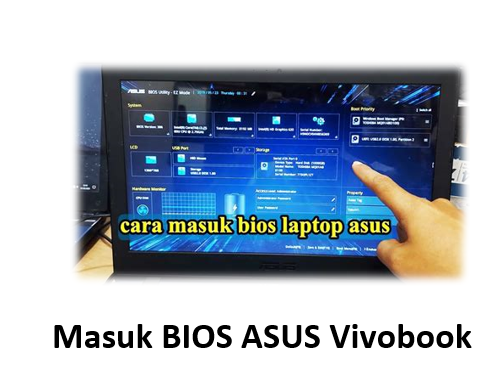
Pada sebagian besar sistem modern, antarmuka UEFI grafis berwarna-warni akan muncul, yang menawarkan mode EZ Mode dan Advanced Mode.
Segera beralih ke Advanced Mode (biasanya dengan menekan F7) untuk mendapatkan akses ke semua opsi konfigurasi.
2. Mengaktifkan Opsi Booting (Legacy vs. UEFI)
Langkah ini adalah yang paling kritis dan sering menyebabkan kebingungan di antara para pengguna.
Arahkan kursor ke tab “Boot” atau “Security” di menu Advanced Mode.
A. Konfigurasi untuk Instalasi Modern (UEFI)
UEFI adalah standar yang lebih cepat dan aman, terutama saat menginstal Windows 10 atau 11.
Di bawah tab ‘Security’, cari opsi “Secure Boot Control” dan ubah statusnya menjadi Disabled.
Kemudian, di tab ‘Boot’, cari opsi “CSM (Compatibility Support Module)” dan pastikan statusnya juga Disabled atau diatur ke mode UEFI murni.
Ini memungkinkan sistem hanya membaca media yang diformat GPT (UEFI).
B. Konfigurasi untuk Instalasi Lama (Legacy/CSM)
Jika Anda menginstal sistem operasi yang lebih tua (seperti Windows 7) atau flashdisk Anda diformat MBR, Anda perlu mengaktifkan Legacy Mode.
Di tab ‘Boot’, aktifkan “CSM (Compatibility Support Module)”, dan pastikan opsi “Boot Device Control” diatur ke “Legacy Only” atau “UEFI and Legacy”.
Jangan lupakan pengaturan “Secure Boot Control” yang harus tetap Disabled, terlepas dari apakah Anda menggunakan Legacy atau UEFI.
3. Mengubah Urutan Boot Prioritas
Setelah memastikan mode boot yang sesuai (Legacy atau UEFI), kita harus mengatur urutan agar flashdisk berada di posisi pertama.
Kembali ke tab “Boot”.
Cari bagian “Boot Option Priorities” atau “Hard Drive BBS Priorities”.
- Pilih “Boot Option #1”.
- Ubah nilai ini dari hard drive internal (misalnya, Samsung SSD) menjadi nama flashdisk Anda.
- Penting untuk memastikan nama flashdisk yang dipilih memiliki prefiks yang sesuai; misalnya, “UEFI: [Nama Flashdisk]” jika Anda menggunakan mode UEFI.
Jika Anda mengalami kesulitan, beberapa motherboard Asus juga menyediakan opsi “Boot Override” di bagian bawah layar.
Ini memungkinkan Anda memilih flashdisk sebagai perangkat boot sekali pakai, tanpa mengubah urutan default secara permanen.
Mengoptimalkan Pengaturan Booting Flashdisk pada Model Asus Terbaru
Model laptop Asus terbaru seringkali menanamkan fitur Fast Boot, yang dapat mempersulit akses ke BIOS atau pendeteksian perangkat eksternal.
Oleh karena itu, bagian ini sangat penting dalam panduan cara setting bios asus booting flashdisk.
Penyesuaian di Menu “Fast Boot”
Fast Boot mempercepat proses POST (Power-On Self-Test) dengan melewati beberapa pemeriksaan perangkat keras, termasuk USB.
Di tab “Boot”, cari “Fast Boot” atau “Quick Boot”.
Nonaktifkan opsi ini (Disabled) sebelum Anda mencoba me-reboot menggunakan flashdisk.
Setelah instalasi selesai, Anda dapat mengaktifkannya kembali untuk mempersingkat waktu loading.
Verifikasi Pengenalan USB
Setelah semua konfigurasi selesai, pindah ke tab “Exit”.
Pilih opsi “Save Changes and Exit” atau tekan F10 untuk menyimpan perubahan yang telah dibuat.
Komputer akan memulai ulang dan seharusnya langsung membaca data dari flashdisk bootable Anda.
Jika langkah instalasi OS dimulai, itu berarti konfigurasi cara setting bios asus booting flashdisk Anda berhasil.
Memastikan Keberhasilan Booting Pertama
Terkadang, meskipun semua pengaturan sudah benar, sistem masih gagal boot dari flashdisk.
Kegagalan ini sering kali merupakan masalah kompatibilitas fisik atau konfigurasi format.
Beberapa masalah umum yang dihadapi saat melakukan cara setting bios asus booting flashdisk meliputi:
- Format incompatibility: Flashdisk MBR dipaksa boot dalam mode UEFI murni.
- Port USB selection: Cobalah menggunakan port USB 2.0 (biasanya warna hitam) alih-alih port USB 3.0/3.1, karena beberapa BIOS lama tidak mendukung inisialisasi driver USB 3.0 di tahap awal.
- Media Corrupt: Pastikan file instalasi pada flashdisk tidak rusak dan sudah diverifikasi.
Jika sistem Asus Anda berulang kali gagal membaca flashdisk, gunakan menu Boot Cepat (Esc atau F8) saat startup.
Pilih nama flashdisk Anda secara manual dari daftar perangkat yang tersedia.
Ini adalah jalan pintas yang efektif dan sering kali berhasil melewati masalah urutan boot yang kaku.
Ini Tombol RAHASIA Masuk BIOS Laptop Asus yang Bikin Semua Masalah Beres Seketika
Kesimpulan
Kemampuan untuk memanipulasi urutan boot adalah tulang punggung dari semua tugas pemeliharaan sistem yang serius.
Memahami perbedaan kritis antara mode Legacy dan UEFI adalah kunci sukses saat melakukan cara setting bios asus booting flashdisk.
Dengan mengikuti langkah-langkah detail dan menyesuaikan Secure Boot dan CSM, Anda telah mengambil kontrol penuh atas firmware Asus Anda.
Ini bukan hanya sekadar tutorial, melainkan bekal fundamental untuk memastikan sistem Anda selalu berada di jalur yang benar, baik saat instalasi baru maupun pemulihan darurat.