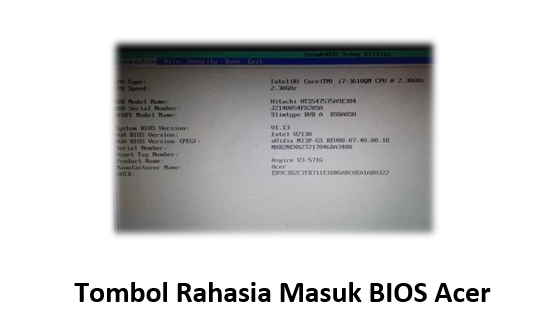
Tombol Rahasia Masuk BIOS Acer – Data menunjukkan bahwa lebih dari 35% isu kegagalan booting pada laptop dan PC desktop modern dapat diselesaikan melalui konfigurasi ulang di tingkat firmware. Pengguna sering kali mengabaikan betapa pentingnya akses ke Basic Input/Output System (BIOS) atau Unified Extensible Firmware Interface (UEFI) ini.
Antarmuka ini adalah fondasi tempat sistem operasi berjalan. Menguasainya berarti Anda memiliki kendali penuh atas hardware, boot order, hingga penyesuaian kinerja ekstrem.
Khusus bagi pemilik perangkat dari brand Acer, navigasi ke area krusial ini memerlukan trik dan ketepatan waktu. Keterlambatan sepersekian detik bisa membuat Anda kehilangan kesempatan untuk menekan tombol rahasia yang tepat.
Mengapa Akses BIOS Penting?
BIOS, atau versi penerusnya UEFI, adalah panel kontrol utama bagi komponen fisik komputer Anda. Semua interaksi perangkat keras, mulai dari kipas pendingin hingga urutan pembacaan disk, diatur di sini.
Ada beberapa skenario kritis yang menuntut Anda harus segera mencari tahu cara masuk BIOS Acer.
Skenario paling umum adalah saat Anda perlu melakukan instalasi ulang sistem operasi. Ini membutuhkan perubahan prioritas boot agar sistem membaca dari USB atau DVD alih-alih hard drive internal.
Selain itu, akses BIOS sangat diperlukan untuk tugas-tugas lanjutan. Misalnya, ketika Anda ingin mengaktifkan virtualisasi (VT-x atau AMD-V) untuk menjalankan mesin virtual.
- Optimalisasi kinerja RAM dan CPU.
- Mengatur dan mengelola kata sandi firmware untuk keamanan tingkat tinggi.
- Mendiagnosis masalah panas berlebih atau kegagalan perangkat keras (hardware failure).
- Melakukan pembaruan firmware yang krusial untuk kompatibilitas perangkat baru.
Cara Masuk BIOS Acer Semua tipe
Acer dikenal memiliki beberapa varian perangkat keras yang luas, mulai dari seri Aspire yang ekonomis hingga Predator yang berorientasi pada gaming. Untungnya, Acer relatif konsisten dalam penggunaan tombol akses firmware.
Meskipun konsisten, kecepatan respons sistem dan perbedaan antara BIOS Legacy dan UEFI terkadang memerlukan pendekatan yang sedikit berbeda. Kecepatan adalah kuncinya.
Mengenali Kunci Ajaib Acer
Secara umum, tombol yang paling sering digunakan untuk cara masuk BIOS Acer adalah tombol F2. Ini berlaku untuk sebagian besar model laptop dan desktop Acer yang diproduksi dalam satu dekade terakhir.
Namun, dalam beberapa kasus langka atau pada PC desktop yang sangat spesifik, tombol DEL (Delete) atau F12 juga bisa digunakan. Tombol F12 biasanya mengaktifkan Boot Menu, bukan menu BIOS utamanya.
Kecepatan menekan tombol ini sangat vital. Jendela waktu untuk menekan tombol BIOS biasanya hanya berlangsung 2 hingga 3 detik setelah Anda menekan tombol daya.
Langkah-Langkah Masuk BIOS Secara Klasik
Metode ini adalah prosedur standar yang harus Anda ikuti pada perangkat Acer mana pun yang masih menggunakan antarmuka boot tradisional.
- Matikan Penuh Perangkat: Pastikan perangkat Acer Anda benar-benar mati, bukan dalam mode Sleep atau Hibernate. Matikan (Shutdown) secara penuh melalui menu Start Windows.
- Siapkan Jari Anda: Tempatkan jari Anda tepat di atas tombol yang dicurigai (biasanya F2) atau tombol DEL.
- Tekan Tombol Daya: Nyalakan kembali laptop atau desktop Acer Anda.
- Tembak Cepat: Segera setelah Anda menekan tombol daya, mulailah menekan tombol F2 secara berulang-ulang dengan cepat. Jangan menahan tombol, cukup ketuk berulang kali (spamming the key).
- Verifikasi Akses: Jika berhasil, layar akan berubah menjadi antarmuka BIOS berwarna biru, abu-abu, atau antarmuka UEFI grafis yang lebih modern. Jika Windows mulai memuat, Anda terlambat. Ulangi langkah dari awal.
Teknik ini adalah inti dari cara masuk BIOS Acer yang paling efektif, terutama jika sistem Anda masih memiliki boot time yang cepat.
Cara Mengunci Tampilan Desktop agar Tidak Bisa Diubah Orang Lain (Permanen!)
Tombol BIOS untuk Berbagai Model Acer
Meskipun F2 adalah raja, ada beberapa nuansa yang perlu diperhatikan berdasarkan lini produk Acer yang Anda miliki. Pemahaman ini membantu memastikan Anda tidak membuang waktu.
Acer Aspire & TravelMate (Legacy vs UEFI)
Seri Aspire dan TravelMate mencakup rentang model yang sangat luas, dari yang tua hingga yang terbaru. Sebagian besar model modern saat ini menggunakan UEFI.
Tombol standar untuk seri Aspire adalah F2. Ini jarang berubah, bahkan pada Aspire One yang ringkas atau pada desktop Aspire seri X.
Pada model TravelMate yang lebih tua yang mungkin masih menggunakan BIOS Legacy, Anda mungkin menemukan bahwa tombol DEL juga dapat membawa Anda ke menu Setup.
Acer Predator & Nitro (Performa Tinggi)
Laptop gaming seperti Predator Helios atau Nitro 5 memiliki fitur boot yang sangat cepat (fast boot). Fitur ini mengurangi jendela waktu Anda untuk menekan tombol BIOS secara manual.
Untuk perangkat gaming, F2 tetap menjadi kunci. Namun, karena sistemnya sangat cepat, sering kali pengguna harus menggunakan metode alternatif melalui pengaturan Windows. Ini adalah salah satu tips pro untuk cara masuk BIOS Acer pada sistem performa tinggi.
Acer Extensa dan Desktop Lainnya
Pada beberapa komputer desktop Acer yang lebih tua atau seri Extensa, terkadang pabrikan menggunakan DEL sebagai tombol utama. Jika F2 gagal setelah tiga kali percobaan, ganti ke DEL.
Perlu diingat, tujuan utama tombol ini adalah untuk menyela proses POST (Power-On Self Test). Jika Anda tidak menyela tepat waktu, sistem akan langsung memuat sistem operasi.
Anti Error! Ini Cara mengubah format tanggal di Excel agar terbaca sebagai teks
Cara Mengakses BIOS Melalui Windows 10/11 (Metode UEFI)
Jika laptop Acer Anda adalah model baru (produksi 2014 ke atas) dan menjalankan Windows 10 atau 11, kemungkinan besar ia menggunakan antarmuka UEFI.
UEFI dilengkapi dengan fitur Fast Boot, yang seringkali membuat metode “spam F2” menjadi mustahil. Syukurlah, Windows menyediakan jalur pintas yang elegan untuk mengakses firmware interface tersebut.
Langkah-Langkah Masuk BIOS melalui Pengaturan Pemulihan (Recovery Settings)
Metode ini menjamin Anda dapat masuk ke BIOS/UEFI tanpa perlu berburu jendela waktu booting yang sempit.
- Akses Pengaturan Windows: Buka Settings (Pengaturan) Windows 10/11.
- Navigasi Pembaruan & Keamanan: Pilih menu “Update & Security” (Pembaruan & Keamanan), lalu klik “Recovery” (Pemulihan).
- Pilih Mulai Ulang Lanjutan: Di bawah opsi “Advanced startup” (Mulai ulang lanjutan), klik tombol “Restart now” (Mulai ulang sekarang).
- Masuk Menu Pemecahan Masalah: Setelah PC melakukan restart, Anda akan melihat layar biru khusus. Pilih “Troubleshoot” (Pemecahan masalah).
- Akses Pengaturan Firmware: Pilih “Advanced options” (Opsi lanjutan), dan terakhir pilih “UEFI Firmware Settings” (Pengaturan Firmware UEFI).
- Restart Akhir: Klik “Restart” untuk masuk langsung ke pengaturan firmware Acer Anda.
Metode ini adalah jawaban definitif untuk cara masuk BIOS Acer modern ketika proses boot-up terlalu cepat untuk ditangani secara manual.
Tips Pro & Troubleshooting Saat Gagal Mengakses
Kegagalan untuk mengakses BIOS sering kali disebabkan oleh salah satu dari tiga faktor: salah tombol, waktu yang salah, atau fitur yang diaktifkan.
1. Nonaktifkan Fast Startup (Pada Windows)
Fitur Fast Startup di Windows (berbeda dengan Fast Boot BIOS) dapat mengganggu proses shutdown penuh. Nonaktifkan fitur ini agar PC Anda benar-benar mati.
Caranya adalah melalui Control Panel > Power Options > Choose what the power buttons do > Change settings that are currently unavailable. Hapus centang pada ‘Turn on fast startup’.
2. Coba Kombinasi Tombol Alternatif
Jika F2 gagal, cobalah menekan tombol F10, F12 (yang akan membawa ke Boot Menu, lalu cari opsi Setup), atau DEL.
Pada beberapa laptop Acer yang sangat lama, kombinasi Ctrl + Alt + Esc juga pernah digunakan, meski ini sangat jarang pada model pasca-2010.
3. Gunakan Tombol Reset Khusus
Beberapa laptop Acer memiliki lubang kecil di bagian bawah yang disebut “Battery Reset Hole”. Menggunakan klip kertas untuk menekan tombol ini selama beberapa detik mensimulasikan pencabutan baterai.
Ini dapat mereset beberapa pengaturan firmware sementara, memberikan Anda jendela waktu yang lebih besar untuk menekan F2 saat boot berikutnya. Metode ini sering berhasil untuk mengatasi kegagalan cara masuk BIOS Acer yang persisten.
Anti Error! Ini Cara mengubah format tanggal di Excel agar terbaca sebagai teks
Kesimpulan
Mengakses BIOS atau UEFI pada perangkat Acer adalah langkah fundamental dalam pemeliharaan dan optimalisasi sistem. Baik Anda menggunakan metode klasik ‘spam F2’ atau menggunakan jalur modern melalui Pengaturan Pemulihan Windows, pemahaman mengenai kunci akses ini sangat penting.
Ingatlah bahwa cara masuk BIOS Acer bergantung erat pada model dan usia perangkat Anda. Selalu mulai dengan metode standar (F2) dan beralih ke opsi pemulihan lanjutan jika sistem boot terlalu cepat.
Dengan menguasai antarmuka ini, Anda tidak hanya dapat menyelesaikan masalah boot, tetapi juga membuka potensi penuh dari perangkat keras Acer yang Anda miliki, menjamin stabilitas dan kinerja jangka panjang.