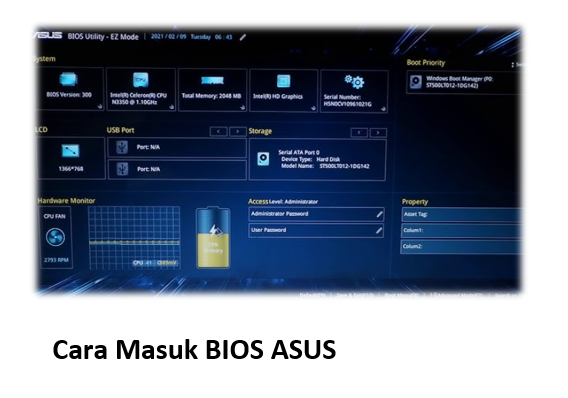
Cara Masuk BIOS Laptop Asus – Laptop ASUS kesayangan saya mendadak mogok; rencana saya untuk menginstal ulang sistem operasi dari USB drive terhenti total.
Saya sudah menyiapkan semua bahan, mulai dari flash drive yang sudah dibootable hingga kopi panas. Namun, masalahnya adalah saya tidak bisa meyakinkan laptop tersebut untuk melihat drive eksternal, dan saya harus masuk ke pengaturan dasar.
Mencari cara masuk bios laptop asus menjadi misi mendesak saya saat itu. Saya mencoba kombinasi tombol yang berbeda-beda, mulai dari menekan F2, F8, hingga Delete, semuanya nihil.
Terkadang, proses ini terasa seperti bermain tebak-tebakan digital yang membuat frustrasi. Untungnya, setelah berkonsultasi dengan beberapa pakar dan mencoba beberapa tips yang jarang diketahui, saya menemukan pola yang konsisten.
Pengalaman ini mengajarkan saya bahwa mengetahui tombol rahasia untuk mengakses BIOS atau UEFI adalah keterampilan esensial bagi setiap pengguna laptop. Terutama jika Anda sering melakukan upgrade hardware atau instalasi sistem operasi.
Akses BIOS/UEFI
Bagi yang belum familiar, BIOS (Basic Input/Output System) atau versi modernnya, UEFI (Unified Extensible Firmware Interface), adalah jantung dari laptop Anda. Ini adalah firmware pertama yang berjalan saat laptop dinyalakan.
BIOS bertanggung jawab untuk menginisiasi semua komponen hardware sebelum sistem operasi dimuat. Tanpa akses ke sana, kita tidak bisa mengatur prioritas booting atau mengaktifkan fitur penting seperti Virtualization.
Dalam kasus saya, saya perlu mengubah Boot Priority agar laptop membaca USB terlebih dahulu. Situasi lain yang umum adalah saat Anda baru saja memasang SSD baru dan harus memastikannya terdeteksi dan diatur dengan benar.
Meskipun ASUS dikenal dengan kualitas hardware-nya, cara masuk bios laptop asus seringkali berbeda tergantung pada model dan tahun pembuatannya. Ini menambah lapisan kebingungan tersendiri.
Cara Mengatasi Printer yang Mengeluarkan Hasil Cetak Bergaris agar Kembali Jernih
Cara Masuk BIOS Laptop ASUS yang Anti-Gagal
Saya akan membagikan tiga metode utama yang terbukti berhasil pada hampir semua seri laptop ASUS, mulai dari VivoBook, ZenBook, hingga ROG. Anda tidak perlu panik lagi!
#1: Kunci Kombinasi Klasik (Paling Sering Digunakan)
Metode ini adalah yang paling umum dan seharusnya menjadi percobaan pertama Anda. Ini efektif untuk hampir semua model ASUS, terutama yang sudah berusia beberapa tahun.
- Matikan Penuh Laptop: Pastikan laptop benar-benar mati (bukan Sleep atau Hibernate). Jika Anda ragu, tahan tombol daya selama 10 detik.
- Tekan Tombol Power: Nyalakan kembali laptop Anda.
- Tekan dan Tahan Tombol F2 atau DEL: Segera setelah menekan tombol daya, mulai tekan tombol F2 secara berulang-ulang, atau tekan tombol DEL (Delete).
Tips penting yang saya pelajari: Jangan menunggu logo ASUS muncul. Mulailah menekan tombol tersebut secepat mungkin setelah menekan tombol daya. Ini sangat krusial, sebab waktu jeda (timing window) pada laptop ASUS sangat cepat.
#2: Menggunakan Tombol ESC untuk Boot Menu (Prioritas Cepat)
Terkadang, Anda tidak ingin mengubah seluruh konfigurasi BIOS, Anda hanya ingin mengganti prioritas boot sementara. Di sinilah kunci ESC berperan.
Tombol ESC (Escape) pada laptop ASUS sering berfungsi sebagai jalan pintas untuk memunculkan Boot Menu. Boot Menu memungkinkan Anda memilih perangkat mana yang akan digunakan untuk memuat sistem, seperti USB drive atau CD/DVD drive, tanpa perlu masuk ke pengaturan BIOS yang kompleks.
Langkahnya sama: matikan laptop, nyalakan kembali, lalu tekan tombol ESC berulang kali. Layar akan menampilkan daftar perangkat boot yang terdeteksi.
Jika Anda sedang mencari cara masuk bios laptop asus hanya untuk instalasi OS, metode ESC ini jauh lebih cepat dan aman daripada mengubah pengaturan permanen di dalam BIOS.
#3: Jalan Pintas Melalui Windows 10/11 (Advanced Startup)
Bagaimana jika laptop Anda masih bisa booting ke Windows, tetapi Anda ingin mengakses pengaturan UEFI/BIOS untuk melakukan perubahan secure boot? Anda bisa menggunakan fitur Advanced Startup.
Metode ini sangat berguna untuk model ASUS modern yang mendukung Fast Boot, di mana menekan F2 saat startup mungkin terlalu cepat untuk dideteksi sistem.
- Buka Settings di Windows (Win + I).
- Pilih Update & Security (untuk Win 10) atau System -> Recovery (untuk Win 11).
- Di bagian Recovery, cari opsi Advanced Startup dan klik Restart Now.
Setelah restart, laptop akan masuk ke layar biru Advanced Startup Options.
- Pilih Troubleshoot.
- Pilih Advanced options.
- Pilih UEFI Firmware Settings.
- Klik Restart.
Laptop Anda akan restart sekali lagi dan langsung membawa Anda ke antarmuka BIOS/UEFI. Ini adalah cara yang paling pasti dan terjamin untuk cara masuk bios laptop asus modern tanpa harus bertarung dengan waktu tekan tombol.
Cara setting batas kuota penggunaan internet di Windows 10 dengan Mudah dan Akurat
Memahami Fungsi Kunci dalam BIOS ASUS
Sekarang, setelah Anda berhasil masuk—mungkin dengan menekan F2 atau menggunakan opsi Advanced Startup—Anda akan disambut oleh antarmuka yang mungkin terlihat menakutkan. Jangan khawatir, navigasinya cukup standar.
Antarmuka BIOS ASUS umumnya terbagi menjadi dua mode: EZ Mode dan Advanced Mode.
EZ Mode: Untuk Penyesuaian Cepat
Di EZ Mode, Anda dapat melihat informasi dasar seperti suhu CPU, kecepatan kipas, dan urutan boot. Anda bisa menyeret dan menjatuhkan ikon boot device untuk mengubah urutan boot dengan mudah.
Mode ini dirancang untuk pengguna yang hanya perlu melakukan penyesuaian minimal. Anda biasanya bisa beralih ke Advanced Mode dengan menekan tombol F7.
Advanced Mode: Pusat Komando Sejati
Advanced Mode adalah tempat keajaiban terjadi, tetapi juga tempat kesalahan bisa dibuat. Di sini Anda akan menemukan tab-tab penting:
- Main: Informasi sistem dan pengaturan waktu/tanggal.
- Advanced: Pengaturan komponen penting seperti mode SATA (AHCI/RAID), konfigurasi USB, dan fitur Virtualization (VT-x atau AMD-V).
- Boot: Bagian terpenting untuk mengatur urutan boot (Boot Priority) dan mengaktifkan/menonaktifkan Secure Boot.
- Security: Untuk mengatur kata sandi administrator BIOS.
- Save & Exit: Untuk menyimpan perubahan atau memuat pengaturan default.
Saya sangat menyarankan untuk tidak mengubah pengaturan di tab ‘Advanced’ kecuali Anda tahu persis apa yang Anda lakukan. Perubahan yang salah bisa membuat laptop tidak bisa booting sama sekali.
Tips Tambahan agar Proses Akses BIOS Berjalan Mulus
Pengalaman saya mengajarkan beberapa trik kecil untuk memastikan proses cara masuk bios laptop asus berjalan lancar, terlepas dari model atau serinya.
Pertama, selalu pastikan laptop Anda terhubung ke pengisi daya. Jika baterai habis saat Anda melakukan perubahan konfigurasi, ada risiko sistem menjadi rusak.
Kedua, setelah Anda masuk dan membuat perubahan, selalu gunakan opsi “Save Changes and Exit.” Jangan hanya mematikan laptop, karena perubahan Anda tidak akan tersimpan.
Ketiga, jika laptop Anda sangat baru dan beroperasi menggunakan Windows 11, perhatikan mode Fast Boot. Jika Fast Boot aktif, Anda hampir pasti harus menggunakan Metode 3 (Advanced Startup) untuk mendapatkan akses BIOS yang stabil.
Terakhir, bagi pengguna laptop gaming (ROG series), tombol F2 mungkin memiliki fungsi sekunder yang berbeda. Jika F2 gagal, kembali ke DEL atau ESC sebagai alternatif. Mengetahui cara masuk bios laptop asus model ROG memang seringkali memerlukan kesabaran ekstra.
Cara Mengatasi Keyboard Laptop yang Mengetik Sendiri Tanpa Disentuh
Kesimpulan
Saat laptop saya akhirnya berhasil booting dari USB setelah saya mengubah pengaturan Boot Priority, rasanya seperti memenangkan lotre digital. Frustrasi beberapa jam terbayar lunas dengan pengetahuan teknis yang baru.
Menguasai cara masuk bios laptop asus bukanlah sekadar trik, melainkan fondasi penting dalam pemeliharaan dan kustomisasi komputer Anda.
Ingatlah tiga kunci utama: F2 untuk konfigurasi penuh, ESC untuk Boot Menu cepat, dan Advanced Startup di Windows untuk kepastian akses UEFI. Dengan panduan ini, Anda sudah memiliki semua alat yang diperlukan untuk mengambil kendali penuh atas firmware laptop ASUS Anda. Selamat mencoba!