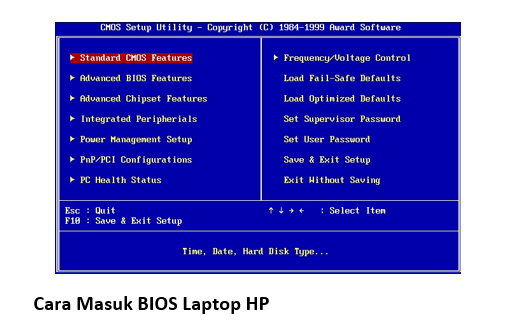
Cara Masuk BIOS Laptop HP – Mengakses BIOS pada laptop HP sering kali menjadi tantangan karena kecepatan startup yang sangat tinggi pada SSD modern. Jendela waktu yang tersedia untuk menekan tombol yang benar bisa sangat singkat, terkadang kurang dari satu detik.
Solusi cepatnya tergantung pada model: untuk sebagian besar seri HP Pavilion, Envy, dan Spectre, tombol yang paling sering digunakan adalah F10 atau F2.
Namun, HP juga dikenal menggunakan tombol Escape (Esc) untuk memunculkan Startup Menu yang selanjutnya mengarahkan Anda ke BIOS. Mengetahui perbedaan fungsi ini sangat krusial saat mencari cara masuk BIOS laptop HP.
Cara Masuk BIOS Laptop HP
Untuk menghindari frustrasi, pahami bahwa HP membagi jalur akses BIOS berdasarkan seri laptop. Ada tiga metode utama yang harus dikuasai.
#1: Tombol Khusus untuk Laptop HP Konsumen (Pavilion, Spectre, Envy)
Ini adalah metode standar dan tercepat, namun membutuhkan refleks yang cepat. Anda harus siap menekan tombol segera setelah menekan tombol daya.
Pastikan laptop berada dalam kondisi mati total (shutdown), bukan hanya mode tidur (sleep) atau hibernasi.
- Matikan laptop HP Anda sepenuhnya.
- Tekan tombol Daya (Power).
- Segera setelah layar menyala, tekan tombol F10 secara berulang dan cepat.
- Jika layar BIOS muncul, Anda berhasil. Jika tidak, ulangi proses.
- Jika F10 gagal total, ulangi proses boot dan coba F2 atau F6.
Tombol F10 biasanya didedikasikan untuk mengelola pengaturan hardware dan boot order, yang merupakan inti dari fungsi BIOS. Ini adalah kunci utama saat mencari cara masuk BIOS laptop HP tipe lama.
#2: Akses Melalui Startup Menu (Menggunakan Escape)
Untuk model HP ProBook, EliteBook, atau laptop HP konsumen yang lebih baru, perusahaan sering mengandalkan fitur Startup Menu yang dipicu oleh tombol Esc.
Tombol Esc (Escape) berfungsi sebagai gerbang utama yang menunda pemuatan sistem operasi dan membuka menu diagnostik.
Metode ini terbukti lebih universal dan biasanya berfungsi pada berbagai varian model HP modern:
- Mulai laptop HP Anda dari posisi mati total.
- Segera tekan dan tahan tombol Esc begitu lampu indikator daya menyala.
- Startup Menu akan muncul di layar, menawarkan beberapa opsi bernomor.
- Tekan F10 (BIOS Setup) untuk masuk ke pengaturan BIOS atau UEFI.
- Alternatifnya, tekan F9 jika Anda hanya ingin mengubah prioritas boot device.
Menggunakan Esc adalah cara paling universal dan dijamin berhasil untuk menemukan cara masuk BIOS laptop HP pada model-model modern yang memiliki proses boot super cepat.
#3: Menggunakan Pengaturan Lanjutan di Windows 10/11
Jika Anda sudah berada di dalam Windows dan metode tombol keyboard terus-menerus gagal, Anda bisa menggunakan jalur restart lanjutan. Metode ini menghilangkan stres penekanan tombol yang harus tepat waktu.
Ini adalah cara yang paling pasti, terutama untuk sistem yang menggunakan UEFI modern.
- Buka Pengaturan (Settings) di Windows 10 atau 11.
- Navigasi ke menu Sistem (System) dan pilih Pemulihan (Recovery).
- Di bawah opsi “Startup lanjutan” (Advanced startup), klik “Mulai ulang sekarang” (Restart now).
- Setelah laptop restart, Anda akan melihat layar biru opsi boot. Pilih Troubleshoot (Pecahkan Masalah).
- Lanjutkan ke Opsi lanjutan (Advanced options).
- Pilih “Pengaturan Firmware UEFI” (UEFI Firmware Settings).
Sistem akan secara otomatis me-restart sekali lagi dan membawa Anda langsung ke antarmuka BIOS/UEFI. Ini merupakan penolong utama ketika semua upaya penekanan tombol keyboard gagal total.
Ini Dia Cara Membuat Background Transparan pada Gambar di Microsoft Paint
Mengatasi Masalah Umum Saat Mencoba Masuk BIOS
Sering kali kegagalan mengakses BIOS bukan karena tombol salah, tetapi karena masalah waktu. Laptop yang sangat cepat membutuhkan respons instan dari pengguna.
Jika layar boot terlalu cepat hilang, Anda mungkin perlu menyesuaikan waktu penekanan tombol atau mencoba metode Windows Advanced Startup.
Waktu Penekanan Tombol yang Tepat
Kunci harus ditekan segera setelah Anda menekan tombol daya. Jangan tunggu hingga logo HP muncul dan hilang.
Tekan tombol (misalnya F10 atau Esc) secara berulang, bukan menahannya. Teknik menekan berulang ini memastikan input tombol terdaftar sebelum proses boot utama dimulai.
Jika laptop Anda sudah sangat lama (model sebelum 2010), terkadang menahan tombol F2 atau Del juga bisa menjadi cara masuk BIOS laptop HP yang efektif.
Jika BIOS Terkunci atau Error
Apabila Anda berhasil masuk ke BIOS namun sistem meminta kata sandi yang terlupakan, pengaturan BIOS mungkin terkunci oleh kata sandi administrator.
Langkah pertama adalah mencari kode reset yang mungkin disediakan oleh HP berdasarkan kode error yang muncul.
Dalam kasus ekstrem, Anda mungkin perlu melakukan reset CMOS secara manual. Proses ini melibatkan membuka casing dan mencabut baterai kecil di motherboard, yang akan menghapus semua pengaturan termasuk kata sandi.
Tindakan reset CMOS harus dilakukan dengan hati-hati dan hanya direkomendasikan jika Anda memiliki pemahaman teknis dasar tentang komponen internal laptop.
Mengapa Kita Perlu Mengakses BIOS?
Memahami bagaimana cara masuk BIOS laptop HP penting untuk beberapa skenario pemeliharaan sistem yang kritis dan mendasar.
BIOS (Basic Input/Output System) atau UEFI (Unified Extensible Firmware Interface) mengelola bagaimana perangkat keras dan sistem operasi saling berinteraksi pada level terendah.
Keperluan utama mengakses BIOS meliputi:
- Mengubah urutan boot (boot order) untuk instalasi sistem operasi baru dari USB atau SSD eksternal.
- Mengaktifkan atau menonaktifkan fitur virtualisasi (seperti VT-x atau AMD-V) yang sangat dibutuhkan oleh aplikasi mesin virtual seperti VirtualBox atau VMware.
- Memperbarui firmware BIOS itu sendiri untuk perbaikan bug sistem atau memastikan kompatibilitas hardware baru.
- Mengatur jam sistem (RTC) atau memantau status kesehatan hardware utama seperti kipas dan suhu.
Kemampuan untuk menguasai cara masuk BIOS laptop HP memastikan Anda memiliki kendali penuh atas kinerja dasar dan keamanan firmware perangkat keras Anda. Tanpa akses ini, pemecahan masalah tingkat lanjut akan sangat terbatas.
Cara setting batas kuota penggunaan internet di Windows 10 dengan Mudah dan Akurat
Kesimpulan
Mengakses BIOS pada laptop HP tidak sesulit yang dibayangkan, asalkan Anda mengetahui kunci yang tepat untuk model spesifik Anda dan memiliki timing penekanan tombol yang akurat.
Prioritaskan penggunaan tombol Esc untuk membuka Startup Menu sebagai metode yang paling andal untuk model modern.
Jika metode tombol keyboard gagal, selalu andalkan fitur Advanced Startup yang tersedia di sistem operasi Windows.
Kuasai ketiga metode ini, dan hambatan teknis untuk mengelola firmware perangkat keras Anda akan hilang. Ingatlah selalu bahwa pengaturan di BIOS sangat sensitif; pastikan setiap perubahan yang dilakukan didasarkan pada pengetahuan yang benar untuk menghindari kerusakan sistem yang tidak disengaja.