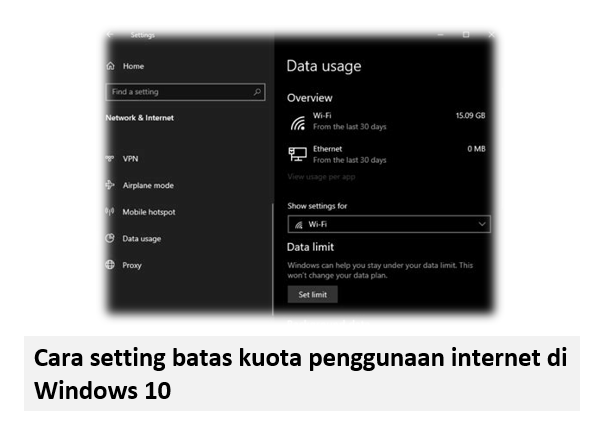
Cara setting batas kuota penggunaan internet di Windows 10 – Internet itu memang kebutuhan primer, tapi kalau tidak dikontrol, dia bisa jadi monster pemakan uang yang rakus. Pengalaman pribadi saya, dulu sempat kaget bukan main karena tagihan tethering HP melonjak drastis, hanya gara-gara Windows 10 diam-diam update besar-besaran di latar belakang.
Padahal, Windows 10 itu cerdas, lho. Dia punya fitur keren yang bisa kita manfaatkan untuk mengamankan kuota kita dari bahaya laten kebobolan. Sayangnya, fitur ini sering tersembunyi dan jarang diutak-atik.
Nah, di sinilah kita akan belajar jurus pamungkasnya. Kita akan bongkar tuntas step-by-step Cara setting batas kuota penggunaan internet di Windows 10, agar hidup kita lebih tenang dan dompet tetap tebal.
Percayalah, ini bukan cuma sekadar tutorial kaku. Ini adalah panduan *survival* yang ditulis dengan santai, seolah kita lagi ngopi sambil nge-hack sistem agar kita yang pegang kendali penuh atas data kita. Siap-siap, kita akan ubah Windows 10 dari pemboros data menjadi teman hemat kamu!
Setting Batas Kuota Penggunaan Internet di Windows 10
Kamu mungkin berpikir, “Ah, paling cuma buat yang pakai kartu data doang.” Eits, tunggu dulu!
Menurut studi, program-program latar belakang di Windows—seperti OneDrive, sinkronisasi email, dan terutama Windows Update—bisa mengonsumsi hingga 30% kuota bulanan tanpa kamu sadari.
Ini terjadi karena Windows secara default menganggap koneksi kamu adalah koneksi “Unlimited” atau “Unmetered”. Jadi, dia bebas melakukan apa pun tanpa rem.
Dengan mengetahui Cara setting batas kuota penggunaan internet di Windows 10, kita essentially memasang rem tangan darurat. Kita paksa si Windows untuk lebih sopan dan irit.
Terutama jika kamu sering pindah-pindah jaringan, entah itu di kosan, kafe, atau saat sedang kerja dari rumah menggunakan hotspot, kontrol ini adalah penyelamat hidup.
Persiapan Setting Batas Kuota Internet di Windows 10
Sebelum kita loncat ke langkah-langkah teknis, ada baiknya kamu tahu dulu berapa batas kuota bulananmu.
Angka ini penting, karena ini yang akan kita masukkan sebagai ‘limit’ di sistem.
Misalnya, kalau paket datamu 50 GB per bulan, jangan setel batasnya pas 50 GB. Beri ruang bernapas, mungkin setel di angka 45 GB.
Kenapa? Karena perhitungan provider dan Windows bisa jadi sedikit berbeda, dan kita tidak mau ambil risiko.
Langkah Praktis Mengunci Kuota Agar Tetap Aman
Oke, mari kita mulai operasinya. Bagian ini adalah inti dari tutorial Cara setting batas kuota penggunaan internet di Windows 10.
Ikuti langkah-langkah ini perlahan. Jangan panik, ini lebih mudah daripada mengganti oli motor.
Mengaktifkan ‘Metered Connection’ (Langkah 1: Trik Pintar)
Langkah pertama ini adalah trik rahasia yang memaksa Windows untuk sadar bahwa koneksi yang dia pakai itu mahal dan terbatas.
Fitur ini disebut “Metered Connection” atau “Koneksi Terukur”.
Ini adalah wajib hukumnya jika kamu ingin mengontrol kuota secara efektif.
- Pertama, buka Settings (Pengaturan). Kamu bisa tekan kombinasi tombol
Windows Key + Iuntuk cara cepat. - Kemudian, masuk ke bagian Network & Internet (Jaringan & Internet).
- Pilih jenis koneksi yang sedang kamu gunakan: Wi-Fi atau Ethernet.
- Jika kamu menggunakan Wi-Fi, klik nama jaringanmu. Jika kamu pakai Ethernet, klik Ethernet.
- Di bagian properti koneksi, kamu akan menemukan opsi yang dinamakan “Set as metered connection”. Aktifkan (toggle) opsi ini menjadi On.
Apa dampaknya? Begitu ini aktif, Windows akan otomatis menunda semua pembaruan besar, membatasi sinkronisasi, dan mencegah aplikasi latar belakang haus data bekerja seenaknya.
Menentukan Batas Kuota (Langkah 2: Angka Sakti)
Mengaktifkan koneksi terukur saja belum cukup. Kita harus menentukan batas kuota yang jelas, seperti membuat pagar di kebun kita.
Di sinilah fitur ‘Data Usage’ berperan besar, yang merupakan bagian krusial dari panduan ini.
- Kembali ke Settings > Network & Internet.
- Di menu sebelah kiri, pilih Data Usage (Penggunaan Data).
- Kamu akan melihat seberapa banyak data yang sudah kamu gunakan dalam 30 hari terakhir. Di bawah grafik, klik tombol “Enter limit” (Masukkan batas).
- Jendela baru akan muncul. Ini adalah momen penentuan.
Kamu harus mengisi tiga kolom utama dengan benar agar batasnya berfungsi optimal.
Kolom pertama,
- Limit Type: Pilih Monthly (Bulanan) jika kamu punya paket bulanan. Kamu juga bisa pilih One-time jika kamu hanya ingin menguji coba atau punya kuota sekali pakai.
- Monthly Reset Date: Masukkan tanggal di mana kuotamu diperbarui oleh provider (misalnya tanggal 1 setiap bulan).
- Data Limit: Masukkan angka batas kuota yang sudah kita sepakati tadi (misalnya, 45 GB). Jangan lupa pilih satuan datanya, apakah GB atau MB.
Setelah selesai, klik Save.
Selamat! Kamu baru saja berhasil memasang pagar digital. Windows akan mulai menghitung penggunaan datamu secara real-time berdasarkan batas yang kamu tentukan.
Data Usage Monitor
Salah satu hal terbaik dari fitur ini adalah kamu bisa melihat secara detail aplikasi mana yang paling boros data.
Ini penting untuk strategi penghematan jangka panjang, lho.
Misalnya, setelah kamu cek, ternyata si “Game Online X” yang biasanya kamu mainkan hanya 2 jam sehari, ternyata menghabiskan 60% kuota.
Dengan pengetahuan ini, kamu bisa memutuskan untuk membatasi pemakaian game tersebut, atau mencari alternatif yang lebih hemat.
Coba deh, sesekali kamu buka menu Data Usage dan lihat daftar aplikasi di bawah, biasanya datanya cukup mengejutkan.
Bonus Tips Rahasia Agar Kuota Semakin Awet
Sekarang kamu sudah tahu Cara setting batas kuota penggunaan internet di Windows 10. Tapi, kita bisa tingkatkan lagi efisiensinya dengan beberapa tips kecil ini.
Ini seperti jurus tambahan yang bikin kamu makin jago menghemat.
Batasi Update Windows yang Tak Penting
Windows Update adalah penyebab utama “ghost data usage”. Dia bisa makan gigabyte tanpa ampun.
Meskipun Metered Connection sudah membantu, kamu bisa lebih tegas lagi.
Masuk ke Settings > Update & Security > Advanced Options, lalu pause update selama beberapa minggu jika kamu sedang darurat kuota.
Matikan Sinkronisasi Cloud Otomatis
Aplikasi seperti OneDrive, Google Drive, atau Dropbox sering melakukan sinkronisasi otomatis setiap ada perubahan file.
Kalau kamu sedang mengedit video berukuran besar, atau mengunduh ribuan foto, ini bisa menghabiskan kuota dalam sekejap mata.
Nonaktifkan sinkronisasi otomatis ketika kamu menggunakan koneksi yang terbatas. Nyalakan hanya ketika kamu sudah terhubung ke Wi-Fi kantor atau rumah.
Gunakan Browser yang Ramah Kuota
Beberapa browser, seperti Opera, memiliki fitur “Data Saver” atau penghemat data bawaan.
Fitur ini bekerja dengan mengompresi gambar dan memblokir beberapa iklan sebelum data sampai ke komputermu, yang jelas sangat membantu.
Cara Mematikan Notifikasi Aplikasi yang Mengganggu di Windows 11
Kesimpulan
Jadi, siapa bilang kita harus pasrah dengan nasib boros kuota? Tidak, kawan!
Dengan menguasai Cara setting batas kuota penggunaan internet di Windows 10, kamu sekarang punya kendali penuh atas koneksi internetmu.
Fitur ini bukan hanya soal menghemat uang, tapi juga soal ketenangan pikiran.
Kamu tidak perlu lagi deg-degan setiap bulan melihat tagihan atau notifikasi kuota sekarat.
Ingat, teknologi ada untuk melayani kita, bukan sebaliknya. Jadi, gunakan fitur ini bijak, dan nikmati koneksi internet yang lebih teratur dan pastinya, lebih irit!