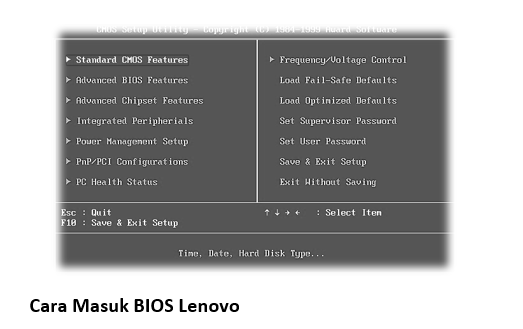
Cara Masuk BIOS Lenovo – Akses pengaturan dasar sebuah komputer, puluhan tahun yang lalu, adalah ritual penuh ketegangan. Pengguna laptop dan PC harus siap siaga di detik pertama perangkat dinyalakan.
Ekspektasinya adalah menekan tombol F12, F2, atau DEL secara membabi buta dan berharap salah satunya berhasil. Sering kali, upaya itu gagal karena jendela waktu yang sangat sempit.
Kenyataannya, di dunia komputasi modern—terutama pada perangkat Lenovo—teknik coba-coba ini sudah usang. Berkat inovasi khusus, cara masuk BIOS Lenovo tidak lagi membutuhkan kecepatan jari layaknya seorang gamer profesional.
Kita tidak perlu lagi frustrasi karena layar boot melintas terlalu cepat. Lenovo menawarkan solusi yang lebih terstruktur dan unik, yang memisahkan mereka dari kebanyakan produsen lain.
Masuk BIOS Lenovo
BIOS (Basic Input/Output System) adalah perangkat lunak pertama yang berjalan saat komputer Anda dihidupkan. Ia berfungsi sebagai jembatan antara sistem operasi dan perangkat keras.
Tanpa konfigurasi yang tepat di dalamnya, komputer mungkin tidak mengenali hard drive baru, gagal memuat sistem operasi, atau bahkan mengalami masalah kinerja.
Bagi para ahli IT atau pengguna yang ingin melakukan optimasi mendalam, mengakses BIOS adalah langkah awal. Ini penting untuk berbagai penyesuaian, mulai dari urutan booting hingga pengaturan virtualisasi.
Anda mungkin perlu mengaksesnya ketika ingin:
- Mengganti urutan boot (misalnya, dari USB drive atau CD).
- Mengaktifkan atau menonaktifkan fitur Secure Boot.
- Mengubah pengaturan waktu dan tanggal sistem.
- Mengelola fitur virtualisasi seperti Intel VT-x atau AMD-V.
Anti Error! Ini Cara mengubah format tanggal di Excel agar terbaca sebagai teks
Rahasia Utama Masuk BIOS Lenovo: Tombol “Novo”
Jika Anda mencari cara masuk BIOS Lenovo yang paling cepat dan dijamin berhasil pada model-model modern seperti seri IdeaPad atau Yoga, Anda harus mengenal Tombol Novo.
Tombol Novo adalah inovasi fisik yang dirancang khusus oleh Lenovo. Fungsinya adalah memanggil Menu Boot Khusus, terlepas dari kecepatan booting sistem operasi.
1. Menggunakan Tombol Novo
Tombol ini biasanya berbentuk lubang kecil yang menyerupai tombol reset, terletak di salah satu sisi laptop (terkadang di dekat tombol daya) dan harus ditekan menggunakan klip kertas atau ujung pena.
Lokasi pastinya bervariasi tergantung model. Pada seri IdeaPad, ia sering berada di sisi kiri atau kanan. Pada seri ThinkPad, mekanisme ini mungkin digantikan oleh kombinasi tombol tertentu, namun Novo adalah fitur khas IdeaPad dan Yoga.
Ikuti langkah-langkah terperinci ini untuk menggunakan Metode Novo:
- Matikan laptop Lenovo Anda sepenuhnya. Pastikan tidak dalam mode tidur (Sleep) atau hibernasi.
- Temukan Tombol Novo. Konsultasikan manual perangkat Anda jika kesulitan menemukannya.
- Gunakan klip kertas atau alat kecil berujung tumpul untuk menekan Tombol Novo. Tekan dan tahan selama beberapa detik.
- Laptop akan menyala dan langsung menampilkan “Novo Button Menu”.
- Dari menu tersebut, navigasikan menggunakan tombol panah dan pilih “BIOS Setup”. Tekan Enter.
Dengan cara ini, kerumitan mencari cara masuk BIOS Lenovo tradisional dapat dihindari sepenuhnya. Metode ini sangat disarankan untuk pemula.
2. Metode Alternatif: Menggunakan Tombol Fungsi Klasik
Meskipun Tombol Novo adalah metode utama Lenovo, beberapa seri—khususnya ThinkPad—masih mengandalkan tombol fungsi (F-Keys) tradisional. Sayangnya, jendela waktu untuk menekan tombol ini sangat singkat.
Tombol yang perlu Anda tekan bergantung pada jenis perangkat Lenovo Anda:
- ThinkPad: Tekan F1 saat logo Lenovo atau ThinkPad muncul di layar.
- IdeaPad Lama atau Seri Essensial: Tekan F2 atau Fn + F2 secara berulang-ulang saat startup.
- Desktop Lenovo (Tower): Biasanya menggunakan tombol DEL (Delete) atau terkadang F1.
Kunci sukses dalam menggunakan metode klasik ini adalah kecepatan. Mulailah menekan tombol yang relevan segera setelah Anda menekan tombol daya.
3. Masuk BIOS Lenovo Melalui Pengaturan Windows 10/11
Pada laptop modern, fitur Fast Startup yang diaktifkan secara default membuat sistem ber-boot terlalu cepat, sehingga tombol F-Key tidak efektif. Kabar baiknya, Windows 10 dan Windows 11 menawarkan solusi perangkat lunak untuk memanggil BIOS secara paksa.
Metode ini sangat diandalkan ketika tombol fisik (seperti Novo) sulit dijangkau atau tidak berfungsi. Ini adalah cara masuk BIOS Lenovo yang lebih santai dan terjamin jika sistem operasi Anda masih bisa diakses.
Ikuti langkah-langkah ini di lingkungan Windows:
- Buka menu Start, lalu klik ikon Gear (Settings/Pengaturan).
- Pilih “Update & Security” (Pembaruan & Keamanan).
- Pada panel kiri, klik “Recovery” (Pemulihan).
- Di bawah bagian “Advanced startup” (Startup Lanjutan), klik tombol “Restart now” (Mulai ulang sekarang).
- Komputer akan me-restart dan membawa Anda ke layar biru opsi lanjutan.
- Pilih “Troubleshoot” (Pemecahan Masalah) -> “Advanced options” (Opsi lanjutan) -> lalu pilih “UEFI Firmware Settings”.
- Setelah Anda memilih opsi ini, sistem akan me-restart sekali lagi dan langsung membawa Anda masuk ke antarmuka BIOS/UEFI Lenovo.
Metode UEFI ini memastikan Anda mendapatkan akses tanpa harus berburu tombol di waktu yang kritis.
Gagal Masuk bios Lenovo?
Kadang kala, bahkan setelah mengetahui kunci yang tepat, pengguna tetap gagal. Ini sering disebabkan oleh beberapa faktor yang luput dari perhatian.
Hati-hati dengan Pengaturan Power
Pastikan Anda mematikan (Shutdown) laptop sepenuhnya, bukan hanya menutup layar (Sleep) atau Hibernasi. Mode tidur tidak menginisiasi proses boot penuh, sehingga tombol BIOS tidak akan aktif.
Untuk memastikan shutdown penuh, tekan dan tahan tombol Shift saat mengklik “Shutdown” di menu Start.
Fn Key Lock Terbalik
Pada beberapa laptop Lenovo, fungsi tombol F1 hingga F12 diatur terbalik. Artinya, menekan F1 mungkin memicu fungsi multimedia (seperti mute) alih-alih fungsi BIOS.
Jika demikian, Anda harus menekan kombinasi Fn + F1 atau Fn + F2 untuk mengakses BIOS. Perhatikan lampu indikator pada tombol Fn; jika menyala, fungsi tombol F-Keys utama kemungkinan diaktifkan.
Kecepatan Boot Ultra Cepat
Jika laptop Anda adalah model terbaru dengan SSD NVMe, proses boot dapat selesai dalam hitungan detik. Jika Tombol Novo tidak tersedia, metode Windows/UEFI adalah satu-satunya pilihan realistis untuk mencari cara masuk bios lenovo tanpa frustrasi.
Memahami Antarmuka BIOS/UEFI Lenovo
Setelah berhasil masuk ke BIOS, Anda akan disajikan dengan antarmuka yang, tergantung model, mungkin berupa layar biru klasik (BIOS lama) atau antarmuka grafis modern (UEFI).
Navigasi di dalam BIOS tradisional dilakukan sepenuhnya menggunakan tombol panah dan Enter. Mouse biasanya tidak berfungsi di lingkungan BIOS klasik.
Beberapa tab yang umum Anda temui meliputi:
- Information: Menampilkan spesifikasi dasar perangkat keras.
- Configuration: Tempat mengatur fitur seperti USB support atau Virtualization.
- Security: Pengaturan kata sandi BIOS dan Secure Boot.
- Boot: Paling sering dikunjungi, ini mengatur urutan perangkat yang akan digunakan untuk memuat sistem operasi.
- Exit: Untuk menyimpan perubahan (Save and Exit) atau membuang perubahan (Discard Changes).
Selalu berhati-hati saat mengubah pengaturan BIOS. Perubahan yang salah dapat menyebabkan sistem gagal booting. Jika ragu, selalu pilih “Load Default Settings”.
3 Cara Mudah Membuat Tombol Shutdown Otomatis Berdasarkan Waktu yang Ditentukan di PC
Kesimpulan
Mencari cara masuk BIOS Lenovo seharusnya tidak lagi menjadi perjalanan penuh coba-coba yang memicu kecemasan. Lenovo telah menyediakan dua jalur yang sangat jelas dan efektif: inovasi perangkat keras melalui Tombol Novo, dan integrasi perangkat lunak melalui pengaturan UEFI di Windows.
Dengan memahami model laptop yang Anda miliki—apakah itu ThinkPad yang mengandalkan F1, atau IdeaPad modern yang menyembunyikan Tombol Novo—Anda kini memegang kendali penuh atas fondasi digital perangkat Anda.
Lupakan ekspektasi lama menekan tombol secara liar. Gunakan metode yang tepat, dan Anda akan segera berada di panel kontrol utama perangkat Lenovo Anda untuk melakukan optimasi atau perbaikan yang dibutuhkan.