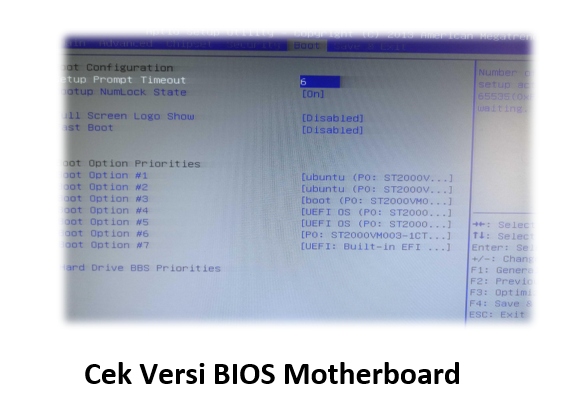
Cek Versi BIOS Motherboard – Ketidakpastian terhadap versi firmware dasar sebuah komputer, atau yang kita kenal sebagai BIOS (Basic Input/Output System) atau penerusnya UEFI, adalah akar dari banyak masalah stabilitas sistem yang terabaikan.
Ketika sistem mengalami bootloop, gagal mengenali perangkat keras baru, atau bahkan hanya menunjukkan kinerja sub-optimal, sering kali diagnosa awal melompati lapisan fundamental ini.
Padahal, mengetahui secara pasti versi BIOS yang terinstal pada motherboard adalah langkah investigasi pertama yang harus dilakukan oleh setiap pengguna canggih atau teknisi.
Kebutuhan untuk mengecek data ini tidak hanya terbatas pada keperluan troubleshooting, melainkan juga krusial sebelum melakukan pembaruan (flashing) yang berpotensi fatal.
Artikel ini akan membedah berbagai metode paling akurat dan efisien untuk memastikan dan melakukan cara cek bios motherboard, dari yang paling non-invasif hingga pendekatan klasik yang mengharuskan restart sistem.
Versi BIOS Motherboard PC
BIOS adalah jembatan antara sistem operasi dengan perangkat keras. Ia bertanggung jawab untuk inisialisasi semua komponen utama segera setelah sistem dinyalakan.
Jika versi BIOS usang, kompatibilitas dengan CPU, RAM, atau GPU terbaru dapat terganggu. Ini adalah masalah mendasar yang tidak bisa diselesaikan hanya dengan pembaruan driver.
Seringkali, produsen merilis versi BIOS baru untuk menambal kerentanan keamanan, meningkatkan efisiensi daya, atau membuka kunci fitur-fitur penting seperti dukungan NVMe atau overclocking memori melalui profil XMP.
Identifikasi Masalah yang Bersumber dari Firmware
Ketika sistem mengalami throttling panas meskipun pendingin sudah memadai, atau ketika fitur virtualisasi (VT-x/AMD-V) tidak muncul di pengaturan OS, BIOS mungkin menjadi biang keladinya.
Dalam skenario perbaikan atau upgrade, mengetahui secara pasti versi dan tanggal rilis BIOS sangat penting. Ini memastikan bahwa firmware baru yang akan dipasang adalah versi yang tepat, sesuai dengan revisi spesifik motherboard Anda.
Oleh karena itu, kemampuan untuk melakukan cara cek bios motherboard dengan cepat dan akurat adalah keterampilan dasar yang wajib dikuasai.
Kunci Rahasia cARA Masuk BIOS ASRock Semua Tipe Dijamin 100% Berhasil Tanpa Pusing
Cara Cek BIOS Motherboard Tanpa Restart
Banyak pengguna enggan melakukan restart hanya untuk masuk ke menu pengaturan sistem. Untungnya, sistem operasi modern, terutama Windows, menyediakan alat bawaan yang mampu membaca data BIOS secara langsung dari kernel.
Metode ini sangat disukai karena cepat, aman, dan tidak mengganggu alur kerja yang sedang berlangsung.
Menggunakan System Information (msinfo32)
Utilitas System Information Windows (msinfo32) adalah gudang informasi mengenai konfigurasi perangkat keras dan perangkat lunak Anda, termasuk detail fundamental BIOS.
Langkah-langkah Investigasi:
- Tekan tombol Windows + R untuk membuka dialog Run.
- Ketikkan
msinfo32lalu tekan Enter. Jendela System Information akan terbuka. - Pada panel kiri, pastikan Anda berada di bagian “System Summary” (Ringkasan Sistem).
- Di panel kanan, cari baris bertuliskan “BIOS Version/Date”.
- Informasi ini akan menampilkan nama produsen BIOS (misalnya, American Megatrends), versi firmware (misalnya, F6d), dan tanggal rilis.
Data yang diperoleh melalui msinfo32 biasanya sangat andal. Ini memberikan pandangan cepat mengenai status BIOS tanpa harus berinteraksi langsung dengan firmware itu sendiri.
Melalui Command Prompt (CMD)
Bagi para ahli yang terbiasa dengan antarmuka baris perintah, menggunakan Command Prompt (atau PowerShell) adalah cara tercepat dan paling elegan untuk mengekstrak data spesifik, termasuk cara cek bios motherboard.
Eksekusi Perintah Cepat:
Metode ini memanfaatkan Windows Management Instrumentation Command-line (WMIC), yang dirancang untuk mengelola dan mengekstrak informasi sistem.
- Buka Command Prompt sebagai Administrator (klik kanan Start, pilih “Command Prompt (Admin)” atau “Windows Terminal (Admin)”).
- Ketikkan perintah berikut dengan tepat, lalu tekan Enter:
wmic bios get manufacturer, smbiosbiosversion, releasedate - Sistem akan segera mencetak tiga kolom data: Produsen, Versi BIOS (SMBIOSBIOSVersion), dan Tanggal Rilis (ReleaseDate).
Perintah WMIC ini sangat berguna jika Anda perlu menyalin informasi tersebut untuk dokumentasi atau pelaporan. Ini adalah salah satu teknik tercepat dalam cara cek bios motherboard.
Ini Tombol Rahasia Masuk BIOS Acer Semua Tipe Dijamin Cepat Kilat 100% Berhasil
Cara Cek BIOS Motherboard Melalui Setup Menu
Meskipun metode tanpa restart itu nyaman, terkadang Anda perlu memverifikasi informasi langsung dari sumbernya, yaitu menu BIOS/UEFI Setup.
Pendekatan ini mutlak diperlukan jika sistem operasi gagal dimuat atau jika Anda perlu mengkonfirmasi pengaturan spesifik yang hanya terlihat di antarmuka firmware.
Langkah Masuk ke BIOS/UEFI
Tantangan utama di sini adalah kecepatan. Jendela waktu untuk menekan tombol masuk ke BIOS sangat singkat, biasanya hanya beberapa detik setelah tombol daya ditekan.
Tombol yang digunakan untuk mengakses BIOS bervariasi tergantung produsen motherboard (Asus, Gigabyte, MSI, ASRock, dll.) dan seringkali tergantung modelnya.
Berikut adalah beberapa tombol akses yang umum digunakan:
- DEL (Delete): Paling umum untuk motherboard modern (Asus, Gigabyte, MSI).
- F2: Umum digunakan pada laptop dan beberapa desktop (Dell, Acer).
- F10 atau F12: Digunakan untuk Boot Menu atau kadang untuk BIOS Setup (HP, Lenovo).
Proses Verifikasi di Setup:
- Restart komputer Anda.
- Segera setelah layar menyala, tekan tombol akses yang relevan secara berulang kali (misalnya, tombol DEL) hingga menu BIOS/UEFI muncul.
- Setelah masuk, informasi versi BIOS biasanya terletak di halaman pertama atau halaman utama (sering disebut “Main” atau “System Information”).
- Cari label seperti “BIOS Version,” “Firmware Version,” atau “UEFI Version.”
Di lingkungan UEFI modern, antarmuka seringkali lebih ramah pengguna dan bahkan memungkinkan navigasi menggunakan mouse. Versi dan tanggal rilis BIOS sering ditampilkan secara mencolok di sudut atas layar.
Memastikan Keakuratan Data dan Pencegahan Risiko
Setelah berhasil melakukan cara cek bios motherboard, langkah berikutnya adalah membandingkan data tersebut dengan informasi resmi yang tersedia di situs web produsen motherboard Anda.
Ini penting sebelum Anda memutuskan untuk melakukan flashing BIOS, sebuah proses yang berisiko tinggi.
Verifikasi Motherboard ID
Sebelum membandingkan versi BIOS, pastikan Anda telah mengidentifikasi model dan revisi motherboard Anda dengan benar. Data ini juga bisa ditemukan di msinfo32 (System Model dan BaseBoard Product).
Kesalahan dalam model motherboard, misalnya menggunakan firmware dari B550 untuk B450, hampir pasti akan mengakibatkan kegagalan sistem yang serius (bricked motherboard).
UEFI vs Legacy BIOS
Perlu diingat bahwa pada sistem modern, yang Anda lihat adalah UEFI (Unified Extensible Firmware Interface), bukan BIOS tradisional.
Meskipun fungsinya sama, UEFI menawarkan fitur keamanan dan kecepatan boot yang jauh lebih baik. Versi yang Anda temukan (baik melalui CMD maupun Setup) akan merujuk pada versi firmware UEFI.
Mengetahui apakah Anda menggunakan UEFI atau Legacy mode juga krusial saat melakukan instalasi sistem operasi baru atau cara cek bios motherboard untuk keperluan boot yang aman (Secure Boot).
Pengguna yang teliti selalu memverifikasi informasi ini minimal dua kali, menggunakan dua metode berbeda (misalnya, CMD dan Setup Menu), untuk menghilangkan potensi kesalahan pembacaan data.
Ini Tombol RAHASIA Masuk BIOS Laptop Asus yang Bikin Semua Masalah Beres Seketika
Kesimpulan
Kemampuan untuk menyelidiki dan mengidentifikasi versi firmware dasar sistem bukanlah sekadar prosedur teknis, melainkan fondasi dari manajemen sistem yang proaktif.
Dengan menguasai berbagai cara cek bios motherboard—baik melalui utilitas OS yang cepat seperti msinfo32 dan WMIC, maupun melalui pendekatan langsung ke menu Setup—Anda telah membekali diri dengan alat yang diperlukan untuk mengatasi masalah kompatibilitas, keamanan, dan kinerja.
Jangan pernah anggap remeh lapisan BIOS/UEFI; ia adalah komandan utama yang mengendalikan semua perangkat keras Anda. Memastikan bahwa komandan tersebut selalu berada dalam kondisi terbaru dan terpelihara adalah kunci menuju sistem komputer yang stabil dan andal.