Punya laptop dengan RAM 4GB, tetapi masih ingin menikmati game favorit? Sebenarnya, hal itu bukan sesuatu yang mustahil. Memang, kapasitas RAM sebesar ini sudah tergolong terbatas untuk menjalankan banyak game modern. Namun, bukan berarti semua permainan akan berjalan lambat atau tidak bisa dimainkan sama sekali.
Masalahnya, ketika game mulai berjalan, Windows juga membutuhkan memori untuk menjalankan sistem dan berbagai layanan lainnya. Belum lagi aplikasi seperti browser, pemutar musik, atau program yang aktif di latar belakang. Akibatnya, ruang RAM yang tersisa untuk game menjadi semakin sedikit.
Jika kapasitas memori sudah tidak mencukupi, Windows dapat memanfaatkan Virtual Memory atau Paging File pada media penyimpanan. Akan tetapi, kecepatannya tidak sebanding dengan RAM fisik. Inilah salah satu kondisi yang bisa memicu stuttering, penurunan FPS, hingga game berhenti secara tiba-tiba.
Nah, sebelum berpikir untuk membeli laptop baru, ada beberapa langkah yang bisa dicoba. Memahami cara mengatasi game lag di laptop RAM 4GB akan membantu kita mengoptimalkan sumber daya yang tersedia, mulai dari pengaturan grafis, Windows, hingga kondisi perangkat keras.
Perlu diingat, optimasi tidak akan mengubah laptop dengan spesifikasi rendah menjadi perangkat gaming kelas atas. Namun, jika dilakukan dengan tepat, beberapa penyesuaian berikut bisa membuat permainan yang sesuai dengan kemampuan perangkat terasa lebih nyaman dimainkan.
Menurunkan Pengaturan Grafis dan Resolusi Layar
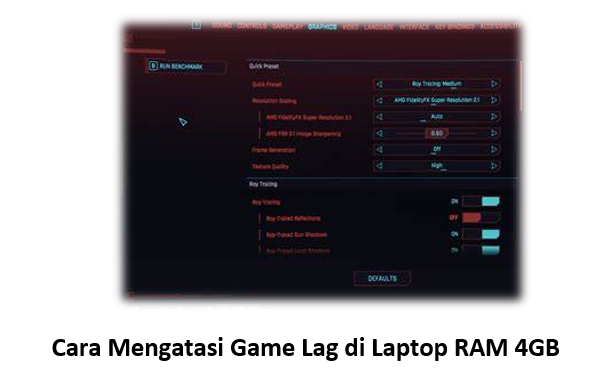
Langkah pertama dalam cara mengatasi game lag di laptop RAM 4GB adalah menyesuaikan pengaturan grafis. Jangan langsung memaksakan kualitas Ultra atau High jika perangkat memang memiliki keterbatasan kemampuan pemrosesan.
Mulailah dengan menurunkan kualitas tekstur, bayangan (Shadows), dan efek partikel ke tingkat Low. Pengaturan tersebut dapat mengurangi beban GPU, terutama jika laptop menggunakan kartu grafis terintegrasi yang berbagi memori dengan RAM utama.
Selain itu, fitur Anti-Aliasing bisa dikurangi atau dimatikan untuk sementara. Fitur ini memang membuat tepian objek terlihat lebih halus, tetapi beberapa metode membutuhkan sumber daya grafis tambahan.
Resolusi layar juga perlu diperhatikan. Jika game berjalan pada resolusi Full HD (1920 × 1080), cobalah menurunkannya ke 1280 × 720 atau 1366 × 768 apabila tersedia. Jumlah piksel yang harus diproses GPU akan berkurang sehingga beban grafis menjadi lebih ringan.
Berikut beberapa pengaturan yang bisa dicoba:
- V-Sync: Coba matikan jika Anda mengalami input lag atau penurunan FPS yang mengganggu. Namun, aktifkan kembali jika screen tearing terasa lebih mengganggu.
- Motion Blur: Matikan jika tidak menyukai efek buram saat kamera bergerak. Pengaruhnya terhadap FPS biasanya tidak sebesar pengaturan grafis lainnya.
- View Distance: Kurangi jarak pandang agar game tidak perlu menampilkan terlalu banyak objek yang jauh dari posisi karakter.
- Texture Quality: Pilih Low agar kebutuhan VRAM lebih terkendali, terutama pada laptop dengan grafis terintegrasi.
- Texture Filtering: Gunakan pengaturan rendah jika GPU masih kesulitan mempertahankan performa.
- Shadows dan Effects: Turunkan kualitas bayangan serta efek visual tambahan untuk mengurangi beban GPU.
Sebaiknya ubah pengaturan satu per satu, kemudian coba mainkan game selama beberapa menit. Dengan begitu, Anda bisa mengetahui perubahan mana yang benar-benar memberikan peningkatan performa.
Mengoptimalkan Sistem Operasi Windows
Sumber: Bing Images
Windows membutuhkan sejumlah RAM untuk menjalankan sistem operasi dan layanan pendukungnya. Bagi pengguna laptop dengan memori 4GB, pengelolaan aplikasi yang aktif menjadi cukup penting.
Salah satu cara sederhana adalah mengurangi efek visual Windows. Animasi jendela, bayangan, dan efek transparansi memang membuat tampilan lebih menarik, tetapi sebagian pengguna mungkin lebih memilih mengutamakan respons sistem.
Untuk mengatur efek visual, ikuti langkah berikut:
- Tekan tombol Windows + R pada keyboard.
- Ketik sysdm.cpl, lalu tekan Enter.
- Buka tab Advanced.
- Pada bagian Performance, klik tombol Settings.
- Pilih opsi Adjust for best performance.
- Klik Apply, kemudian OK.
Setelah pengaturan diterapkan, tampilan Windows mungkin terlihat lebih sederhana karena sebagian animasi dan efek visual dinonaktifkan. Namun, langkah ini dapat membantu mengurangi penggunaan sumber daya untuk tampilan desktop.
Berikutnya, aktifkan Game Mode melalui pengaturan Windows. Fitur ini dirancang untuk membantu Windows mengelola aktivitas sistem ketika game sedang berjalan. Meski tidak menjamin peningkatan FPS, mengaktifkannya merupakan langkah optimasi yang layak dicoba.
Caranya cukup mudah:
- Buka menu Settings.
- Pilih Gaming.
- Klik Game Mode.
- Aktifkan fitur tersebut jika tersedia.
Jangan lupa memeriksa aplikasi yang berjalan otomatis ketika laptop dinyalakan. Program seperti aplikasi chat, layanan penyimpanan cloud, dan pemutar musik bisa menggunakan RAM meskipun sedang tidak dibuka secara langsung.
Untuk mengaturnya, buka Task Manager dengan menekan Ctrl + Shift + Esc. Pilih bagian Startup Apps, kemudian nonaktifkan aplikasi yang tidak perlu berjalan otomatis. Hindari mematikan layanan sistem atau program yang tidak Anda kenali.
Beberapa langkah tambahan yang bisa dilakukan antara lain:
- Tutup browser dan aplikasi lain yang menggunakan banyak RAM sebelum bermain.
- Matikan efek transparansi melalui menu Personalization jika tidak diperlukan.
- Gunakan fitur Storage atau Disk Cleanup untuk menghapus file sementara yang memang tidak dibutuhkan.
- Pilih mode daya yang sesuai dengan kebutuhan performa ketika laptop terhubung ke adaptor listrik.
Khusus pengguna laptop, jangan memaksakan mode performa tinggi jika suhu perangkat sudah terlalu panas. Pengaturan daya perlu disesuaikan dengan kemampuan sistem pendingin agar performa tetap stabil.
5 Cara Mengatasi Laptop Cepat Panas Saat Main Game Paling Ampuh
Mengatur Virtual Memory atau Paging File
Sumber: Bing Images
Bagaimana jika RAM 4GB sudah hampir terpakai seluruhnya, sementara game masih membutuhkan memori tambahan? Di sinilah Windows menggunakan fitur bernama Virtual Memory.
Virtual Memory memanfaatkan sebagian ruang penyimpanan HDD atau SSD sebagai tempat penyimpanan sementara ketika RAM fisik tidak mencukupi. Fitur ini membantu sistem mengelola kebutuhan memori agar aplikasi tidak langsung berhenti hanya karena RAM sedang penuh.
Bagian yang mengatur mekanisme tersebut dikenal sebagai Paging File. Pada umumnya, Windows sudah mengelola ukurannya secara otomatis. Untuk sebagian besar pengguna, membiarkan pengaturan otomatis justru merupakan pilihan yang paling aman.
Jika ingin memeriksa pengaturannya, Anda bisa mengikuti langkah berikut:
- Tekan tombol Windows + R.
- Ketik sysdm.cpl, lalu tekan Enter.
- Pilih tab Advanced.
- Pada bagian Performance, klik Settings.
- Buka tab Advanced pada jendela berikutnya.
- Pada bagian Virtual Memory, klik Change.
- Periksa apakah opsi Automatically manage paging file size for all drives sudah aktif.
Jika belum memiliki pengalaman mengatur Paging File, sebaiknya gunakan pengelolaan otomatis dari Windows. Menentukan ukuran secara manual dengan rumus tertentu tidak selalu menghasilkan performa yang lebih baik karena kebutuhan memori setiap game berbeda.
Apakah penggunaan Virtual Memory bisa menggantikan RAM fisik? Tentu tidak. Kecepatan akses HDD maupun SSD tetap jauh di bawah RAM. Fitur ini lebih tepat dianggap sebagai bantuan ketika memori utama mulai terbatas, bukan sebagai solusi untuk meningkatkan FPS secara langsung.
Jika laptop masih menggunakan HDD, penggunaan SSD dapat membantu mempercepat akses data Paging File. Namun, peningkatan tersebut tetap tidak akan menyamai kecepatan RAM fisik.
Satu hal lagi, jangan melakukan defragmentasi secara manual pada SSD. Untuk HDD, Windows menyediakan fitur Optimize Drives yang dapat menangani proses optimasi sesuai jenis media penyimpanan.
Memperbarui Driver Grafis Secara Berkala
Driver grafis berfungsi sebagai penghubung antara sistem operasi dengan perangkat keras GPU. Tanpa driver yang sesuai, kartu grafis mungkin tidak dapat bekerja secara optimal dalam menjalankan berbagai aplikasi, termasuk game.
Produsen seperti Intel, AMD, dan NVIDIA secara berkala menyediakan pembaruan driver. Isinya bisa berupa perbaikan bug, peningkatan kompatibilitas, serta optimalisasi untuk game tertentu.
Bagi pengguna laptop RAM 4GB, pembaruan driver tetap layak diperhatikan. Terlebih jika perangkat menggunakan grafis terintegrasi yang berbagi memori dengan RAM utama. Namun, perlu dipahami bahwa driver terbaru tidak otomatis membuat kapasitas RAM bertambah atau menjamin FPS meningkat.
Untuk mendapatkan driver yang sesuai, Anda bisa mengunjungi situs resmi produsen laptop atau produsen GPU. Pilih versi yang memang mendukung model perangkat dan sistem operasi yang digunakan.
Jika tersedia, gunakan aplikasi resmi seperti Intel Driver & Support Assistant, NVIDIA App, atau AMD Software: Adrenalin Edition sesuai perangkat yang dimiliki.
Sebaiknya jangan sembarangan memasang driver dari situs pihak ketiga. Driver yang tidak cocok justru dapat menimbulkan masalah kompatibilitas dan membuat sistem tidak stabil.
Menjaga Suhu dan Kebersihan Hardware
Selain RAM, suhu perangkat juga memiliki pengaruh besar terhadap kelancaran permainan. Laptop memiliki ruang pendinginan yang relatif terbatas sehingga panas dapat menumpuk ketika prosesor dan GPU bekerja keras.
Ketika suhu komponen terlalu tinggi, sistem dapat mengaktifkan thermal throttling. Mekanisme ini menurunkan kecepatan kerja hardware untuk mencegah panas berlebih. Akibatnya, game yang awalnya berjalan lancar bisa mulai tersendat setelah dimainkan selama beberapa menit.
Pernah mengalami kondisi seperti ini? Lima menit pertama permainan terasa normal, tetapi setelah itu FPS mulai turun. Jika demikian, suhu CPU dan GPU patut diperiksa.
Ada beberapa kebiasaan sederhana yang bisa membantu menjaga suhu laptop:
- Gunakan permukaan datar. Hindari bermain di atas kasur, bantal, atau permukaan empuk yang dapat menutup lubang ventilasi.
- Pastikan sirkulasi udara lancar. Jangan menutupi bagian lubang masuk maupun pembuangan udara.
- Gunakan penyangga laptop. Dudukan yang sesuai dapat membantu memberikan ruang sirkulasi udara di bagian bawah perangkat.
- Bersihkan ventilasi. Debu yang menumpuk dapat menghambat aliran udara dan mengurangi efektivitas pendinginan.
- Periksa kipas dan thermal paste. Jika laptop sering mengalami panas berlebih, pertimbangkan pemeriksaan oleh teknisi yang berpengalaman.
Penggunaan cooling pad juga bisa dicoba, meskipun hasilnya berbeda-beda tergantung desain laptop dan posisi ventilasi. Jangan menganggap aksesori tersebut sebagai pengganti sistem pendingin internal yang sehat.
Menjaga suhu bukan sekadar membuat bodi laptop terasa nyaman saat disentuh. Tujuan utamanya adalah membantu prosesor dan GPU mempertahankan performa secara stabil selama bermain.
Penggunaan Aplikasi Game Booster
Jika mencari cara praktis untuk mengelola aplikasi latar belakang, Anda mungkin pernah menemukan aplikasi bernama Game Booster. Salah satu contohnya adalah Razer Cortex.
Aplikasi semacam ini biasanya menawarkan fitur untuk mengidentifikasi proses yang tidak diperlukan ketika game dijalankan. Beberapa di antaranya juga menyediakan pengaturan tambahan untuk mengelola aplikasi dan memantau performa perangkat.
Namun, apakah Game Booster benar-benar bisa membuat laptop RAM 4GB menjadi jauh lebih cepat? Jawabannya tidak selalu.
Jika aplikasi tersebut berhasil menghentikan program yang memang tidak diperlukan, mungkin ada sedikit ruang memori yang bisa dibebaskan. Akan tetapi, hasilnya sangat bergantung pada kondisi laptop dan aplikasi yang sedang berjalan.
Perhatikan juga penggunaan RAM oleh aplikasi booster itu sendiri. Jika terlalu berat atau memiliki banyak layanan tambahan, program tersebut justru bisa menjadi beban baru bagi perangkat.
Karena itu, gunakan aplikasi semacam ini hanya jika memang memberikan manfaat nyata. Untuk laptop dengan memori terbatas, menutup aplikasi yang tidak diperlukan melalui Task Manager sering kali sudah cukup.
Cara Download Game PC Ringan Ukuran Kecil yang Aman dan Cepat
Memilih Game yang Sesuai dengan RAM 4GB
Ada satu hal yang tidak kalah penting, tetapi sering terlupakan: memilih game sesuai kemampuan laptop. Tidak semua permainan dirancang untuk berjalan nyaman pada perangkat dengan RAM 4GB.
Game keluaran lama atau permainan indie dengan kebutuhan sistem ringan biasanya lebih cocok untuk spesifikasi terbatas. Sebaliknya, game modern dengan dunia terbuka, tekstur beresolusi tinggi, dan banyak karakter di layar bisa membutuhkan memori jauh lebih besar.
Sebelum mengunduh, periksa bagian System Requirements pada halaman resmi game. Jangan hanya melihat kebutuhan prosesor dan kartu grafis. Perhatikan juga kapasitas RAM minimum serta rekomendasi yang diberikan pengembang.
Jika persyaratan minimum game sudah meminta RAM 8GB atau lebih, menjalankannya pada laptop 4GB kemungkinan akan terasa berat meskipun semua pengaturan grafis sudah diturunkan.
Memilih permainan yang lebih ringan bukan berarti harus mengorbankan kesenangan. Ada banyak game menarik dengan konsep dan gameplay bagus yang tidak membutuhkan spesifikasi komputer terlalu tinggi.
Kesimpulan
Mengatasi game lag pada laptop dengan RAM 4GB memang membutuhkan beberapa penyesuaian. Kapasitas memori yang terbatas membuat kita harus lebih cermat dalam mengelola aplikasi, memilih game, dan mengatur kualitas grafis.
Kunci utama cara mengatasi game lag di laptop RAM 4GB adalah mengurangi beban sistem sesuai kemampuan perangkat. Mulailah dari pengaturan grafis Low, menutup aplikasi yang tidak diperlukan, mengaktifkan Game Mode, serta memastikan driver dan sistem pendingin berada dalam kondisi baik.
Berikut rangkuman langkah yang bisa Anda terapkan:
- Turunkan kualitas grafis: Atur tekstur, bayangan, efek visual, dan resolusi sesuai kemampuan laptop.
- Optimalkan Windows: Kurangi aplikasi startup serta tutup program yang menggunakan banyak RAM.
- Periksa Virtual Memory: Biarkan Windows mengelola Paging File secara otomatis jika tidak memiliki alasan khusus untuk mengubahnya.
- Perbarui driver: Gunakan driver resmi yang sesuai dengan perangkat.
- Jaga suhu laptop: Pastikan kipas dan ventilasi tidak terhalang debu.
- Pilih game ringan: Sesuaikan permainan dengan spesifikasi minimum yang direkomendasikan pengembang.
Jika semua langkah tersebut sudah dilakukan tetapi game masih terasa berat, mempertimbangkan peningkatan RAM menjadi 8GB bisa menjadi solusi yang lebih efektif, selama laptop mendukungnya. Periksa terlebih dahulu jenis RAM, jumlah slot, dan kapasitas maksimal yang dapat digunakan.
Jadi, jangan langsung menganggap laptop lama sudah tidak layak digunakan untuk bermain game. Kenali batas kemampuannya, lakukan optimasi secara bertahap, dan pilih permainan yang sesuai. Dengan pengelolaan yang tepat, pengalaman bermain tetap bisa menyenangkan tanpa harus terburu-buru membeli perangkat baru.