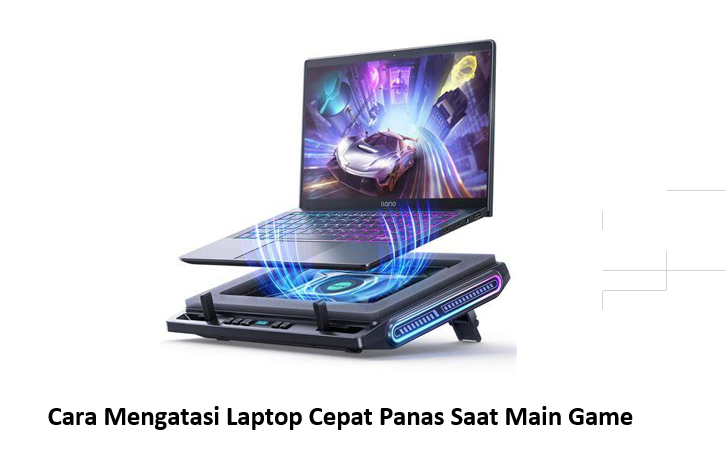
Cara Mengatasi Laptop Cepat Panas Saat Main Game – Pernah sedang asyik bermain game, tiba-tiba laptop terasa sangat panas? Kipas berputar kencang, bagian keyboard mulai hangat, bahkan permainan yang tadinya lancar mendadak tersendat. Situasi seperti ini tentu cukup mengganggu, apalagi ketika sedang berada di tengah pertandingan penting.
Masalah tersebut dikenal sebagai overheating atau panas berlebih. Jika dibiarkan, suhu yang terlalu tinggi dapat membuat sistem menurunkan performa secara otomatis melalui mekanisme thermal throttling. Akibatnya, FPS menurun, permainan terasa patah-patah, dan pengalaman bermain menjadi kurang nyaman.
Nah, sebenarnya ada beberapa langkah yang bisa dilakukan untuk mengurangi masalah tersebut. Tidak semuanya membutuhkan biaya besar atau harus langsung membawa laptop ke tempat servis. Artikel ini akan membahas cara mengatasi laptop cepat panas saat main game, mulai dari memperbaiki sirkulasi udara, membersihkan debu, mengatur sistem, hingga memeriksa kondisi pasta pendingin.
1. Pastikan Sirkulasi Udara Laptop Tidak Terhalang
Sumber: Bing Images
Langkah pertama yang sering dianggap sepele adalah memperhatikan tempat laptop digunakan. Padahal, posisi perangkat sangat berpengaruh terhadap kelancaran sistem pendingin.
Laptop umumnya mengambil udara dari bagian bawah atau sisi tertentu, kemudian membuang udara panas melalui lubang ventilasi. Jika jalur tersebut tertutup, aliran udara menjadi terhambat dan suhu komponen di dalamnya bisa meningkat.
Karena itu, hindari menggunakan laptop di atas kasur, bantal, karpet tebal, atau sofa ketika bermain game. Permukaan empuk dapat menutupi lubang masuk udara. Lebih baik letakkan perangkat di atas meja yang keras dan rata.
Ada beberapa cara sederhana untuk membantu memperbaiki sirkulasi udara:
- Gunakan laptop stand. Penyangga dapat memberikan ruang tambahan di bawah perangkat sehingga udara lebih mudah mengalir.
- Pertimbangkan cooling pad. Aksesori ini memiliki kipas tambahan yang membantu mengalirkan udara ke bagian bawah laptop. Efektivitasnya bergantung pada desain perangkat dan posisi ventilasi.
- Jangan menutup lubang ventilasi. Pastikan area masuk dan keluarnya udara tidak tertutup tangan, kabel, atau benda lain.
- Berikan ruang di sekitar laptop. Hindari meletakkannya terlalu dekat dengan dinding atau benda yang menghalangi pembuangan udara panas.
Emmmm, jangan buru-buru membeli aksesori mahal. Coba perbaiki posisi laptop terlebih dahulu. Langkah sederhana ini terkadang sudah cukup membantu mengurangi kenaikan suhu.
2. Bersihkan Debu pada Kipas dan Heatsink
Sumber: Bing Images
Jika laptop sudah lama digunakan, debu kemungkinan telah menumpuk di bagian dalam. Kotoran tersebut biasanya berkumpul pada bilah kipas dan sirip heatsink, sehingga udara panas sulit dikeluarkan dengan baik.
Akibatnya, kipas harus bekerja lebih keras untuk menjaga suhu komponen. Tidak heran jika laptop terdengar semakin bising ketika menjalankan game berat.
Pembersihan bagian luar bisa dilakukan secara mandiri. Matikan laptop, cabut adaptor daya, lalu bersihkan area ventilasi menggunakan alat yang sesuai. Jika menggunakan udara bertekanan atau compressed air, ikuti petunjuk penggunaannya dan hindari meniup terlalu kuat hingga kipas berputar berlebihan.
Untuk membersihkan bagian dalam, prosesnya memang sedikit lebih rumit. Anda perlu membuka panel belakang agar dapat menjangkau kipas dan sirip pendingin secara langsung.
Jika belum terbiasa membongkar laptop, sebaiknya serahkan pekerjaan tersebut kepada teknisi berpengalaman. Salah membuka konektor atau menyentuh komponen secara sembarangan justru berisiko menimbulkan kerusakan.
Beberapa bagian yang perlu diperiksa saat pembersihan antara lain:
- Bilah kipas. Periksa apakah terdapat debu yang menempel atau menghambat putarannya.
- Sirip heatsink. Bagian ini sering menjadi tempat berkumpulnya debu yang menghalangi aliran udara.
- Lubang ventilasi. Pastikan tidak ada kotoran yang menyumbat jalur masuk maupun keluarnya udara.
Seberapa sering laptop harus dibersihkan? Tidak ada jadwal yang berlaku untuk semua perangkat. Frekuensinya bergantung pada kondisi ruangan, intensitas pemakaian, dan banyaknya debu. Jika kipas semakin bising atau suhu meningkat dibandingkan biasanya, pemeriksaan bisa menjadi langkah yang tepat.
3. Atur Penggunaan Daya dan Aplikasi di Windows
Sumber: Bing Images
Tidak semua masalah panas berasal dari debu atau sistem pendingin. Terkadang, pengaturan perangkat lunak juga membuat prosesor dan kartu grafis bekerja terlalu keras.
Windows menyediakan pengaturan daya yang dapat disesuaikan dengan kebutuhan. Salah satu opsi yang bisa dicoba adalah membatasi Maximum Processor State. Pengaturan ini dapat mengurangi konsumsi daya dan suhu, meskipun konsekuensinya performa prosesor juga mungkin ikut menurun.
Salah satu pengaturan yang sering dicoba adalah mengubah nilai maksimum prosesor menjadi 99% ketika laptop terhubung ke listrik. Pada sejumlah perangkat, langkah ini dapat menonaktifkan Turbo Boost, tetapi efeknya tidak selalu sama pada setiap prosesor dan konfigurasi Windows.
Berikut langkah untuk mencobanya:
- Buka Control Panel.
- Pilih Hardware and Sound, kemudian masuk ke Power Options.
- Klik Change plan settings pada rencana daya yang sedang digunakan.
- Pilih Change advanced power settings.
- Cari bagian Processor power management.
- Buka Maximum processor state, lalu ubah nilai Plugged in menjadi 99% jika opsi tersebut tersedia.
- Klik Apply dan OK.
Setelah itu, coba jalankan game dan perhatikan perubahan suhu serta FPS. Jika performa terasa terlalu menurun, kembalikan pengaturan ke nilai sebelumnya.
Selain pengaturan daya, perhatikan juga aplikasi yang berjalan di latar belakang. Browser dengan banyak tab, aplikasi pengeditan video, atau proses pembaruan sistem dapat menggunakan sumber daya komputer meskipun tidak sedang dibutuhkan.
Buka Task Manager dengan menekan Ctrl + Shift + Esc. Periksa aplikasi yang menggunakan CPU, GPU, dan memori dalam jumlah besar. Tutup program yang memang tidak diperlukan, tetapi jangan menghentikan proses sistem yang tidak diketahui fungsinya.
Jangan lupa memperbarui driver kartu grafis melalui aplikasi resmi NVIDIA, AMD, atau Intel sesuai perangkat yang digunakan. Pembaruan driver dapat membawa perbaikan kompatibilitas dan optimasi, meskipun tidak otomatis membuat semua laptop menjadi lebih dingin.
4. Turunkan Pengaturan Grafis di Dalam Game
Siapa yang tidak ingin memainkan game dengan kualitas grafis maksimal? Detail tekstur yang tajam, bayangan realistis, dan FPS tinggi memang membuat permainan terasa lebih menarik.
Namun, ada satu hal yang perlu dipahami: semakin berat pengaturan grafis, semakin besar pula beban kerja kartu grafis. Jika kemampuan laptop terbatas, memaksakan semua opsi ke posisi tertinggi justru dapat membuat suhu meningkat.
Untuk mengurangi beban tersebut, coba sesuaikan beberapa pengaturan berikut:
- Anti-Aliasing. Kurangi tingkat efek ini jika GPU bekerja terlalu berat.
- Shadow Quality. Pengaturan bayangan sering membutuhkan sumber daya cukup besar. Coba turunkan ke Medium atau Low.
- Texture Quality. Sesuaikan dengan kapasitas VRAM kartu grafis yang digunakan.
- Resolution. Jika suhu masih tinggi, pertimbangkan menurunkan resolusi permainan.
- FPS Limit. Batasi jumlah frame per detik agar GPU tidak terus-menerus bekerja menghasilkan FPS yang sebenarnya tidak diperlukan.
Sebagai contoh, jika layar laptop memiliki refresh rate 60Hz, tidak selalu ada manfaat praktis dari memaksa game berjalan pada 120 FPS. Membatasi FPS mendekati kemampuan layar dapat membantu mengurangi beban GPU, meskipun hasil akhirnya bergantung pada jenis game dan perangkat.
Beberapa permainan modern juga menyediakan teknologi seperti DLSS dari NVIDIA atau FSR dari AMD. Fitur tersebut dapat membantu meningkatkan performa melalui teknik peningkatan resolusi. Namun, dampaknya terhadap suhu tidak selalu sama karena bergantung pada beban CPU, GPU, dan pengaturan yang digunakan.
Anda juga bisa memantau suhu menggunakan aplikasi seperti HWMonitor atau MSI Afterburner. Dengan melihat data secara langsung, perubahan pengaturan grafis dapat dievaluasi secara lebih objektif.
Jadi, jangan hanya berpatokan pada angka FPS. Perhatikan juga suhu CPU dan GPU, kestabilan permainan, serta apakah terjadi penurunan performa setelah laptop digunakan beberapa waktu.
5. Periksa dan Ganti Thermal Paste Jika Diperlukan
Sudah membersihkan kipas, memperbaiki sirkulasi udara, dan menurunkan pengaturan grafis, tetapi laptop masih cepat panas? Ada kemungkinan sistem penghantar panas di dalam perangkat perlu diperiksa.
Salah satu komponen yang berperan penting adalah thermal paste. Material ini ditempatkan di antara permukaan prosesor atau GPU dan heatsink untuk membantu perpindahan panas. Seiring waktu, kondisinya dapat berubah sehingga kemampuan menghantarkan panas tidak lagi optimal.
Pada kondisi tertentu, penggantian pasta pendingin bisa membantu memperbaiki suhu. Namun, penurunan suhu tidak selalu mencapai angka tertentu karena hasilnya dipengaruhi kondisi awal, jenis laptop, kualitas pemasangan, dan desain sistem pendingin.
Beberapa produk yang dikenal di kalangan pengguna komputer antara lain:
- Arctic MX-4
- Noctua NT-H1
- Thermal Grizzly Kryonaut
Nama produk saja tidak menjamin hasil terbaik. Pastikan pasta yang dipilih sesuai untuk perangkat dan digunakan dengan teknik pemasangan yang benar.
Proses penggantian thermal paste membutuhkan pembongkaran sistem pendingin. Jika belum berpengalaman, lebih aman meminta bantuan teknisi. Periksa juga ketentuan garansi laptop karena pembongkaran oleh pihak yang tidak berwenang dapat memengaruhi perlindungan garansi.
Selain pasta pendingin, beberapa laptop menggunakan thermal pads untuk membantu membuang panas dari komponen seperti memori dan VRM. Bagian ini tidak boleh diganti sembarangan. Ketebalan dan jenis material harus sesuai dengan rancangan perangkat agar kontak pendingin tetap optimal.
Intinya, jangan langsung membongkar laptop hanya karena suhunya terasa tinggi. Lakukan pemeriksaan terlebih dahulu untuk memastikan memang ada masalah pada sistem pendingin.
Cara Download Game PC Ringan Ukuran Kecil yang Aman dan Cepat
6. Perhatikan Suhu dan Tanda-Tanda Overheating
Bagaimana cara mengetahui apakah laptop benar-benar mengalami panas berlebih? Merasakan bagian keyboard yang hangat saja belum cukup untuk memastikan adanya masalah. Laptop gaming memang dapat menghasilkan panas cukup tinggi ketika CPU dan GPU bekerja keras.
Karena itu, pemantauan suhu menjadi langkah yang lebih tepat. Anda bisa menggunakan aplikasi pemantau perangkat keras untuk melihat temperatur prosesor dan kartu grafis saat bermain.
Perhatikan beberapa tanda berikut:
- FPS tiba-tiba turun. Permainan yang awalnya lancar mendadak terasa patah-patah.
- Kipas berbunyi sangat keras. Putaran kipas meningkat untuk membuang panas yang dihasilkan komponen.
- Performa menurun setelah bermain lama. Hal ini bisa menjadi tanda sistem mengurangi kecepatan kerja untuk mengendalikan suhu.
- Laptop mati atau melakukan restart sendiri. Jika terjadi berulang, segera hentikan penggunaan berat dan periksakan perangkat.
- Permukaan terasa sangat panas atau muncul bau tidak biasa. Jangan abaikan kondisi tersebut, terutama jika disertai gangguan lain.
Jika laptop menunjukkan gejala panas berlebih secara terus-menerus, hentikan permainan dan berikan waktu untuk mendingin. Jangan menunggu sampai perangkat mati sendiri karena kondisi tersebut dapat mengganggu aktivitas dan berpotensi memperburuk masalah yang sudah ada.
Kesimpulan
Cara mengatasi laptop cepat panas saat main game tidak selalu harus dimulai dengan mengganti komponen atau membeli aksesori baru. Ada beberapa langkah sederhana yang bisa dicoba, seperti menggunakan laptop di atas permukaan keras, menjaga lubang ventilasi tetap terbuka, serta membersihkan debu pada sistem pendingin.
Selanjutnya, optimalkan pengaturan daya Windows, tutup aplikasi yang tidak diperlukan, dan sesuaikan kualitas grafis dengan kemampuan perangkat. Jika suhu tetap tinggi, pemeriksaan kipas, heatsink, dan thermal paste dapat dilakukan oleh teknisi berpengalaman.
Ingat, laptop gaming tidak harus selalu bekerja pada performa maksimal. Pengaturan yang seimbang antara suhu, FPS, dan kualitas visual justru akan membuat pengalaman bermain lebih nyaman dalam jangka panjang.
Jadi, sebelum kembali memainkan game favorit, luangkan sedikit waktu untuk memeriksa kondisi laptop. Perawatan sederhana yang dilakukan secara rutin dapat membantu menjaga performa perangkat dan mengurangi risiko kerusakan akibat panas berlebih. Selamat bermain!