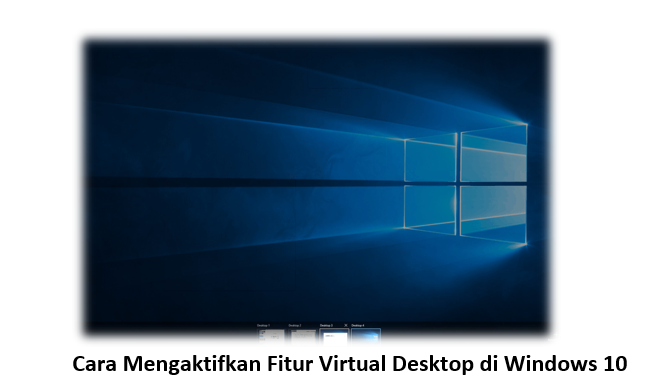
Cara Mengaktifkan Fitur Virtual Desktop di Windows 10 – Virtual Descktop, Fitur ini bekerja seperti memiliki beberapa monitor fisik sekaligus, tanpa harus mengeluarkan sepeser pun uang untuk membeli monitor baru.
Ini adalah solusi jitu untuk memisahkan kehidupan kerja (Desktop 1), kehidupan pribadi (Desktop 2), dan zona hiburan (Desktop 3).
Kamu tidak perlu jadi programmer jenius untuk menguasainya. Dalam artikel santai ini, kita akan bongkar tuntas Cara mengaktifkan fitur virtual desktop di Windows 10 dengan cepat, secepat kamu menyeduh kopi instan.
Dijamin, setelah membaca ini, alur kerjamu akan berubah total dari mode panik menjadi mode Zen.
Virtual Desktop Windows 10
Coba deh jujur, berapa kali kamu kehilangan jendela karena terlalu banyak aplikasi yang terbuka? Lebih sering dari yang kamu mau akui, ya kan?
Virtual Desktop bukan sekadar trik keren untuk pamer ke temanmu; ini adalah alat produktivitas serius.
Para peneliti psikologi kerja sering mengatakan bahwa Context Switching
(perpindahan fokus antar tugas) sangat menguras energi kognitif kita.
Saat kamu beralih dari pekerjaan ke media sosial, otakmu perlu beberapa menit untuk “menyesuaikan gigi” lagi. Ini yang bikin kamu cepat lelah.
Dengan Virtual Desktop, kamu bisa membuat batasan digital yang jelas. Desktop kerja hanya berisi aplikasi kerja; Desktop pribadi hanya berisi Spotify dan YouTube.
Ini seperti menyewa dua kantor berbeda, hanya saja biaya sewanya nol rupiah.
Cara Mengatasi Keyboard Laptop yang Mengetik Sendiri Tanpa Disentuh
Cara mengaktifkan fitur virtual desktop di Windows 10 dengan cepat
Siap untuk langkah-langkahnya? Kita mulai dari metode yang paling ngebut karena sesuai janji, kita mau yang cepat!
1. Melalui Shortcut Keyboard
Ini adalah cara tercepat, paling elegan, dan paling keren untuk mulai menggunakan Virtual Desktop. Kamu akan terlihat seperti hacker handal, padahal cuma pakai tiga tombol!
#1: Memanggil Task View
Tekan tombol Windows Key + Tab secara bersamaan.
Tiba-tiba, layar kamu akan menampilkan semua jendela yang terbuka dalam bentuk ubin, dan di bagian atas, kamu akan melihat baris bertuliskan Desktop 1
, Desktop 2
, dan seterusnya.
#2: Menciptakan Desktop Baru
Di Task View itu, klik New Desktop
yang biasanya berada di pojok kiri atas.
Atau, kalau mau lebih cepat lagi, tekan kombinasi ajaib ini: Windows Key + Ctrl + D.
BOOM! Kamu langsung terlempar ke desktop yang benar-benar kosong dan bersih, siap diisi tugas baru.
Inilah inti dari Cara mengaktifkan fitur virtual desktop di Windows 10 dengan cepat: kombinasi Win + Ctrl + D adalah jimat saktinya.
Cara menghilangkan iklan pop-up yang muncul di desktop secara tiba-tiba agar tidak kembali lagi
2. Lewat Tombol Task View (Klik Saja!)
Kalau kamu kurang suka main keyboard, ada cara klik-klik yang ramah pemula.
Perhatikan Taskbar (barisan ikon di bawah layar) kamu. Cari ikon yang terlihat seperti dua persegi panjang yang tumpang tindih.
Di Windows 10, ikon itu disebut Task View
.
Cukup klik ikon tersebut, dan kamu akan dibawa ke tampilan yang sama seperti saat menekan Win + Tab.
Di sana, kamu bisa menekan tombol New desktop
yang tersedia.
Ini memang sedikit lebih lambat, tapi sangat intuitif jika kamu masih pemula.
Tips Rahasia untuk Menguasai Virtual Desktop
Sekarang kamu sudah tahu dasar-dasarnya. Mari kita naik level. Virtual Desktop punya trik tersembunyi yang membuat perpindahan task jadi sangat mulus.
Pindah Jendela Secepat Kilat
Ini dia rahasia yang bikin kamu makin produktif, tanpa harus masuk ke Task View berulang kali.
1. Berpindah Antar Desktop
Tekan Windows Key + Ctrl + Arrow Kiri atau Arrow Kanan.
Kamu akan langsung berpindah dari Desktop 1 ke Desktop 2 tanpa animasi yang lambat. Ini benar-benar inti dari Cara mengaktifkan fitur virtual desktop di Windows 10 dengan cepat.
2. Memindahkan Jendela
Bagaimana kalau kamu salah menaruh file Excel di Desktop game? Jangan panik!
- Masuk ke Task View (Win + Tab).
- Klik dan seret (drag and drop) jendela Excel itu ke Desktop yang kamu inginkan di bagian atas layar.
- Voila! Tugasmu pindah rumah tanpa perlu ditutup dulu.
Kustomisasi dan Batasan
Sayangnya, Windows 10 belum mengizinkan kita menamai setiap Desktop (fitur ini baru muncul di Windows 11).
Namun, kita bisa memanfaatkannya dengan sistem penomoran. Anggap Desktop 1 selalu “Kerja”, Desktop 2 selalu “Riset”, dan seterusnya.
Batasan jumlah desktop? Secara teknis, Windows membiarkanmu membuat hampir tak terbatas, tapi saran saya, jangan lebih dari lima.
Terlalu banyak desktop sama saja bohong, nanti kamu malah lupa file penting ada di desktop nomor berapa!
Analisis Mendalam: Kenapa Fitur Ini Sering Terlupakan?
Virtual Desktop (atau Task View) pertama kali diperkenalkan di Windows 10 tahun 2015, terinspirasi dari fitur serupa di macOS (Spaces) dan Linux (Workspaces).
Lalu, mengapa fitur sekeren dan se-produktif ini sering diabaikan?
- Minimnya Promosi: Microsoft tidak terlalu gencar mempromosikan shortcut keyboard yang menjadi kunci penggunaan cepat fitur ini.
- Kebiasaan Lama: Kebanyakan pengguna Windows sudah terbiasa menggunakan tombol
Alt+Tabuntuk berpindah jendela, sehingga mereka tidak mencari solusi baru. - Letak Tombol: Tombol Task View di taskbar terkadang dinonaktifkan secara default atau tertutup oleh ikon lain, menyulitkan pengguna baru menemukan Cara mengaktifkan fitur virtual desktop di Windows 10 dengan cepat.
Padahal, menurut studi efisiensi kerja, memisahkan lingkungan kerja digital dapat meningkatkan fokus hingga 40% karena mengurangi distraksi visual.
Fitur ini benar-benar revolusioner. Sekali kamu mencobanya, kamu pasti ketagihan dan bertanya, “Kenapa saya baru tahu sekarang?”
Anti Error! Ini Cara mengubah format tanggal di Excel agar terbaca sebagai teks
Penutup
Jadi, teman, kita sudah sampai di penghujung obrolan santai kita tentang keajaiban Virtual Desktop.
Kita sudah melihat bahwa untuk mencapai produktivitas maksimal, kita harus berhenti menganggap layar kita sebagai satu-satunya wadah.
Ingat, kuncinya terletak pada kombinasi keyboard: Win + Tab untuk melihat semua, Win + Ctrl + D untuk membuat baru, dan Win + Ctrl + Kiri/Kanan untuk pindah.
Dengan menguasai shortcut tersebut, kamu telah menemukan Cara mengaktifkan fitur virtual desktop di Windows 10 dengan cepat dan menggunakannya layaknya seorang profesional.
Tidak ada lagi alasan untuk memiliki 50 tab Chrome yang berdempetan! Mulai hari ini, biarkan setiap tugas punya rumahnya sendiri. Selamat mencoba, dan rasakan betapa ringannya bekerja tanpa kekacauan!