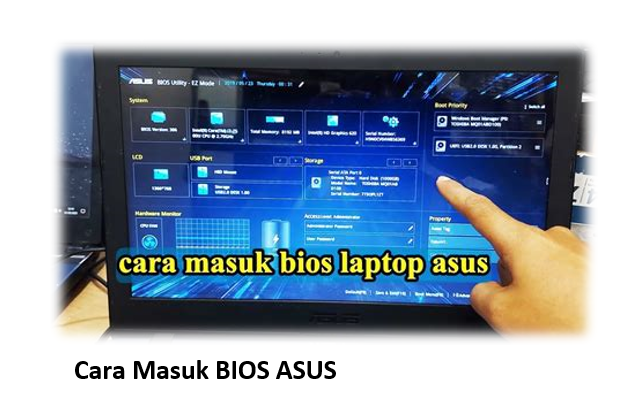
Cara Masuk BIOS ASUS – Aset digital yang Anda miliki saat ini berdiri di atas fondasi yang sangat rapuh. Bukan karena perangkat kerasnya buruk, melainkan karena kealpaan Anda terhadap satu hal fundamental: akses dan kontrol sistem mendasar.
Kegagalan sistem adalah keniscayaan dalam dunia komputasi. Saat layar berubah hitam, atau Anda menghadapi loop booting yang tak berkesudahan, perangkat andalan Anda seketika berubah menjadi kotak mati.
Risiko fatalnya terletak pada ketidaktahuan Anda tentang cara masuk bios asus. Mengabaikan pengetahuan ini berarti Anda menyerahkan kendali penuh perbaikan darurat kepada teknisi eksternal.
Padahal, kunci untuk mendiagnosis masalah hardware, melakukan overclocking yang aman, atau sekadar instalasi ulang sistem operasi, semuanya bersemayam di dalam Basic Input/Output System (BIOS).
Jika Anda tidak bisa mengakses BIOS ASUS, Anda tidak bisa melakukan apa pun. Anda terblokir dari solusi termudah dan tercepat, membiarkan masalah kecil berkembang menjadi kehancuran data yang tidak perlu.
BIOS Asus Laptop Dan PC
BIOS adalah firmware yang pertama kali berjalan ketika komputer dinyalakan. Ia bertugas memeriksa dan menginisialisasi seluruh komponen keras sebelum sistem operasi mulai dimuat.
Kesalahan terbesar yang dilakukan pengguna adalah menganggap remeh pengetahuan tentang cara masuk bios asus sebelum masalah mendera.
Banyak pengguna hanya mencari tutorial ini ketika mereka sudah berada dalam situasi krisis. Ini adalah respons yang terlambat dan sering kali panik.
Pengetahuan ini bukan hanya untuk para teknisi profesional. Ini adalah keterampilan dasar pertolongan pertama digital yang wajib dikuasai setiap pemilik perangkat ASUS.
Ada beberapa skenario kritis yang menuntut Anda segera masuk ke konfigurasi BIOS. Berikut adalah beberapa situasi yang harus Anda antisipasi.
- Boot Order Correction: Mengubah urutan booting agar sistem membaca instalasi dari USB atau DVD, bukan hard disk yang bermasalah.
- Hardware Troubleshooting: Menonaktifkan atau mengaktifkan port tertentu untuk mendeteksi komponen mana yang menyebabkan konflik sistem.
- Security Configuration: Mengatur password BIOS atau mengaktifkan fitur keamanan canggih seperti Secure Boot atau TPM (Trusted Platform Module).
- System Optimization: Menyesuaikan konfigurasi RAM, timing, atau bahkan melakukan overclocking ringan untuk performa yang lebih baik.
Cara Masuk BIOS ASUS yang Benar
ASUS terkenal dengan variasi modelnya, mulai dari seri Republic of Gamers (ROG) hingga VivoBook dan ZenBook yang ramping. Variasi ini sayangnya memengaruhi konsistensi tombol akses BIOS.
Anda harus bertindak cepat saat perangkat baru dinyalakan. Jendela waktu untuk menekan tombol BIOS sangat sempit, biasanya hanya berlangsung 2 hingga 3 detik saja.
Gagal menekan tombol di waktu yang tepat berarti Anda harus melakukan restart paksa dan mencoba lagi. Tindakan ini bisa membuang banyak waktu berharga.
Mengenal Tombol Sakti ASUS
Tombol yang paling sering digunakan oleh ASUS untuk akses BIOS hanya ada dua: F2 dan Delete (Del). Pemilihan tombol ini sangat bergantung pada jenis perangkat keras Anda.
Secara umum, tombol F2 lebih dominan digunakan pada laptop atau notebook, termasuk seri ZenBook, VivoBook, dan kebanyakan laptop gaming ROG.
Sementara itu, tombol Del hampir selalu menjadi pilihan utama untuk Motherboard ASUS pada PC Desktop rakitan, termasuk seri Prime, TUF, dan ROG STRIX.
Ada kalanya beberapa model lama ASUS menggunakan tombol Escape (Esc) untuk memunculkan Boot Menu yang kemudian mengarahkan ke BIOS. Namun, ini jarang terjadi pada model terbaru.
Cara setting batas kuota penggunaan internet di Windows 10 dengan Mudah dan Akurat
Proses Masuk BIOS pada Laptop/Notebook ASUS
Proses ini membutuhkan presisi waktu yang tinggi. Pastikan perangkat Anda sudah benar-benar mati (bukan dalam mode sleep atau hibernate).
Ini adalah metode paling efektif untuk mempraktikkan cara masuk bios asus pada perangkat portabel Anda.
- Matikan laptop ASUS Anda sepenuhnya. Pastikan tidak ada indikator daya yang menyala, kecuali lampu charging.
- Tekan dan tahan tombol F2 pada keyboard. Beberapa pengguna merasa lebih efektif jika menekan F2 secara berulang (spamming) setelah langkah berikutnya.
- Sambil menahan atau menekan F2, tekan tombol daya (Power Button) untuk menyalakan laptop.
- Lepaskan tombol F2 hanya setelah layar BIOS (berwarna biru, abu-abu, atau antarmuka ROG UEFI) muncul.
- Jika Anda gagal dan Windows mulai memuat, matikan sistem dan ulangi proses ini dengan lebih cepat.
Solusi Alternatif Windows 10/11: Untuk Laptop Modern
Pada Windows 10 dan 11, fitur Fast Startup sering kali mengganggu upaya cara masuk bios asus dengan tombol tradisional.
Sistem akan memuat terlalu cepat sehingga tidak ada waktu bagi Anda untuk menekan F2 atau Del. Solusinya adalah melalui opsi Advanced Startup Windows.
- Klik Start, buka Settings, lalu pilih Update & Security (atau System > Recovery di Win 11).
- Pilih tab Recovery, lalu klik ‘Restart Now’ di bawah bagian Advanced Startup.
- Setelah sistem me-restart, Anda akan disajikan layar biru. Pilih Troubleshoot, kemudian Advanced Options.
- Terakhir, pilih UEFI Firmware Settings. Klik Restart.
- Sistem akan secara otomatis membawa Anda langsung ke antarmuka BIOS/UEFI ASUS tanpa perlu menekan tombol apa pun.
Proses Masuk BIOS pada PC Desktop/Motherboard ASUS
Jika Anda memiliki PC yang menggunakan motherboard ASUS (baik rakitan maupun pre-built), fokus tombol Anda harus beralih ke Del.
Tombol Del jauh lebih andal pada desktop karena waktu boot awal cenderung lebih lama dibandingkan laptop, memberikan jeda yang lebih besar.
Teknik terbaik untuk memastikan keberhasilan cara masuk bios asus di desktop adalah menekan tombol Del secara berulang sejak Anda menekan tombol daya.
Mengatasi Akses BIOS Terblokir
Kadang, meskipun Anda sudah menekan tombol Del atau F2 dengan kecepatan kilat, Anda tetap terlempar langsung ke Windows. Ini sangat membuat frustrasi dan indikasi adanya masalah konfigurasi.
Masalah paling umum adalah Fast Boot yang aktif. Fitur ini dirancang untuk mempercepat waktu loading, tetapi mengorbankan kemampuan interaksi pengguna pada saat POST (Power-On Self-Test).
- Cek Koneksi Keyboard: Jika Anda menggunakan keyboard USB nirkabel, coba ganti ke keyboard berkabel. BIOS pada fase POST awal mungkin belum menginisialisasi semua driver USB nirkabel.
- Nonaktifkan Fast Startup (Jika Masih Bisa Akses OS): Matikan fitur ini melalui Control Panel > Power Options > Choose what the power buttons do > Change settings that are currently unavailable > hilangkan centang pada ‘Turn on fast startup’.
- Clear CMOS: Ini adalah tindakan darurat. Jika Anda tidak bisa masuk karena konfigurasi yang salah, clear CMOS akan mereset semua pengaturan BIOS ke default pabrik, termasuk password jika ada. Caranya adalah dengan mencabut baterai kecil di motherboard selama beberapa menit.
Setelah Berhasil Masuk BIOS ASUS
Selamat, Anda telah berhasil menerapkan cara masuk bios asus. Antarmuka UEFI/BIOS modern ASUS biasanya terbagi menjadi dua mode: EZ Mode dan Advanced Mode.
EZ Mode menyediakan gambaran umum yang ramah pengguna, memungkinkan penyesuaian dasar seperti tanggal/waktu dan urutan boot dengan mudah menggunakan mouse.
Advanced Mode (biasanya diakses dengan menekan F7) adalah tempat semua kekuatan konfigurasi berada. Di sinilah Anda menemukan pengaturan yang memengaruhi kinerja dan stabilitas sistem.
Berhati-hatilah saat berada di Advanced Mode. Mengubah pengaturan yang tidak Anda pahami dapat menyebabkan sistem menjadi tidak stabil atau bahkan tidak bisa booting sama sekali.
Selalu dokumentasikan perubahan yang Anda lakukan. Jika terjadi kesalahan, Anda tahu pengaturan mana yang harus dikembalikan ke kondisi awal.
Misalnya, di tab Boot, Anda dapat mengatur prioritas disk drive. Ini krusial saat Anda ingin menginstal ulang sistem operasi menggunakan USB flash drive.
Pemahaman mengenai cara masuk bios asus adalah fondasi, tetapi menguasai navigasi di dalamnya adalah tingkat keahlian berikutnya yang harus Anda raih.
3 Cara Mudah Membuat Tombol Shutdown Otomatis Berdasarkan Waktu yang Ditentukan di PC
Kesimpulan
Menguasai cara masuk bios asus adalah tindakan preventif yang harus dilakukan, bukan respons reaktif terhadap bencana. Jika Anda menguasai langkah-langkah ini, Anda memegang kunci untuk pemulihan dan optimasi sistem.
Jangan biarkan perangkat ASUS Anda menjadi peti mati digital karena satu klik tombol yang terlewatkan. Latih kecepatan jari Anda untuk menekan F2 atau Del segera setelah tombol daya ditekan.
Kemandirian dalam menangani masalah teknis dimulai dari sini. Jadilah pengguna yang proaktif, bukan hanya konsumen pasrah yang selalu bergantung pada bantuan pihak ketiga.
Langkah kecil ini akan menyelamatkan Anda dari kehilangan data, waktu henti yang mahal, dan kepanikan yang tidak perlu. Uji coba cara masuk bios asus Anda hari ini juga, sebelum Anda benar-benar membutuhkannya.