Bermain game dengan kualitas grafis tinggi seringkali menjadi tantangan tersendiri bagi pengguna laptop standar maupun laptop gaming kelas entri. Salah satu kendala utama yang paling sering ditemui adalah terjadinya stuttering atau penurunan frame rate secara tiba-tiba saat permainan sedang intens. Solusi yang paling efektif untuk mengatasi masalah ini adalah dengan memahami Cara menambah ram laptop untuk main game berat agar performa sistem tetap stabil.
Kapasitas memori yang terbatas memaksa sistem menggunakan virtual memory pada penyimpanan internal yang kecepatannya jauh di bawah RAM. Hal ini mengakibatkan proses pertukaran data antara prosesor dan memori menjadi lambat, sehingga mengganggu kenyamanan bermain. Memperluas kapasitas memori bukan sekadar gaya-gayaan, melainkan kebutuhan mendasar bagi siapa pun yang ingin menjalankan judul game AAA terbaru tanpa hambatan.
Dalam artikel ini, kita akan membahas secara mendalam mengenai langkah-langkah teknis dan pertimbangan penting sebelum melakukan upgrade. Memahami spesifikasi perangkat secara mendetail akan menghindarkan kita dari kesalahan pembelian komponen yang tidak kompatibel. Mari kita bedah satu per satu strategi meningkatkan performa laptop agar pengalaman gaming menjadi lebih maksimal.
Mengapa RAM Sangat Berpengaruh pada Performa Gaming
RAM atau Random Access Memory berfungsi sebagai tempat penyimpanan data sementara yang dibutuhkan oleh CPU untuk memproses perintah dengan cepat. Saat menjalankan game berat, aset digital seperti tekstur, model 3D, dan logika kecerdasan buatan disimpan di dalam modul ini. Jika kapasitasnya tidak mencukupi, sistem akan mengalami penundaan yang disebut sebagai bottleneck.
Game modern saat ini minimal membutuhkan kapasitas 16GB agar dapat berjalan dengan lancar pada pengaturan grafis menengah ke atas. Penggunaan memori 8GB mungkin masih memadai untuk beberapa judul, namun seringkali menyebabkan beban kerja berlebih pada sistem operasi. Oleh karena itu, Cara menambah ram laptop untuk main game berat menjadi topik yang sangat krusial bagi komunitas gamer laptop.
Selain kapasitas, kecepatan frekuensi memori yang diukur dalam satuan MHz juga memainkan peran besar dalam mentransfer data. Semakin tinggi frekuensinya, semakin cepat data dapat dikirimkan ke kartu grafis dan prosesor untuk diolah. Kita harus memastikan bahwa motherboard laptop mendukung kecepatan RAM yang akan kita beli nantinya.
Efek dari peningkatan RAM akan sangat terasa pada stabilitas minimum 1% low FPS yang membuat pergerakan terasa lebih mulus. Tidak ada lagi gangguan patah-patah saat kita sedang memutar kamera dengan cepat di dalam dunia open-world yang luas. Peningkatan ini adalah investasi paling terjangkau dibandingkan mengganti unit laptop secara keseluruhan.
Memeriksa Kompatibilitas dan Slot Kosong pada Laptop
Sumber: Bing Images
Langkah pertama dalam Cara menambah ram laptop untuk main game berat adalah memastikan apakah laptop kita memiliki slot tambahan. Beberapa laptop tipis atau ultrabook modern sayangnya menggunakan RAM yang disolder secara permanen pada motherboard (on-board). Kita bisa memeriksa hal ini tanpa membongkar laptop melalui fitur Task Manager di sistem operasi Windows.
Buka Task Manager dengan menekan Ctrl + Shift + Esc, lalu navigasikan ke tab Performance dan pilih bagian Memory. Di sana, perhatikan keterangan “Slots used” untuk melihat apakah masih ada ruang kosong yang bisa diisi. Jika tertulis “1 of 2”, berarti masih ada satu slot tersisa yang menunggu untuk dipasangi kepingan RAM baru.
Selain slot fisik, kita juga perlu mengetahui jenis DDR yang digunakan, apakah DDR4 atau DDR5, karena keduanya tidak bisa saling menggantikan. Perhatikan juga voltage yang dibutuhkan, karena RAM jenis L (Low Voltage) memerlukan daya yang berbeda dari modul standar. Informasi ini sangat vital agar kita tidak salah membeli komponen yang justru bisa merusak sirkuit memori.
Gunakan aplikasi pihak ketiga seperti CPU-Z untuk mendapatkan informasi yang lebih detail mengenai manufaktur dan kecepatan RAM bawaan. Dengan mencocokkan spesifikasi RAM baru dengan yang lama, kita bisa mengaktifkan fitur Dual Channel yang meningkatkan bandwidth secara signifikan. Fitur ini sangat direkomendasikan bagi pengguna laptop dengan kartu grafis terintegrasi maupun diskrit.
Mengenal Teknologi Dual Channel
Teknologi Dual Channel memungkinkan dua modul RAM bekerja secara bersamaan untuk menggandakan lebar jalur data ke prosesor. Hal ini secara instan meningkatkan performa gaming secara keseluruhan dibandingkan hanya menggunakan satu keping RAM tunggal meskipun kapasitasnya sama besar. Misalnya, dua keping 8GB jauh lebih baik daripada satu keping 16GB dalam skenario gaming kompetitif.
Pastikan kedua RAM memiliki kapasitas dan frekuensi yang identik agar sistem dapat mengaktifkan mode ini secara otomatis. Jika frekuensinya berbeda, sistem biasanya akan mengikuti kecepatan dari kepingan yang paling lambat. Itulah sebabnya keselarasan komponen menjadi kunci utama dalam Cara menambah ram laptop untuk main game berat.
Memilih Merk dan Spesifikasi RAM yang Tepat
Memilih merk RAM yang terpercaya sangat disarankan untuk menjamin stabilitas sistem dalam jangka panjang. Beberapa produsen ternama seperti Corsair, Kingston, Crucial, dan G.Skill memiliki lini produk khusus gaming yang menawarkan latensi rendah. Latensi atau CAS Latency (CL) adalah waktu respons RAM, di mana semakin kecil angkanya, maka semakin responsif memori tersebut.
Jangan tergiur dengan harga yang terlalu murah dari merk yang tidak jelas asal-usulnya, karena stabilitasnya seringkali meragukan saat dipacu dalam beban kerja tinggi. Pastikan RAM tersebut memiliki garansi seumur hidup (lifetime warranty) yang merupakan standar industri untuk modul memori berkualitas. Hal ini memberikan rasa aman ekstra bagi kita sebagai pengguna jika terjadi kerusakan di masa depan.
Perhatikan juga bentuk fisik atau form factor RAM untuk laptop yang disebut sebagai SODIMM, yang ukurannya lebih pendek daripada RAM PC desktop (DIMM). Salah membeli ukuran fisik tentu akan berujung pada kerugian karena modul tersebut tidak akan bisa masuk ke dalam slot laptop. Selalu lakukan pengecekan ulang terhadap kode produk sebelum menekan tombol beli di toko daring favorit Anda.
Langkah-Langkah Fisik Cara Menambah RAM Laptop Untuk Main Game Berat
Sumber: Bing Images
Setelah mendapatkan komponen yang sesuai, saatnya kita melakukan eksekusi pemasangan secara mandiri di rumah. Pastikan laptop dalam keadaan mati total (shut down) dan kabel pengisi daya sudah dilepaskan sepenuhnya dari sumber listrik. Langkah ini sangat penting untuk mencegah terjadinya hubungan arus pendek yang bisa berakibat fatal pada komponen elektronik sensitif.
Buka baut pada casing bawah laptop menggunakan obeng yang sesuai dengan jenis kepala bautnya. Gunakan alat pencungkil plastik yang tipis agar tidak meninggalkan bekas goresan pada bodi laptop saat membuka penutup bawah. Ingatlah untuk meletakkan baut di wadah yang aman agar tidak hilang karena ukurannya yang sangat kecil dan seringkali berbeda panjang.
Sebelum menyentuh komponen di dalam, sentuhlah benda logam yang terhubung ke tanah untuk membuang listrik statis dari tubuh kita. Listrik statis yang tidak kasat mata bisa merusak integrated circuit pada RAM maupun motherboard. Jika memungkinkan, gunakan gelang antistatis untuk tingkat keamanan yang lebih profesional selama proses Cara menambah ram laptop untuk main game berat berlangsung.
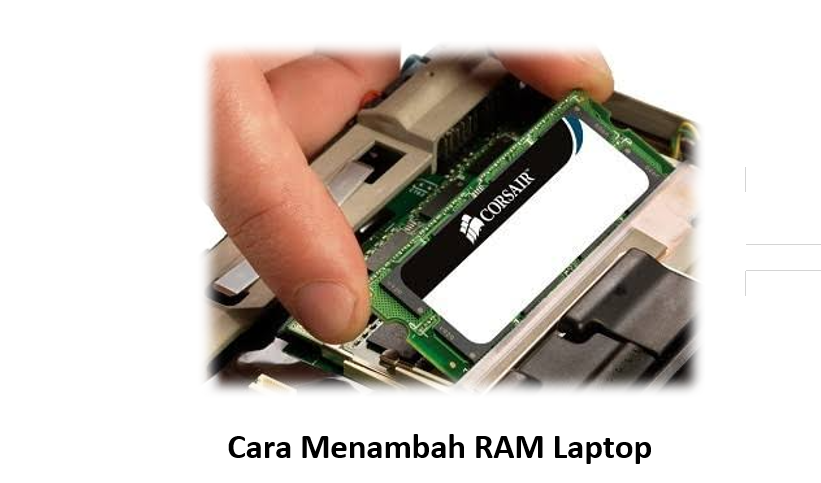
Cari letak slot RAM, lalu masukkan modul baru dengan posisi miring sekitar 45 derajat hingga pin emasnya masuk sempurna. Tekan modul tersebut ke arah bawah hingga klip pengunci di sisi kiri dan kanan berbunyi “klik” dan mengunci modul dengan kuat. Pastikan posisi takikan pada modul RAM sudah sejajar dengan tonjolan yang ada pada slot motherboard.
- Siapkan area kerja yang bersih dan terang agar setiap komponen terlihat jelas.
- Gunakan thermal paste tambahan jika Anda juga berniat membersihkan sistem pendingin sekalian.
- Pastikan tangan Anda benar-benar kering dan tidak berminyak saat memegang modul RAM.
- Jangan menyentuh bagian pin emas pada RAM agar tidak terjadi korosi akibat keringat atau kotoran.
Melakukan Kalibrasi dan Pengecekan Sistem Setelah Upgrade
Setelah casing ditutup kembali dan laptop dinyalakan, sistem mungkin akan memakan waktu sedikit lebih lama untuk melakukan booting pertama kali. Hal ini normal karena BIOS atau UEFI sedang melakukan deteksi terhadap perubahan kapasitas memori yang baru saja terjadi. Jika laptop menyala dengan normal, segera masuk ke dalam sistem operasi untuk memverifikasi hasilnya.
Klik kanan pada tombol Start dan pilih menu System untuk melihat apakah jumlah RAM yang terbaca sudah sesuai dengan total kapasitas yang terpasang. Gunakan juga aplikasi benchmark seperti 3DMark atau jalankan game berat yang sebelumnya sering mengalami lag untuk merasakan perubahannya secara langsung. Performa yang lebih stabil biasanya akan langsung terlihat pada durasi loading screen yang menjadi lebih singkat.
Jika laptop Anda mendukung fitur XMP (Extreme Memory Profile), pastikan untuk mengaktifkannya di dalam pengaturan BIOS. Fitur ini memungkinkan RAM berjalan pada kecepatan maksimal yang diiklankan oleh produsen, bukan sekadar kecepatan dasar standar JEDEC. Tanpa mengaktifkan profil ini, RAM mahal yang Anda beli mungkin tidak akan mengeluarkan potensi maksimalnya dalam skema Cara menambah ram laptop untuk main game berat.
Pantau juga suhu laptop menggunakan aplikasi pemantau seperti HWMonitor saat sedang bermain game dalam durasi lama. Penambahan RAM terkadang membuat beban kerja prosesor meningkat karena mampu memproses data lebih banyak, yang pada gilirannya bisa meningkatkan suhu operasional. Pastikan sirkulasi udara laptop tetap lancar agar performa tidak menurun akibat thermal throttling.
Mengatasi Masalah RAM Tidak Terbaca
Apabila setelah dipasang laptop tidak mau menyala atau mengeluarkan bunyi beep berkali-kali, jangan panik terlebih dahulu. Kemungkinan besar modul RAM belum terpasang dengan sempurna di dalam slotnya atau ada kotoran yang menghalangi koneksi pin. Coba lepaskan kembali RAM tersebut, bersihkan pin emasnya menggunakan penghapus pensil secara perlahan, lalu pasang kembali dengan lebih mantap.
Jika masalah tetap berlanjut, cobalah untuk menukar posisi antar slot jika terdapat dua slot memori. Kadang-kadang, pembaruan BIOS ke versi terbaru juga diperlukan agar motherboard bisa mengenali modul memori dengan kapasitas yang lebih besar atau teknologi yang lebih baru. Selalu pastikan baterai laptop dalam kondisi cukup saat melakukan pembaruan BIOS untuk menghindari kegagalan sistem yang permanen.
Alternatif: Optimasi Virtual RAM Melalui Software
Bagi Anda yang laptopnya tidak memungkinkan untuk ditambah RAM secara fisik karena keterbatasan slot, ada cara alternatif menggunakan perangkat lunak. Windows memiliki fitur Virtual Memory atau Paging File yang menggunakan sebagian ruang dari SSD atau HDD sebagai cadangan RAM. Meski tidak secepat RAM fisik, cara ini bisa membantu sistem agar tidak mengalami crash saat kehabisan memori.
Untuk mengaturnya, cari “Adjust the appearance and performance of Windows” di menu pencarian, lalu pindah ke tab Advanced dan klik Change pada bagian Virtual Memory. Matikan opsi otomatis, pilih partisi SSD Anda, lalu masukkan nilai Initial Size dan Maximum Size secara manual. Disarankan untuk menggunakan nilai sebesar 1.5 hingga 2 kali lipat dari jumlah RAM fisik yang Anda miliki saat ini.
Penggunaan SSD sebagai media virtual memory sangat direkomendasikan dibandingkan HDD karena kecepatan akses datanya yang jauh lebih tinggi. Namun, perlu diingat bahwa Cara menambah ram laptop untuk main game berat melalui metode virtual ini hanyalah solusi sementara dan tidak bisa memberikan peningkatan performa yang sedramatis penambahan modul fisik. Tetap prioritaskan upgrade hardware jika memang slot tersedia.
- Gunakan SSD NVMe untuk hasil virtual memory yang paling optimal.
- Matikan aplikasi latar belakang yang tidak perlu menggunakan Task Manager.
- Gunakan mode “High Performance” pada pengaturan baterai laptop Anda.
- Lakukan pembersihan file sampah (cache) secara rutin untuk melegakan beban sistem.
Kesimpulan
Meningkatkan kapasitas memori adalah salah satu langkah paling efektif dalam Cara menambah ram laptop untuk main game berat tanpa harus membeli perangkat baru yang mahal. Dengan memahami spesifikasi slot, memilih jenis RAM yang tepat, dan mengikuti prosedur pemasangan yang benar, performa gaming Anda akan meningkat secara signifikan. Pastikan selalu mengutamakan aspek keamanan seperti memutus aliran listrik dan menghindari listrik statis selama proses pengerjaan manual.
Investasi pada RAM tidak hanya berguna untuk gaming, tetapi juga akan memperlancar produktivitas sehari-hari seperti multitasking antar aplikasi berat dan proses rendering video. Dengan konfigurasi Dual Channel dan kapasitas yang memadai, laptop Anda kini siap untuk melahap berbagai judul game terbaru dengan lebih mulus dan responsif. Selamat melakukan upgrade dan nikmati pengalaman bermain game yang jauh lebih memuaskan dari sebelumnya!