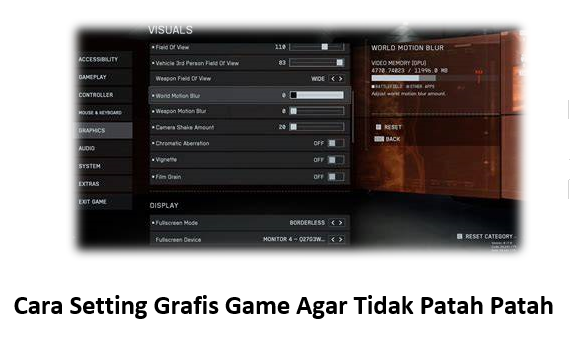
Bermain game favorit seharusnya menjadi kegiatan yang menyenangkan untuk melepas penat setelah seharian beraktivitas. Namun, suasana bisa langsung berubah ketika layar mulai tersendat, gerakan karakter terasa berat, atau jumlah FPS tiba-tiba turun. Ups, bukannya menikmati permainan, kita justru sibuk menghadapi gangguan teknis.
Jika sering mengalami masalah tersebut, jangan buru-buru menyimpulkan bahwa laptop atau PC sudah tidak sanggup menjalankan game. Ada beberapa pengaturan yang bisa diubah untuk meringankan beban perangkat. Memahami cara setting grafis game agar tidak patah patah menjadi langkah penting untuk mendapatkan pengalaman bermain yang lebih lancar, terutama jika spesifikasi hardware tergolong terbatas.
Masalah seperti stuttering dan penurunan frame rate biasanya terjadi ketika prosesor, kartu grafis, RAM, atau media penyimpanan tidak mampu memenuhi kebutuhan game secara konsisten. Akibatnya, gambar yang ditampilkan terasa tersendat dan respons permainan menjadi kurang nyaman.
Menariknya, setiap game memiliki karakteristik mesin grafis yang berbeda. Ada permainan yang lebih banyak membebani GPU, sementara judul lainnya justru membutuhkan kemampuan CPU dan kapasitas RAM yang lebih besar. Karena itu, kita perlu memahami fungsi setiap pengaturan sebelum mengubahnya.
Nah, mari kita bahas langkah demi langkah agar performa game lebih stabil tanpa harus mengorbankan kualitas visual secara berlebihan.
Penyebab Utama Game Patah-Patah saat Dimainkan
Sebelum mengubah pengaturan grafis, ada baiknya kita mengetahui penyebab masalahnya terlebih dahulu. Sebab, game yang patah-patah tidak selalu disebabkan oleh kartu grafis yang kurang bertenaga.
Beberapa aplikasi yang berjalan di latar belakang, misalnya, dapat menggunakan RAM dan CPU dalam jumlah cukup besar. Ketika sumber daya tersebut mulai terbatas, game bisa mengalami penurunan performa.
Selain itu, suhu prosesor atau kartu grafis yang terlalu tinggi juga perlu diperhatikan. Kondisi ini dapat memicu thermal throttling, yaitu mekanisme perlindungan yang menurunkan kecepatan kerja komponen agar suhu tidak terus meningkat. Dampaknya, FPS bisa turun meskipun sebelumnya permainan berjalan lancar.
Faktor lain yang sering terlewat adalah driver grafis yang sudah usang. Pembaruan driver terkadang membawa perbaikan kompatibilitas dan optimalisasi untuk game tertentu. Jika versi yang digunakan terlalu lama, kemungkinan munculnya gangguan performa bisa meningkat.
Kapasitas RAM dan VRAM juga berpengaruh. Ketika kebutuhan memori game melebihi kapasitas yang tersedia, sistem harus mengelola pemindahan data melalui media penyimpanan. Proses tersebut dapat menimbulkan jeda, terutama ketika game sedang memuat tekstur atau area baru.
Jadi, sebelum mencoba berbagai trik, perhatikan dulu kapan gangguan muncul. Apakah sejak awal permainan, ketika memasuki area ramai, atau setelah bermain cukup lama? Informasi sederhana ini bisa membantu mempersempit sumber masalah.
Pentingnya Update Driver Secara Berkala
Salah satu langkah awal yang patut dicoba adalah memperbarui driver kartu grafis. Baik pengguna NVIDIA, AMD, maupun Intel perlu memastikan driver yang terpasang sesuai dengan perangkat dan sistem operasi yang digunakan.
Driver terbaru terkadang membawa optimalisasi khusus untuk game yang baru dirilis, perbaikan bug, serta peningkatan kompatibilitas. Dengan begitu, kartu grafis dapat bekerja lebih optimal sesuai dukungan perangkat kerasnya.
Anda bisa memeriksa pembaruan melalui aplikasi resmi masing-masing produsen, seperti NVIDIA App, AMD Software: Adrenalin Edition, atau perangkat lunak grafis Intel. Unduh driver dari sumber resmi agar terhindar dari file yang tidak jelas asal-usulnya.
Perlu diingat, pembaruan driver tidak selalu menjamin FPS langsung meningkat. Namun, langkah ini membantu memastikan perangkat menggunakan perangkat lunak pendukung yang sesuai dan mendapatkan perbaikan terbaru.
Langkah Awal, Optimasi Sistem Operasi Windows
Selain pengaturan di dalam game, Windows juga memiliki beberapa fitur yang dapat membantu mengelola sumber daya komputer ketika bermain. Salah satunya adalah Game Mode.
Fitur ini dirancang untuk membantu Windows memprioritaskan pengalaman bermain game dan mengurangi gangguan dari aktivitas sistem tertentu. Cara mengaktifkannya cukup mudah:
- Buka menu Settings pada Windows.
- Pilih menu Gaming.
- Klik Game Mode.
- Aktifkan opsi Game Mode jika belum menyala.
Langkah berikutnya adalah memeriksa pengaturan daya. Pada laptop, pilih mode daya yang sesuai untuk performa ketika perangkat sedang terhubung ke adaptor listrik. Windows menyediakan beberapa pilihan, termasuk mode Best Performance pada perangkat yang mendukungnya.
Namun, jangan lupa memperhatikan suhu dan konsumsi daya. Mode performa tinggi dapat membuat perangkat bekerja lebih berat sehingga kipas mungkin berputar lebih kencang. Pastikan ventilasi laptop tidak tertutup ketika bermain.
Anda juga bisa menutup aplikasi yang tidak diperlukan sebelum menjalankan game. Browser dengan banyak tab, aplikasi desain, atau program lain yang menggunakan banyak memori sebaiknya dihentikan sementara jika memang tidak dibutuhkan.
Caranya, tekan Ctrl + Shift + Esc untuk membuka Task Manager. Periksa aplikasi yang menggunakan CPU, RAM, atau GPU dalam jumlah besar. Tutup hanya program yang benar-benar dikenali dan tidak sedang dibutuhkan agar tidak mengganggu proses Windows.
Cara Setting Grafis Game Agar Tidak Patah Patah Melalui Menu In-Game
Setelah sistem operasi diperiksa, sekarang kita masuk ke bagian yang paling penting, yaitu pengaturan grafis di dalam game.
Cara setting grafis game agar tidak patah patah bisa dimulai dengan menyesuaikan resolusi layar. Semakin tinggi resolusi, semakin banyak piksel yang harus diproses oleh kartu grafis. Karena itu, menurunkan resolusi dapat membantu meningkatkan FPS, terutama ketika GPU menjadi komponen yang membatasi performa.
Misalnya, jika game berjalan pada resolusi 1920 × 1080 atau Full HD, Anda bisa mencoba resolusi 1280 × 720. Perubahan ini memang membuat gambar terlihat lebih sederhana, tetapi beban pemrosesan grafis juga berkurang.
Jika hasilnya terlalu buram, jangan langsung menyerah. Periksa apakah game menyediakan fitur Resolution Scaling atau teknologi upscaling. Fitur tersebut memungkinkan game dirender pada resolusi internal yang lebih rendah, kemudian ditampilkan mendekati resolusi layar.
Selanjutnya, perhatikan kualitas tekstur atau Texture Quality. Pengaturan ini berkaitan erat dengan penggunaan VRAM. Jika kartu grafis memiliki kapasitas memori terbatas, memilih kualitas Ultra dapat menyebabkan gangguan ketika game harus memuat banyak tekstur sekaligus.
Sebagai percobaan, turunkan pengaturan tekstur ke Medium. Jika permainan sudah stabil dan penggunaan VRAM masih mencukupi, Anda bisa mencoba menaikkannya secara bertahap. Dengan cara ini, kualitas gambar tetap terjaga tanpa membebani perangkat secara berlebihan.
Mengatur Bayangan dan Pencahayaan
Efek bayangan atau Shadows merupakan salah satu pengaturan yang layak diperhatikan ketika FPS terasa tidak stabil. Kualitas bayangan yang tinggi membutuhkan proses tambahan untuk menghasilkan tampilan lingkungan yang lebih realistis.
Jika perangkat mulai kewalahan, cobalah menurunkan kualitasnya dari Ultra menjadi Medium atau Low. Perubahan tersebut sering kali memberikan ruang tambahan bagi GPU, meskipun besarnya peningkatan performa bergantung pada game yang dimainkan.
Selain bayangan, beberapa efek visual lain juga dapat membebani kartu grafis, seperti:
- Ambient Occlusion: memberikan efek bayangan halus pada pertemuan objek sehingga lingkungan terlihat lebih memiliki kedalaman.
- Screen Space Reflections: menghasilkan pantulan objek pada permukaan tertentu, seperti air atau lantai mengilap.
- Volumetric Lighting: menciptakan efek cahaya yang terlihat menembus kabut atau debu.
- Post-Processing: mengatur berbagai efek visual tambahan setelah gambar utama dirender.
Untuk mendapatkan performa lebih baik, turunkan atau matikan efek tersebut satu per satu. Jangan mengubah semuanya sekaligus jika ingin mengetahui pengaturan mana yang paling berpengaruh terhadap FPS.
Bagi pemain kompetitif, visual yang lebih sederhana bahkan bisa menjadi keuntungan. Layar tidak terlalu dipenuhi efek tambahan sehingga objek penting lebih mudah diperhatikan.
Memahami Peran V-Sync dan Frame Rate Limiter
Pernah melihat gambar seperti terbelah secara horizontal ketika kamera bergerak cepat? Fenomena tersebut dikenal sebagai screen tearing. Salah satu fitur yang dapat membantu mengatasinya adalah V-Sync.
V-Sync bekerja dengan menyelaraskan keluaran frame game dengan proses penyegaran monitor. Hasilnya, gambar dapat terlihat lebih utuh. Namun, pada kondisi tertentu, fitur ini juga bisa menambah input lag atau membuat respons kontrol terasa sedikit terlambat.
Lantas, sebaiknya V-Sync diaktifkan atau dimatikan? Jawabannya bergantung pada kebutuhan dan kemampuan perangkat.
- Aktifkan V-Sync jika Anda terganggu oleh screen tearing dan tidak terlalu sensitif terhadap tambahan jeda input.
- Matikan V-Sync jika lebih mengutamakan respons kontrol, terutama ketika bermain game kompetitif.
- Gunakan Frame Rate Limiter untuk membatasi FPS pada angka yang lebih stabil dan sesuai kemampuan perangkat.
Contohnya, jika laptop hanya mampu menjalankan game pada kisaran 50–60 FPS, Anda bisa mencoba membatasi frame rate pada angka yang dapat dipertahankan secara konsisten. Tidak ada kewajiban untuk selalu mengejar FPS setinggi mungkin.
Jika monitor mendukung teknologi seperti G-SYNC atau FreeSync, Anda juga bisa memeriksa pengaturan tersebut. Teknologi variable refresh rate dapat membantu menyelaraskan tampilan monitor dengan keluaran frame GPU pada perangkat yang kompatibel.
Optimasi Lanjutan Menggunakan Anti-Aliasing
Anti-Aliasing (AA) merupakan teknologi untuk menghaluskan tepi objek yang terlihat bergerigi. Tanpa fitur ini, garis pada bangunan, karakter, atau objek lain terkadang tampak seperti tersusun dari kotak-kotak kecil.
Masalahnya, beberapa metode Anti-Aliasing membutuhkan sumber daya grafis cukup besar. MSAA, misalnya, dapat memberikan hasil yang baik, tetapi beban pemrosesannya bisa cukup tinggi pada resolusi tertentu.
Jika FPS masih rendah, cobalah menggunakan metode yang lebih ringan seperti FXAA atau menurunkan tingkat Anti-Aliasing. Perlu diketahui, FXAA bekerja dengan menghaluskan gambar setelah proses rendering sehingga hasilnya terkadang terlihat sedikit lebih lembut atau buram.
Sementara itu, TAA dapat menghasilkan tampilan yang lebih halus dengan memanfaatkan informasi dari beberapa frame. Meski demikian, metode ini juga memiliki kekurangan, seperti kemungkinan munculnya efek bayangan atau gambar berbayang pada objek yang bergerak.
Jadi, tidak ada satu pilihan Anti-Aliasing yang selalu paling baik untuk semua game. Cobalah beberapa opsi yang tersedia, kemudian pilih hasil yang paling nyaman dilihat dengan performa yang tetap stabil.
Bagi pengguna kartu grafis yang mendukungnya, teknologi upscaling seperti NVIDIA DLSS dan AMD FSR juga patut dicoba. Teknologi ini membantu meningkatkan performa dengan merender gambar pada resolusi internal yang lebih rendah, kemudian merekonstruksi atau meningkatkannya ke resolusi keluaran.
Hasilnya bisa berupa peningkatan FPS dengan kualitas visual yang masih cukup baik. Namun, kualitas gambar dan peningkatan performa bergantung pada versi teknologi, mode yang dipilih, game, serta perangkat yang digunakan.
Membersihkan File Sampah dan Cache Game
Sumber: Bing Images
Selain mengatur grafis, pemeliharaan sistem juga penting untuk menjaga kenyamanan bermain. Windows menyimpan berbagai file sementara yang dapat menumpuk seiring waktu. Meskipun keberadaannya tidak selalu menyebabkan game patah-patah, membersihkan file yang memang tidak diperlukan dapat membantu mengosongkan ruang penyimpanan.
Untuk melakukannya, buka menu Settings, kemudian pilih System dan Storage. Dari sana, Anda dapat memeriksa bagian file sementara atau Temporary Files. Pilih file yang memang aman dihapus, lalu lakukan pembersihan.
Jika menggunakan Steam dan game mulai mengalami masalah setelah pembaruan, Anda bisa mencoba fitur Verify Integrity of Game Files. Fitur ini memeriksa kesesuaian file game dan dapat mengunduh ulang file yang rusak atau hilang jika ditemukan.
Langkah tersebut tidak otomatis meningkatkan FPS, tetapi berguna ketika gangguan performa disebabkan oleh masalah pada file instalasi.
Hal lain yang perlu dipertimbangkan adalah penggunaan SSD. Jika game masih dipasang pada HDD konvensional, memindahkannya ke SSD dapat membantu mempercepat proses pemuatan data, terutama pada game dengan lingkungan luas dan aset berukuran besar.
Namun, jangan berharap SSD selalu meningkatkan FPS secara langsung. Pengaruh utamanya biasanya terasa pada waktu loading dan kelancaran pemuatan aset. Jika penyebab utama masalah adalah GPU atau CPU yang sudah mencapai batas kemampuan, mengganti media penyimpanan saja tidak akan menyelesaikannya.
Cara Download Game PC Ringan Ukuran Kecil yang Aman dan Cepat
Kesimpulan Mengenai Optimasi Grafis
Menerapkan cara setting grafis game agar tidak patah patah membutuhkan sedikit kesabaran. Kita perlu mencoba beberapa kombinasi pengaturan untuk menemukan keseimbangan antara kualitas visual dan kemampuan perangkat.
Tidak perlu memaksakan semua pengaturan berada di posisi Ultra atau Rata Kanan. Percuma memiliki tampilan grafis yang sangat indah jika permainan justru tersendat dan kontrol terasa tidak responsif. Lebih baik menggunakan kualitas visual yang sedikit lebih rendah, tetapi FPS dapat dipertahankan secara stabil.
Berikut beberapa hal penting yang bisa dijadikan panduan:
- Update Driver: Gunakan driver resmi yang sesuai dengan kartu grafis dan sistem operasi.
- Atur Resolusi: Turunkan resolusi atau manfaatkan fitur upscaling jika GPU kewalahan.
- Kurangi Shadows dan Lighting: Turunkan efek bayangan serta pencahayaan tambahan jika membutuhkan FPS lebih tinggi.
- Sesuaikan Texture Quality: Pilih kualitas tekstur berdasarkan kapasitas VRAM.
- Atur Frame Rate: Gunakan pembatas FPS jika diperlukan untuk menjaga keluaran frame lebih konsisten.
- Perhatikan Suhu: Pastikan sistem pendingin bekerja dengan baik agar tidak terjadi thermal throttling.
- Periksa Penggunaan Memori: Tutup aplikasi yang tidak diperlukan dan pastikan RAM masih mencukupi.
Selain langkah tersebut, periksa juga spesifikasi minimum dan rekomendasi dari pengembang game. Jika perangkat memang berada di bawah kebutuhan minimum, penyesuaian grafis mungkin hanya memberikan perbaikan terbatas.
Satu tips tambahan: ubah pengaturan secara bertahap, lalu mainkan game selama beberapa menit untuk membandingkan hasilnya. Dengan begitu, Anda bisa mengetahui perubahan mana yang benar-benar memberikan dampak positif.
Jadi, jangan langsung menyerah ketika game favorit mulai patah-patah. Periksa penyebabnya, sesuaikan pengaturan grafis, dan pastikan kondisi perangkat tetap terjaga. Semoga setelah mencoba langkah-langkah di atas, sesi bermain menjadi lebih lancar dan menyenangkan. Selamat mencoba!