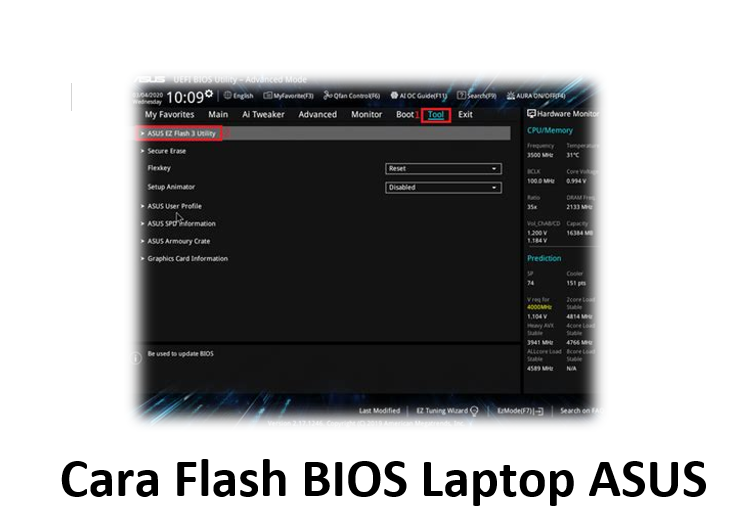
Cara Flash BIOS Laptop ASUS – Pembaruan Basic Input/Output System (BIOS) merupakan tindakan krusial yang dapat meningkatkan stabilitas sistem, memperbaiki celah keamanan, dan memastikan kompatibilitas perangkat keras terbaru pada laptop Anda. Meskipun terdengar teknis, proses ini adalah bagian penting dari pemeliharaan laptop modern.
Khususnya bagi pengguna perangkat ASUS, memahami prosedur pembaruan BIOS sangat penting. Prosedur yang salah dapat mengakibatkan kerusakan permanen pada sistem, yang sering disebut sebagai ‘bricking’.
Tutorial ini akan memandu Anda langkah demi langkah dalam melaksanakan cara flash bios laptop asus secara aman dan terstruktur. Kita akan fokus pada metode yang paling sering digunakan dan paling aman.
Flashing BIOS Laptop Asus
Sumber: Bing Images
Sebelum memulai proses utama, ada beberapa langkah persiapan yang harus Anda lakukan. Mengabaikan langkah-langkah ini dapat meningkatkan risiko kegagalan pembaruan.
Risiko dan Kebutuhan Daya Flash Bios Laptop ASUS
Flashing BIOS adalah operasi yang sangat sensitif terhadap gangguan daya. Jika laptop mati di tengah proses, motherboard kemungkinan besar akan rusak.
Pastikan laptop Anda terhubung ke charger asli dan baterai setidaknya terisi 50% atau lebih. Jika memungkinkan, gunakan Uninterruptible Power Supply (UPS) sebagai cadangan daya tambahan.
Proses ini sebaiknya dilakukan hanya jika diperlukan, misalnya untuk mengatasi masalah tertentu atau menambahkan dukungan perangkat keras baru. Jangan melakukan pembaruan hanya karena versi baru tersedia, kecuali Anda memahami manfaatnya.
Cek Model Laptop dan Versi BIOS
Mengunduh berkas BIOS yang salah adalah penyebab kegagalan paling umum. Setiap laptop ASUS memiliki berkas BIOS yang spesifik.
Anda harus mengetahui nomor model persis laptop Anda, misalnya “ASUS ROG Zephyrus G14 GA401QM”. Informasi ini biasanya tersedia di bagian bawah laptop atau melalui utilitas sistem.
Untuk mengecek versi BIOS saat ini, Anda bisa menekan tombol Win + R, ketik ‘msinfo32’, dan cari bagian “Versi/Tanggal BIOS”. Catat informasi ini sebagai referensi.
Setelah mendapatkan model yang akurat, kunjungi situs resmi dukungan ASUS. Unduh versi BIOS terbaru yang sesuai dan pastikan itu adalah berkas BIOS yang benar untuk model Anda.
Cara Setting BIOS ASUS Booting Flashdisk Paling GAMPANG Detikan Langsung Berhasil 100% PASTI
1. Menggunakan ASUS EZ Flash Utility (Paling Dianjurkan)
Sumber: Bing Images
ASUS EZ Flash adalah metode yang paling disarankan dan aman untuk melakukan cara flash bios laptop asus. Utilitas ini terintegrasi langsung ke dalam lingkungan BIOS, terpisah dari sistem operasi Windows.
Persiapan File Flash Bios
- Siapkan USB Flash Drive dengan format FAT32. Pastikan tidak ada data penting di dalamnya.
- Ekstrak berkas BIOS yang telah Anda unduh dari situs ASUS. Berkas ini biasanya memiliki ekstensi .CAP atau .ROM.
- Pindahkan berkas BIOS tersebut ke root directory (bukan di dalam folder) pada USB Flash Drive.
Pastikan Anda hanya memiliki satu berkas BIOS di USB drive tersebut untuk menghindari kebingungan. Berkas ini harus mudah diakses oleh utilitas EZ Flash.
Prosedur Eksekusi EZ Flash
Matikan laptop Anda sepenuhnya. Kemudian, hidupkan kembali dan segera tekan tombol yang tepat untuk masuk ke lingkungan BIOS/UEFI. Tombol ini umumnya adalah F2 atau DEL, tergantung modelnya.
Setelah masuk ke antarmuka BIOS, cari opsi yang bernama “ASUS EZ Flash Utility” atau serupa. Lokasi pastinya mungkin berbeda antara antarmuka BIOS lama dan UEFI modern.
Ikuti langkah-langkah di layar yang dipandu oleh EZ Flash:
- Pilih media penyimpanan (USB Flash Drive Anda).
- Pilih berkas BIOS (.CAP atau .ROM) yang sudah Anda siapkan.
- Sistem akan memverifikasi berkas tersebut.
- EZ Flash akan menampilkan peringatan dan meminta konfirmasi.
Pilih “Yes” atau “Start Flashing” untuk memulai proses. Proses pembaruan akan memakan waktu beberapa menit. Jangan pernah mematikan atau me-restart laptop selama proses ini berlangsung.
Ketika proses selesai, laptop akan otomatis melakukan restart. Setelahnya, Anda akan masuk ke BIOS dengan versi baru.
ASRock BIOS Update Anda Gagal Total? INI Kunci Rahasia untuk Turun Versi dan Selamatkan PC Anda!
2. Flashing Melalui Utilitas ASUS di Windows
Beberapa model laptop ASUS menyediakan utilitas pembaruan BIOS yang dapat dijalankan langsung di dalam sistem operasi Windows. Utilitas ini sering disebut ASUS WinFlash.
Meskipun lebih mudah, metode ini sedikit lebih berisiko karena sistem operasi berjalan di latar belakang. Gangguan dari aplikasi lain dapat mengintervensi proses.
Unduhan dan Instalasi Aplikasi
Pertama, pastikan Anda mengunduh utilitas WinFlash atau aplikasi pembaruan BIOS yang direkomendasikan ASUS untuk model laptop Anda. Instal aplikasi tersebut di Windows.
Pastikan semua aplikasi lain ditutup. Nonaktifkan sementara program antivirus Anda untuk menghindari konflik yang tidak perlu selama pembaruan kritis ini.
Proses Pembaruan
Buka utilitas WinFlash. Aplikasi akan meminta Anda untuk memilih sumber berkas BIOS. Pilih berkas .CAP atau .ROM yang sudah Anda unduh.
Aplikasi akan membandingkan berkas baru dengan BIOS saat ini dan mengkonfirmasi kompatibilitas. Jika semua sudah siap, klik tombol ‘Flash’ atau ‘Update’.
Sama seperti metode EZ Flash, jangan ganggu laptop selama proses ini. Setelah selesai, laptop akan me-restart dan BIOS baru akan diterapkan.
Tindakan Pencegahan dan Setelah Flashing
Setelah berhasil melaksanakan cara flash bios laptop asus, ada beberapa langkah yang harus Anda lakukan untuk memastikan sistem bekerja optimal.
Memastikan Keberhasilan dan Optimasi
Segera setelah laptop hidup kembali, masuklah kembali ke BIOS (tekan F2 atau DEL saat booting). Periksa apakah versi BIOS telah berubah sesuai dengan berkas yang Anda instal.
Sangat disarankan untuk memuat pengaturan default pabrik setelah pembaruan. Cari opsi “Load Setup Defaults” atau “Restore Factory Settings”.
Tindakan ini memastikan bahwa pengaturan lama tidak bertabrakan dengan kode BIOS yang baru. Simpan perubahan dan keluar dari BIOS agar laptop melakukan booting normal.
Apa yang Harus Dilakukan Jika Gagal (Troubleshooting)
Meskipun Anda telah mengikuti langkah-langkah di atas, kadang-kadang proses pembaruan gagal, membuat laptop tidak bisa menyala (no boot).
ASUS seringkali menyertakan fitur pemulihan BIOS (misalnya melalui CrashFree BIOS 3 atau sejenisnya) yang memungkinkan Anda memulihkan BIOS dari USB drive saat terjadi kegagalan.
Jika laptop Anda gagal menyala, coba masukkan USB drive berisi berkas BIOS dan tahan kombinasi tombol tertentu saat menyalakan perangkat (kombinasi ini bervariasi; seringkali Fn + ESC atau Ctrl + Home).
Apabila metode pemulihan mandiri ini gagal, Anda mungkin perlu membawa laptop ke teknisi profesional. Mereka mungkin perlu melakukan pemrograman ulang chip BIOS secara fisik menggunakan peralatan khusus.
Memastikan setiap langkah pada cara flash bios laptop asus dilakukan dengan hati-hati akan meminimalisir risiko ini.
Ini Tombol RAHASIA Masuk BIOS Laptop Asus yang Bikin Semua Masalah Beres Seketika
Kesimpulan
Melakukan cara flash bios laptop asus adalah prosedur teknis yang memberikan banyak manfaat, mulai dari peningkatan performa hingga stabilitas sistem. Kunci keberhasilan terletak pada persiapan yang matang dan ketelitian dalam eksekusi.
Selalu prioritaskan penggunaan ASUS EZ Flash Utility yang terintegrasi di BIOS karena menawarkan lingkungan yang lebih stabil daripada melakukan pembaruan di dalam Windows. Ingat, pembaruan BIOS yang sukses membutuhkan sumber daya yang stabil dan berkas yang valid.
Dengan mengikuti panduan ini secara cermat, Anda dapat memastikan bahwa pembaruan BIOS pada laptop ASUS Anda berjalan lancar dan aman, memberikan fondasi perangkat lunak yang kokoh bagi sistem operasi Anda.