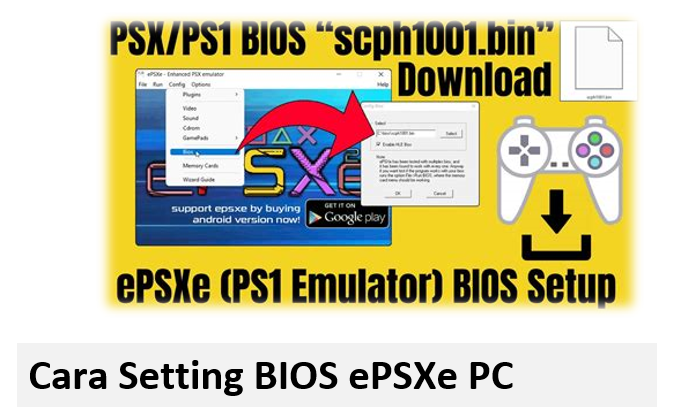
ePSXe adalah salah satu emulator PlayStation 1 (PSX) paling populer dan stabil yang masih digunakan hingga saat ini. Keandalan dan kompatibilitasnya membuatnya menjadi pilihan utama bagi penggemar game retro.
Namun, untuk menjalankan game dengan sempurna, konfigurasi awal emulator harus dilakukan secara tepat. Bagian terpenting dari konfigurasi ini adalah penyiapan BIOS.
Tanpa file BIOS yang sesuai, ePSXe tidak akan berfungsi maksimal, bahkan mungkin tidak dapat memuat game sama sekali. Panduan ini akan memandu Anda secara mendalam mengenai cara setting bios epsxe pc yang benar.
Konfigurasi BIOS ePSXe
Sumber: Bing Images
File BIOS (Basic Input/Output System) adalah “otak” dari konsol asli PlayStation. File ini berisi semua instruksi dasar yang dibutuhkan perangkat keras untuk beroperasi.
Ketika Anda menggunakan ePSXe, emulator tersebut mencoba meniru konsol PSX secara keseluruhan. Oleh karena itu, ePSXe membutuhkan salinan digital dari BIOS resmi PSX agar proses emulasi dapat berjalan otentik.
Menggunakan BIOS yang salah atau tidak ada sama sekali akan mengakibatkan eror seperti layar hitam, freeze, atau masalah sinkronisasi audio dan video.
Memahami Peran BIOS dalam Emulasi
BIOS bertanggung jawab untuk memuat sistem operasi konsol, menginisialisasi komponen memori, dan menangani input dasar. Dalam konteks ePSXe, file ini memungkinkan emulator meniru perilaku perangkat keras asli.
Ada beberapa versi BIOS PSX, tergantung wilayah (Jepang, Eropa, atau Amerika Utara). Untuk kompatibilitas terbaik, Anda disarankan menggunakan BIOS yang sesuai dengan wilayah game yang akan Anda mainkan.
Mayoritas pengguna PC memilih BIOS versi SCPH1001 (AS) atau SCPH7502 (UE) karena kompatibilitasnya yang luas.
Persiapan Awal Sebelum Instalasi
Sebelum kita membahas detail cara setting bios epsxe pc, pastikan Anda telah menyiapkan beberapa hal dasar. Persiapan yang matang akan mempermudah seluruh proses konfigurasi.
Hal-hal yang perlu Anda miliki meliputi:
- File instalasi ePSXe terbaru (disarankan versi 2.0.5 atau yang lebih baru).
- Komputer dengan sistem operasi Windows, Linux, atau macOS.
- File BIOS PSX yang valid (biasanya berekstensi .bin).
- Direktori atau folder yang mudah diakses untuk menyimpan file-file ini.
Pastikan Anda mengunduh ePSXe dari situs resminya untuk menghindari malware. Keamanan file adalah prioritas utama.
Panduan Langkah Demi Langkah Cara Setting BIOS ePSXe PC
Sumber: Bing Images
Proses instalasi BIOS pada ePSXe relatif mudah, asalkan Anda mengetahui lokasi yang tepat untuk menaruh file tersebut. Ikuti langkah-langkah berikut secara berurutan.
Mendapatkan File BIOS yang Tepat
Secara etika dan hukum, file BIOS harus diekstraksi dari konsol PlayStation fisik milik Anda. Namun, banyak sumber daring yang menyediakannya untuk tujuan emulasi.
Cari file dengan nama seperti “scph1001.bin” atau “scph7502.bin”. Pastikan file yang Anda dapatkan utuh dan tidak rusak.
File ini biasanya dikompresi dalam format ZIP atau RAR. Anda harus mengekstraknya terlebih dahulu sehingga menghasilkan file BIN mentah.
Penempatan dan Konfigurasi Folder
Setelah Anda mendapatkan file BIOS, langkah selanjutnya adalah menempatkannya di direktori ePSXe. Ini adalah bagian krusial dari cara setting bios epsxe pc.
Ikuti langkah penempatan folder ini:
- Buka folder tempat Anda menginstal ePSXe.
- Cari subfolder bernama ‘bios’ atau ‘system’. Pada versi ePSXe terbaru, folder yang digunakan adalah ‘bios’.
- Salin (copy) file BIOS (.bin) yang telah Anda ekstrak sebelumnya ke dalam folder ‘bios’ tersebut.
- Pastikan nama file BIOS tidak diubah selama proses penyalinan.
Jika folder ‘bios’ tidak ada, Anda bisa membuatnya secara manual di direktori utama ePSXe. Penamaan harus persis ‘bios’ (huruf kecil).
Setelah file ditempatkan, ePSXe akan secara otomatis dapat mendeteksinya saat pertama kali dijalankan.
Proses Konfigurasi Akhir di Aplikasi ePSXe
Sumber: Bing Images
Saat Anda menjalankan ePSXe untuk pertama kalinya, program akan meluncurkan Wizard Konfigurasi. Ini adalah alat bantu yang memandu Anda melalui penyiapan dasar, termasuk BIOS, video, dan kontrol.
Meskipun plugin video dan audio juga penting, fokus kita sekarang adalah pada BIOS. Ikuti prosesnya dengan cermat.
Menentukan BIOS di Wizard Konfigurasi
Pada langkah kedua dari Wizard Konfigurasi, ePSXe akan meminta Anda untuk memilih file BIOS. Karena Anda sudah menempatkannya di folder yang benar, file tersebut seharusnya muncul dalam daftar.
Langkah-langkah di dalam Wizard:
- Klik “Config” atau “Next” pada tampilan awal Wizard.
- Pada layar BIOS, cari nama file BIOS yang Anda salin (misalnya, SCPH1001 – USA).
- Pilih file tersebut, lalu klik “Next”.
Jika daftar BIOS kosong, itu berarti ePSXe gagal menemukan file di folder ‘bios’. Periksa kembali apakah file tersebut sudah benar-benar ada dan berekstensi .bin.
Setelah BIOS dipilih, Anda dapat melanjutkan konfigurasi plugin video, suara, dan CD-ROM sesuai preferensi. Namun, tanpa BIOS yang benar, langkah-langkah selanjutnya tidak akan optimal.
Menguji dan Memecahkan Masalah Dasar
Setelah Anda selesai melalui seluruh Wizard Konfigurasi, ePSXe siap digunakan. Uji emulasi dengan mencoba memuat salah satu game PSX favorit Anda.
Jika emulator berhasil menampilkan logo PlayStation klasik saat game dimuat, itu tandanya cara setting bios epsxe pc yang Anda lakukan telah berhasil.
Namun, jika Anda mengalami masalah, berikut adalah beberapa poin pemeriksaan cepat:
- BIOS Tidak Terdeteksi: Pastikan file BIOS (.bin) berada di dalam folder
/epsxe/bios/. - Layar Hitam Setelah Logo: Mungkin ada konflik dengan plugin video Anda. Coba ganti plugin video ke yang lain (misalnya, dari Pete’s OpenGL ke plugin default P.E.Op.S.).
- Masalah Kinerja: Ini jarang disebabkan oleh BIOS, melainkan oleh konfigurasi plugin video yang terlalu berat atau spesifikasi PC yang kurang memadai.
Salah satu kesalahan umum adalah menggunakan file BIOS yang rusak atau tidak lengkap. Jika semua pengaturan sudah benar namun tetap gagal, coba ganti file BIOS dengan versi lain yang tepercaya.
Tips Pro untuk Kinerja Terbaik
Meskipun fokus utama kita adalah cara setting bios epsxe pc, beberapa tips tambahan dapat meningkatkan pengalaman emulasi Anda secara keseluruhan.
Selalu perbarui plugin ePSXe Anda. Plugin video seperti Pete’s OpenGL2 Driver memungkinkan peningkatan resolusi yang jauh melampaui kemampuan PSX asli.
Selain itu, pastikan Anda juga mengatur konfigurasi kontroler. Penggunaan kontroler modern (seperti Xbox atau PS4) yang dihubungkan ke PC akan memberikan nuansa bermain yang jauh lebih baik daripada menggunakan keyboard.
Pengaturan memori virtual (VRAM) juga bisa dioptimalkan, namun hal itu sudah di luar lingkup penyiapan BIOS.
Dengan melakukan langkah-langkah penyiapan ini, Anda telah memastikan fondasi emulator ePSXe Anda kuat dan siap menjalankan berbagai judul klasik.
Kesal Gagal Terus? Cara Masuk BIOS Lenovo Semua Tipe Dijamin 100% Berhasil
Kesimpulan
File BIOS adalah elemen fundamental yang memungkinkan ePSXe meniru sistem PlayStation 1 secara akurat. Melalui panduan ini, Anda kini memahami proses mendapatkan, menempatkan, dan memilih file BIOS di dalam aplikasi.
Dengan mengikuti langkah-langkah detail mengenai cara setting bios epsxe pc di atas, Anda telah berhasil menghilangkan hambatan teknis utama yang sering dihadapi pengguna baru.
Kini Anda siap untuk menikmati kembali ratusan judul game legendaris dengan kualitas emulasi terbaik yang ditawarkan oleh ePSXe. Selamat bermain!