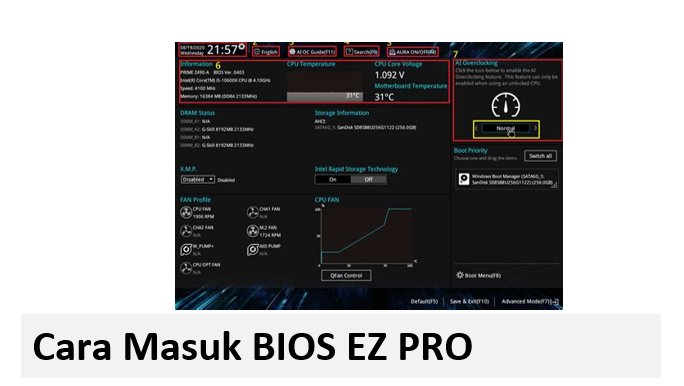
Cara Masuk BIOS EZ PRO – Mengakses Basic Input/Output System (BIOS) atau antarmuka Unified Extensible Firmware Interface (UEFI) adalah langkah fundamental dalam manajemen dan optimasi komputer. BIOS/UEFI adalah gerbang awal yang memungkinkan Anda mengontrol bagaimana perangkat keras sistem bekerja sebelum sistem operasi dimuat.
Pada komputer modern, interface ini telah berevolusi menjadi lebih visual dan mudah digunakan, yang sering dikenal sebagai mode EZ Pro atau EZ Mode. Mode ini dirancang untuk pengguna yang ingin melakukan penyesuaian cepat tanpa harus menavigasi menu-menu yang rumit.
Tutorial ini akan memandu Anda langkah demi langkah mengenai cara masuk bios ez pro, memastikan Anda dapat mengakses dan mengelola pengaturan sistem dengan mudah dan efisien.
Memahami Antarmuka BIOS EZ Pro
Istilah EZ Pro atau EZ Mode biasanya merujuk pada mode tampilan dasar yang disediakan oleh produsen motherboard seperti ASUS, MSI, atau Gigabyte dalam firmware UEFI mereka. Berbeda dengan mode Advanced yang dipenuhi opsi teknis, EZ Pro berfokus pada kemudahan penggunaan.
Mode ini menampilkan ringkasan status sistem secara visual. Anda bisa melihat suhu CPU, kecepatan kipas, voltase, dan urutan boot (boot order) hanya dalam satu layar.
Hal ini sangat ideal untuk penyesuaian minor, seperti mengubah tanggal dan waktu, atau memastikan semua komponen beroperasi pada suhu yang aman.
Apa Itu Mode EZ Pro?
Mode EZ Pro adalah upaya produsen motherboard untuk mendemokratisasi akses ke pengaturan sistem. Mode ini menghilangkan kebutuhan untuk berinteraksi dengan antarmuka berbasis teks yang kaku dari BIOS tradisional.
Fitur utamanya meliputi panel informasi yang interaktif. Anda bahkan dapat melakukan overclocking dasar atau mengaktifkan profil memori XMP (Extreme Memory Profile) dengan beberapa klik saja.
Bagi pengguna yang jarang masuk ke BIOS, mode ini menyediakan lingkungan yang aman untuk eksplorasi.
Langkah-Langkah Umum Cara Masuk BIOS EZ Pro
Sumber: Bing Images
Proses untuk masuk ke BIOS memerlukan waktu yang tepat dan mengetahui kunci pintas yang benar. Kunci ini bervariasi tergantung merek dan model motherboard Anda.
Secara umum, Anda harus menekan kunci akses segera setelah menekan tombol daya (power button) pada komputer.
Jangan menunggu logo Windows muncul, karena pada saat itu sudah terlambat untuk mengakses firmware sistem.
Identifikasi Kunci Akses (Penting!)
Sebelum memulai, identifikasi kunci yang harus Anda tekan. Beberapa kunci yang paling umum digunakan untuk masuk ke BIOS meliputi:
- DEL (Delete): Ini adalah kunci yang paling sering digunakan, terutama untuk motherboard ASUS, MSI, dan Gigabyte.
- F2: Umum digunakan pada laptop dan beberapa merek desktop seperti Dell atau Acer.
- F10: Kadang digunakan oleh HP.
- F12 atau ESC: Jarang, tetapi mungkin digunakan untuk memunculkan menu boot sementara.
Ketika Anda menyalakan komputer, perhatikan layar POST (Power-On Self-Test) yang biasanya muncul sebentar. Layar ini sering mencantumkan “Press [Key] to enter Setup” atau sejenisnya.
Panduan Akses Cepat
Setelah Anda mengetahui kunci akses Anda, ikuti langkah-langkah di bawah ini untuk memulai proses cara masuk bios ez pro:
- Matikan Komputer Sepenuhnya: Pastikan komputer Anda benar-benar mati, bukan dalam mode Sleep atau Hibernate.
- Tekan Tombol Daya: Nyalakan komputer Anda.
- Tekan Kunci Akses Berulang Kali: Begitu Anda menekan tombol daya, mulailah menekan kunci akses Anda (misalnya, DEL atau F2) secara berulang dan cepat.
Tekan kunci tersebut setiap detik hingga antarmuka BIOS/UEFI muncul di layar. Jika Anda berhasil, Anda kemungkinan besar akan disambut langsung oleh mode EZ Pro yang ramah pengguna.
Tips Khusus Berdasarkan Merek Motherboard
Meskipun kunci DEL adalah pilihan yang paling umum, produsen motherboard memiliki perilaku yang sedikit berbeda. Memahami perilaku spesifik ini dapat mempermudah cara masuk bios ez pro.
Akses BIOS EZ Pro pada ASUS
ASUS adalah salah satu pemimpin dalam desain antarmuka UEFI, dan mereka secara default sering meluncurkan EZ Mode.
Gunakan tombol DEL saat proses booting. Jika Anda berhasil masuk, Anda akan langsung melihat antarmuka EZ Mode (atau EZ Pro) mereka yang berwarna-warni.
Jika Anda perlu beralih ke Mode Advanced untuk pengaturan yang lebih mendalam, cari opsi “Advanced Mode” atau cukup tekan tombol F7.
Akses BIOS EZ Pro pada MSI dan Gigabyte
MSI (Micro-Star International) juga sangat mengandalkan kunci DEL untuk masuk ke BIOS. Antarmuka MSI Click BIOS yang modern hampir selalu dimulai di EZ Mode.
Untuk Gigabyte, situasinya serupa; kunci DEL adalah kunci utama. Beberapa model Gigabyte lama mungkin menggunakan F12 untuk boot menu, jadi pastikan Anda menggunakan DEL untuk masuk ke menu Setup.
Pada ketiga merek besar ini, setelah Anda berada di dalam EZ Pro, Anda bisa menggunakan mouse untuk menavigasi. Ini adalah keuntungan besar dibandingkan navigasi BIOS berbasis teks yang hanya mengandalkan keyboard.
Mengatasi Kendala Saat Mencoba Akses
Kendala terbesar saat mencoba masuk ke BIOS adalah kecepatan booting sistem operasi modern. Fitur seperti Fast Boot atau Ultra Fast Boot pada Windows 10/11 membuat jendela waktu untuk menekan kunci BIOS sangat sempit, bahkan kurang dari satu detik.
Jika Anda sudah mencoba menekan kunci akses berulang kali namun selalu gagal, Anda mungkin perlu mematikan fitur Fast Startup melalui Windows terlebih dahulu.
Namun, ada metode yang lebih efektif untuk memaksa sistem masuk ke firmware UEFI melalui menu pemulihan Windows.
Memanfaatkan Fitur Windows Startup
Jika kecepatan booting menghalangi Anda untuk melakukan cara masuk bios ez pro dengan metode tradisional, gunakan metode Advanced Startup Windows 10 atau 11.
Metode ini memastikan sistem secara sengaja memasuki lingkungan pra-boot, dari mana Anda dapat memilih opsi untuk masuk ke firmware UEFI.
Ikuti langkah-langkah ini untuk memaksa masuk ke BIOS EZ Pro melalui Windows:
- Buka Pengaturan Windows (Settings) dan navigasikan ke bagian “Pembaruan & Keamanan” (Update & Security).
- Pilih “Pemulihan” (Recovery) di menu samping.
- Di bawah bagian “Startup lanjutan” (Advanced startup), klik tombol “Mulai ulang sekarang” (Restart now). Sistem akan me-restart dan membawa Anda ke layar biru opsi pemulihan.
- Dari layar opsi pemulihan, pilih Troubleshoot (Pemecahan Masalah), lalu pilih Advanced Options (Opsi Lanjutan).
- Terakhir, pilih opsi UEFI Firmware Settings. Komputer Anda akan reboot dan langsung membawa Anda ke antarmuka BIOS/UEFI.
Metode ini adalah cara paling andal untuk memastikan Anda berhasil masuk. Setelah masuk, Anda mungkin perlu mencari tombol atau opsi berlabel “EZ Mode” jika sistem tidak langsung membawanya, atau tekan F6/F7 tergantung produsen.
Mengapa Penting Menguasai Akses BIOS EZ Pro?
Menguasai akses ke BIOS, khususnya cara masuk bios ez pro, memberikan Anda kendali penuh atas fondasi sistem Anda.
Ini memungkinkan Anda melakukan tugas penting seperti memastikan komputer boot dari flash drive saat menginstal sistem operasi baru. Anda juga dapat memantau kesehatan CPU dan memori secara langsung.
Dalam mode EZ Pro, Anda dapat dengan cepat mengaktifkan fitur virtualisasi (VT-x atau AMD-V) yang dibutuhkan oleh program emulator atau mesin virtual. Ini adalah fungsi krusial yang harus diaktifkan dari level firmware.
Kami menyarankan Anda selalu berhati-hati saat mengubah pengaturan di BIOS. Meskipun mode EZ Pro dirancang untuk aman, perubahan yang salah pada urutan boot atau kontrol kipas dapat memengaruhi stabilitas sistem.
Setelah selesai melakukan penyesuaian, selalu pilih opsi “Save Changes and Exit” (Simpan Perubahan dan Keluar) agar konfigurasi baru Anda diterapkan saat sistem di-restart.
Kesal Gagal Terus? Cara Masuk BIOS Lenovo Semua Tipe Dijamin 100% Berhasil
Kesimpulan
Akses ke firmware UEFI/BIOS tidak lagi menjadi domain para teknisi. Dengan adanya mode EZ Pro, prosesnya menjadi lebih mudah dan intuitif.
Baik menggunakan kunci pintas tradisional saat booting atau melalui opsi Pemulihan Windows, Anda kini memiliki panduan lengkap mengenai cara masuk bios ez pro.
Kuasai teknik ini, dan Anda akan mampu melakukan diagnostik sistem dasar, mengelola boot order, dan menjaga kinerja PC Anda pada tingkat optimal.
Ingat, kecepatan booting yang cepat menuntut reaksi yang cepat pula. Namun, jika metode kunci pintas gagal, metode Startup lanjutan Windows selalu menjadi penyelamat Anda.