Cara Cek BIOS GPT atau MBR – Kegagalan instalasi sistem operasi adalah salah satu momen paling menyebalkan bagi pengguna PC atau laptop. Realitasnya, banyak dari kita menghabiskan waktu berjam-jam mencoba berbagai trik pemecahan masalah tanpa menyadari inti masalahnya terletak pada ketidaksesuaian fundamental.
Ekspektasi idealnya, proses instalasi seharusnya berjalan mulus: masukkan USB bootable, klik ‘Next’, dan selesai. Namun, kenyataannya, layar seringkali menampilkan pesan error yang samar-samar, seperti ‘Windows tidak dapat diinstal ke disk ini’ atau ‘Skema partisi tidak didukung.’
Perbedaan krusial ini seringkali berakar pada satu hal: apakah hard drive Anda menggunakan format MBR (Master Boot Record) yang lama, atau format GPT (GUID Partition Table) yang lebih modern.
Mengetahui status partisi dan menyesuaikannya dengan pengaturan BIOS (Legacy atau UEFI) adalah kunci sukses. Artikel tutorial ini akan mengupas tuntas dan memberikan panduan pasti mengenai cara cek bios gpt atau mbr, sehingga Anda tidak lagi terjebak dalam teka-teki teknis yang menghabiskan waktu.
Skema Partisi Menentukan Mode BIOS
Sebelum melangkah lebih jauh, pemahaman dasar mengenai MBR dan GPT sangat diperlukan. Dua skema ini adalah cetak biru yang menentukan bagaimana data dikelola pada drive fisik.
MBR adalah standar lama. Skema ini memiliki keterbatasan signifikan, termasuk hanya mampu menangani disk hingga 2TB dan mendukung maksimal empat partisi primer.
Sebaliknya, GPT adalah skema yang lebih canggih, mendukung ukuran disk yang jauh lebih besar dan jumlah partisi yang hampir tidak terbatas.
Intinya terletak pada hubungan antara skema partisi dan firmware sistem. MBR dirancang untuk bekerja dengan BIOS tradisional (sering disebut mode Legacy), sementara GPT harus dipasangkan dengan UEFI (Unified Extensible Firmware Interface).
Jika Anda memiliki drive GPT, BIOS Anda *harus* diatur ke mode UEFI. Jika Anda menggunakan MBR, BIOS harus diatur ke mode Legacy atau CSM (Compatibility Support Module).
Cara Cek BIOS GPT atau MBR
Di masa lalu, banyak teknisi harus menebak atau menggunakan perangkat lunak pihak ketiga yang rumit hanya untuk mengidentifikasi skema partisi. Proses ini tidak hanya lambat tetapi juga rentan terhadap kesalahan.
Kini, sistem operasi modern telah menyediakan alat bawaan yang sangat akurat. Alat-alat ini memungkinkan kita untuk secara definitif memastikan cara cek bios gpt atau mbr yang sedang digunakan oleh sistem.
Berikut adalah tiga metode paling efektif dan akurat yang dapat Anda gunakan, tanpa perlu instalasi tambahan.
1. Verifikasi Melalui Disk Management
Disk Management adalah utilitas bawaan Windows yang memberikan pandangan visual yang jelas mengenai semua drive dan partisi yang terhubung ke sistem Anda.
Ini adalah cara termudah dan tercepat untuk mendapatkan informasi partisi.
- Tekan tombol Windows + X secara bersamaan, lalu pilih “Disk Management” dari menu yang muncul.
- Setelah jendela Disk Management terbuka, lihat daftar drive di bagian bawah.
- Klik kanan pada disk yang ingin Anda periksa (biasanya Disk 0, tempat OS terinstal).
- Pilih “Properties” dari menu konteks.
Pada jendela Properties, Anda perlu menavigasi ke tab spesifik untuk menemukan jawabannya.
- Pilih tab Volumes.
- Cari bagian “Partition style.”
Di sana akan tertulis jelas: Master Boot Record (MBR) atau GUID Partition Table (GPT). Jawaban ini secara langsung menentukan bagaimana BIOS Anda harus dikonfigurasi.
2. Menggunakan Command Prompt (CMD) dan Diskpart
Untuk pengguna yang lebih mahir atau ketika sistem operasi tidak dapat di-boot, Command Prompt (CMD) menawarkan metode yang lebih mendalam dan definitif melalui utilitas Diskpart.
Diskpart adalah alat baris perintah yang sangat kuat untuk mengelola disk dan partisi.
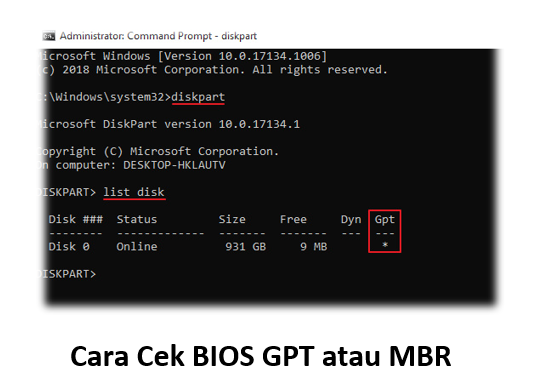
- Buka Command Prompt sebagai Administrator (ketik ‘CMD’ di pencarian Windows, klik kanan, dan pilih ‘Run as administrator’).
- Ketik
diskpartlalu tekan Enter. Anda akan melihat prompt berubah menjadi DISKPART>. - Ketik
list diskdan tekan Enter.
Output dari perintah list disk sangat informatif. Perhatikan kolom paling kanan pada tabel yang muncul, yang biasanya berlabel ‘Gpt’ atau ‘Dynam’.
Jika terdapat tanda bintang (*) di bawah kolom ‘Gpt’ untuk disk yang Anda periksa, itu berarti disk tersebut menggunakan skema partisi GPT.
Jika kolom ‘Gpt’ kosong, maka disk tersebut menggunakan skema partisi MBR.
Metode ini memberikan hasil yang paling akurat mengenai cara cek bios gpt atau mbr karena langsung mengakses informasi disk pada tingkat sistem operasi.
3. Memeriksa Mode BIOS Aktif via System Information
Mengetahui mode BIOS yang sedang aktif (UEFI atau Legacy) dapat memberikan petunjuk kuat mengenai format partisi yang digunakan sistem saat ini.
Meskipun ini adalah cara tidak langsung, ini sangat berguna untuk memverifikasi kesesuaian sistem.
- Tekan tombol Windows + R untuk membuka kotak dialog Run.
- Ketik
msinfo32dan tekan Enter untuk membuka System Information. - Di panel kiri, pastikan Anda berada di halaman “System Summary.”
Cari item berlabel “BIOS Mode.” Nilai di sampingnya akan tertulis ‘UEFI’ atau ‘Legacy’.
Jika tertulis ‘UEFI’, hampir pasti drive utama Anda adalah GPT. Jika tertulis ‘Legacy’, drive utama Anda kemungkinan besar adalah MBR.
Pengecekan ini sangat penting saat Anda mencoba mencari tahu cara cek bios gpt atau mbr sebelum melakukan instalasi ganda (dual boot) atau migrasi sistem.
Menerapkan Pengetahuan Partisi
Setelah Anda berhasil mengidentifikasi apakah hard drive Anda menggunakan GPT atau MBR, langkah selanjutnya adalah memastikan pengaturan BIOS/UEFI sesuai, terutama saat melakukan instalasi OS baru.
Kesalahan umum terjadi ketika pengguna mencoba menginstal OS berbasis UEFI (yang membutuhkan GPT) namun pengaturan BIOS masih di mode Legacy (MBR).
Atau sebaliknya, mencoba instalasi Legacy pada disk GPT, yang akan gagal dan memicu pesan kesalahan.
Penyesuaian Pengaturan BIOS/UEFI
Akses menu BIOS/UEFI Anda saat startup (biasanya menekan F2, F10, Del, atau Esc).
Navigasi ke bagian Boot atau Boot Configuration. Di sana, Anda akan menemukan opsi penting:
1. Untuk Drive GPT:
Pastikan “Boot Mode” diatur ke UEFI. Pastikan fitur seperti Secure Boot diaktifkan (meskipun tidak selalu wajib).
2. Untuk Drive MBR:
Pastikan “Boot Mode” diatur ke Legacy atau ‘CSM (Compatibility Support Module)’ diaktifkan.
Memastikan keselarasan ini adalah langkah paling krusial. Jika Anda mengetahui skema partisi drive tujuan, Anda dapat mengatur BIOS secara preemptif.
Misalnya, jika Anda baru membeli SSD modern dan ingin menginstalnya menggunakan skema GPT untuk performa terbaik, pastikan BIOS Anda diatur ke UEFI sebelum memulai instalasi.
Memahami Konversi Partisi (Konversi MBR ke GPT)
Bagaimana jika Anda telah menggunakan metode di atas untuk cara cek bios gpt atau mbr, dan ternyata Anda masih menggunakan MBR tetapi ingin beralih ke UEFI/GPT?
Mengkonversi skema partisi dari MBR ke GPT tanpa kehilangan data kini relatif mudah di Windows 10 dan 11 menggunakan alat bernama MBR2GPT.
Alat ini memungkinkan konversi aman asalkan Anda menjalankan Windows yang didukung dan drive Anda memenuhi kriteria tertentu.
Prosesnya melibatkan menjalankan perintah melalui Command Prompt (mirip seperti Diskpart) saat berada di lingkungan pemulihan Windows (WinPE).
Melakukan konversi ini memungkinkan sistem lama yang awalnya menggunakan MBR untuk beralih menggunakan UEFI secara penuh, memanfaatkan fitur keamanan dan kecepatan boot yang lebih baik.
Ini Tombol RAHASIA Masuk BIOS Laptop Asus yang Bikin Semua Masalah Beres Seketika
Kesimpulan Kuat
Di tengah kerumitan konfigurasi hardware dan software modern, kemampuan untuk secara cepat dan akurat melakukan cara cek bios gpt atau mbr adalah keterampilan fundamental bagi setiap pengguna. Kita telah beralih dari era tebak-tebakan ke era verifikasi berbasis data.
Dengan memanfaatkan Disk Management atau Command Prompt, Anda memegang kendali penuh atas proses instalasi dan pemeliharaan sistem.
Mengetahui identitas partisi drive Anda bukan sekadar informasi teknis; itu adalah peta jalan yang memastikan sistem operasi Anda akan dipasang dengan cara yang paling stabil dan efisien. Gunakan tutorial ini untuk menghilangkan frustrasi kegagalan boot dan menikmati instalasi yang lancar, setiap saat.