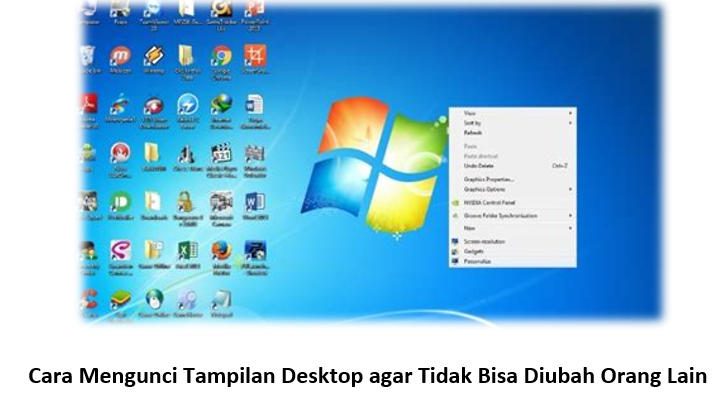
Cara Mengunci Tampilan Desktop agar Tidak Bisa Diubah Orang Lain – Kalian mungkin sudah menghabiskan waktu berjam-jam menyusun setiap ikon dengan presisi ala militer, mengatur wallpaper yang sempurna, dan memastikan widget berada di koordinat yang tepat.
Lalu, apa yang terjadi? Datanglah makhluk iseng entah itu anak kecil Anda yang baru belajar klik, pasangan yang “iseng coba-coba,” atau bahkan rekan kerja yang sok tahu dan BAM! Semuanya berantakan.
Ikon Anda pindah ke sisi yang salah, ukuran taskbar tiba-tiba membesar seperti balok beton, dan wallpaper indah kalian berubah menjadi gambar kucing bermata laser yang menyala-nyala.
Rasa kesalnya itu lho, benar-benar tak ternilai. Ini bukan sekadar tentang estetika, tapi tentang efisiensi kerja dan, yang paling penting, kewarasan digital kita.
Jika Anda lelah menjadi korban kejahatan digital domestik ini, Anda datang ke tempat yang tepat. Saya akan bocorkan semua trik rahasia, tips pro-level, dan cara-cara santai untuk memastikan desktop Anda tetap perawan, tidak tersentuh oleh tangan-tangan jahil.
Kita akan bongkar tuntas bagaimana cara mengunci tampilan desktop agar tidak bisa diubah orang lain, sehingga Anda bisa bekerja dengan damai tanpa perlu khawatir ikon ‘Photoshop’ Anda tiba-tiba hilang ke folder ‘Miscellaneous’ yang tidak pernah Anda buat. Siap?
Anggap saja ini adalah misi rahasia untuk melindungi benteng digital Anda. Mari kita mulai!
Manfaat Kunci icon Desktop
Mungkin Anda berpikir, “Ah, paling cuma ikon geser sedikit, tidak masalah.” Eits, tunggu dulu! Desktop kalian itu ibarat meja kerja di kantor; jika tertata rapi, otak Anda bekerja lebih cepat dan efisien.
Menurut penelitian tentang psikologi desain, konsistensi visual sangat mengurangi beban kognitif (cognitive load).
Jika harus mencari ikon yang pindah setiap 10 menit, itu membuang waktu dan energi mental yang seharusnya dipakai untuk hal lain.
Belum lagi masalah keamanan, lho. Kadang ‘perubahan’ kecil itu bisa membuka akses ke folder sensitif yang tidak sengaja terklik. Jadi, mengunci tampilan desktop bukan soal OCD, tapi soal produktivitas maksimal dan melindungi privasi.
Ini adalah investasi untuk kedamaian pikiran Anda sendiri. Serius!
Cara Mengatasi Keyboard Laptop yang Mengetik Sendiri Tanpa Disentuh
Cara Mengunci Tampilan Desktop agar Tidak Bisa Diubah Orang Lain
Sebelum kita masuk ke pengaturan super rumit (yang akan membuat Anda pusing), mari kita mulai dari jurus-jurus yang paling sederhana.
Trik-trik ini adalah pertahanan pertama Anda. Seringkali, ini sudah cukup untuk mencegah gangguan ringan.
1. Hapus Opsi Auto-Arrange
Di Windows, klik kanan di desktop, pilih ‘View’ (Lihat), lalu pastikan centang pada ‘Auto arrange icons’ dan ‘Align icons to grid’ dihilangkan.
Dengan begitu, walaupun ikon digeser, ikon tersebut tidak akan langsung pindah ke susunan grid yang baru. Mereka akan tetap di posisi awal saat sistem di-restart. Trik lama tapi ampuh!
2. Mengubah Pengaturan Taskbar
Klik kanan pada taskbar, dan pastikan opsi “Lock the Taskbar” dicentang. Ini mencegah taskbar diubah ukuran, dipindahkan ke samping, atau disembunyikan secara tidak sengaja.
3. Membuat Screenshot Wallpaper
Ambil screenshot desktop Anda yang sudah rapi, termasuk semua ikon di dalamnya.
Hapus semua ikon asli Anda (pindahkan ke folder tersembunyi), dan jadikan screenshot tadi sebagai wallpaper Anda.
Ketika orang lain mencoba mengklik atau memindahkan ikon, mereka hanya akan mengklik gambar! Brilliant, isn’t it?
Menggunakan Fitur Sistem Pada Windows
Jika sasaran Anda adalah mengunci tampilan desktop agar tidak bisa diubah orang lain secara permanen, bahkan oleh pengguna yang sedikit mengerti komputer, kita perlu masuk ke ranah yang lebih teknis.
Jangan panik, saya akan jelaskan dengan bahasa se-santai mungkin.
1. Group Policy dan User Settings
Inilah senjata pamungkas bagi pengguna Windows Pro atau Enterprise. Kita akan menggunakan Local Group Policy Editor (GPE).
Anggap GPE ini sebagai brankas rahasia Windows yang menentukan aturan main sistem.
Penting: Jangan sentuh ini jika Anda menggunakan Windows Home, karena fiturnya tidak tersedia.
1. Mengakses GPE: Tekan Win + R, ketik gpedit.msc, lalu Enter.
2. Menuju Folder Desktop: Arahkan ke User Configuration > Administrative Templates > Desktop.
3. Kunci Ikon: Cari pengaturan yang disebut “Hide and disable all items on the desktop”.
Jika Anda mengaktifkannya (Enabled), selamat! Semua ikon desktop akan hilang, dan tidak ada yang bisa menambah atau mengubahnya lagi.
4. Kunci Taskbar: Untuk mengunci total perubahan, cari juga di bawah Start Menu and Taskbar.
Aktifkan opsi seperti “Lock all taskbar settings” dan “Prevent changes to Taskbar and Start Menu Settings”.
Inilah cara paling ampuh dan resmi untuk cara mengunci tampilan desktop agar tidak bisa diubah orang lain dari segi sistem operasi.
Menggunakan Akun Non-Administrator (Untuk Windows Home)
Kalau Anda menggunakan Windows Home yang tidak punya GPE, solusinya jauh lebih mudah: buat akun pengguna standar (bukan Admin).
Batasi akses anak atau teman Anda ke akun Standard User. Akun ini tidak punya izin untuk mengubah pengaturan sistem yang mendasar.
Mereka mungkin bisa memindahkan ikon, tapi mereka tidak bisa mengubah resolusi, mengganti tema, atau menginstal program tanpa izin Admin (password Anda).
Ini adalah solusi paling praktis dan cepat, memisahkan dunia digital Anda dan mereka.
Trik Rahasia Pengguna Mac
Pengguna Mac, Anda juga punya senjata yang tidak kalah keren, yaitu fitur Parental Controls (atau Screen Time di versi terbaru).
Meskipun namanya “Kontrol Orang Tua,” fitur ini efektif untuk mengunci siapa pun yang Anda anggap “anak kecil” dalam hal hak akses komputer.
1. Buat Akun Standar: Sama seperti Windows, pastikan pengguna iseng menggunakan akun standar, bukan Administrator.
2. Akses System Settings: Masuk ke menu Apple > System Settings (atau System Preferences).
3. Aktifkan Kontrol: Di bagian Users & Groups, Anda bisa membatasi kemampuan akun tersebut.
Anda bisa mencegah mereka mengubah Dock, mengubah tampilan Finder, bahkan membatasi aplikasi apa saja yang boleh diakses.
Ini sangat efektif sebagai cara mengunci tampilan desktop agar tidak bisa diubah orang lain di ekosistem Apple yang terkenal ketat.
Jangan Lupakan Kunci Tambahan Ini
Selain mengunci tata letak, ada beberapa hal minor yang juga perlu Anda amankan agar pengalaman desktop Anda 100% terjaga.
Kita sering lupa, padahal ini krusial.
Ubah Izin Folder Wallpaper: Jika Anda sering membiarkan wallpaper Anda berubah otomatis, orang lain bisa saja mengganti folder sumbernya.
Amankan folder tempat gambar latar disimpan, atur izinnya agar hanya Administrator yang bisa menulis (write) di sana.
Program Pihak Ketiga: Jika semua cara di atas terasa terlalu ribet, ada beberapa aplikasi ringan yang didesain khusus untuk mengunci ikon.
Cari saja aplikasi seperti DeskLock atau Fences (untuk pengaturan ikon tingkat lanjut).
Mereka berfungsi seperti gembok digital yang menahan semua ikon di tempatnya.
Kesalahan Fatal yang Sering Terjadi
Sebagai penulis konten SEO, saya sering melihat orang melakukan satu kesalahan mendasar saat mencoba mengamankan desktop mereka:
Mereka mengamankan desktop, tapi lupa mengamankan layar kunci (Lock Screen).
Maksudnya begini: Anda sudah tahu cara mengunci tampilan desktop agar tidak bisa diubah orang lain, tapi Anda tidak memasang password saat komputer ditinggalkan sebentar.
Begitu Anda beranjak ke toilet, mereka bisa langsung masuk ke sesi Anda dan membatalkan semua pengaturan GPE atau menghapus akun Anda. Jangan bodoh!
Selalu gunakan fitur Windows Key + L (atau tombol kunci Mac) setiap kali Anda meninggalkan layar, bahkan hanya sebentar.
Disiplin ini adalah pertahanan terbaik Anda. Jauh lebih efektif daripada 10 lapis pengaturan teknis yang rumit.
Cara Mengaktifkan Mode Hibernate yang Tersembunyi di Laptop Windows dengan Cepat
Kesimpulan
Pada akhirnya, desktop Anda adalah cerminan dari diri Anda, sebuah ruang kerja personal yang seharusnya mendukung alih-alih menghambat.
Dengan menerapkan kombinasi trik sederhana seperti screenshot wallpaper, ditambah dengan langkah pro seperti batasan Group Policy atau akun standar, Anda bisa mendapatkan kedamaian itu kembali.
Mulai sekarang, ketika ada yang iseng mengubah desktop Anda, mereka hanya akan menemukan tembok yang kokoh dan tak tergoyahkan. Misi berhasil!
Sekarang, Anda benar-benar tahu cara mengunci tampilan desktop agar tidak bisa diubah orang lain. Silakan terapkan, dan nikmati kembali kerapian sempurna milik Anda.