Cara Mengaktifkan Mode Hibernate yang Tersembunyi di Laptop- Sebagai pengguna laptop Windows yang super sibuk, reaksi spontan kita pasti cuma satu: tekan tombol Sleep dan berharap laptop baik-baik saja.
Masalahnya, pas kamu balik ke meja padahal cuma 15 atau 30 menit baterai laptop sudah sekarat! Kenapa ya, padahal cuma tidur sebentar? Itu karena mode Sleep masih menyedot daya signifikan lho, teman.
Untungnya, Windows punya fitur rahasia yang jauh lebih keren dan hemat daya, namanya Hibernate.
Fitur ini memungkinkan laptop kamu benar-benar mati total, persis kayak Shut Down, tapi semua pekerjaanmu (semua tab dan dokumen yang terbuka) disimpan dengan aman di hard drive dan akan muncul lagi saat dinyalakan.
Anehnya, di banyak laptop modern, tombol ajaib ini suka ngumpet! Dia enggak nongol di menu Power bareng Sleep atau Shut Down.
Nah, hari ini kita bakal bongkar habis rahasia dapur Windows. Kita akan bahas tuntas, santai, dan tanpa basa-basi soal Cara mengaktifkan mode hibernate yang tersembunyi di laptop Windows ini, supaya kamu enggak perlu khawatir lagi kehilangan data atau kehabisan baterai saat buru-buru.
Siap-siap, karena setelah ini, manajemen daya laptop kamu akan naik level! Ini semudah bikin mi instan terenak di dunia, percaya deh.
Mode Hibernate di Laptop Windows
Seringkali, orang menyamakan Sleep dan Hibernate. Padahal, dua mode ini punya filosofi kerja yang berbeda 180 derajat.
Coba bayangkan ini: Mode Sleep itu kayak kamu lagi ketiduran di sofa pas nonton film seru; mata kamu merem, tapi jantung (RAM) dan paru-paru (CPU) masih bekerja minimal.
Laptop masih butuh daya minimal untuk menjaga memori (RAM) tetap aktif agar sesi kerja kamu bisa langsung dilanjutkan tanpa loading ulang.
Meskipun konsumsi dayanya rendah, kalau kamu biarkan laptop Sleep semalaman, dijamin baterai kamu bakal habis. Faktanya, Sleep bisa menghabiskan 1% hingga 3% baterai per jam.
Nah, Hibernate beda lagi, dia ini benar-benar tidur lelap, seperti mati suri total.
Sebelum benar-benar mematikan semua komponen, Hibernate akan menyimpan seluruh sesi kerja kamu, mulai dari dokumen hingga 100 tab Chrome yang kamu buka, ke dalam hard drive dalam sebuah berkas bernama Hiberfil.sys.
Setelah itu, konsumsi daya akan mendekati 0%, persis kayak laptop dimatikan (Shut Down).
Ini fitur penyelamat para pekerja yang sering multitasking dan benci menunggu proses booting dari awal.
Mengapa Hibernate Sering Disembunyikan? (Fakta Unik)
Ini adalah misteri yang sering bikin kita garuk-garuk kepala, kenapa fitur sekeren ini malah disembunyiin dari menu utama, padahal Cara mengaktifkan mode hibernate yang tersembunyi di laptop Windows ini sangat dicari?
Jawabannya ada pada fitur lain di Windows 10 dan 11 yang bernama Fast Startup.
Microsoft memperkenalkan Fast Startup untuk mempercepat proses menyalakan laptop secara signifikan.
Tahukah kamu? Fast Startup itu sebenarnya menggunakan teknologi Hibernate parsial.
Alih-alih mematikan kernel Windows sepenuhnya, Fast Startup meng-Hibernate-kan status kernel tersebut, yang memungkinkan booting jauh lebih cepat daripada mati total konvensional.
Karena Windows sudah punya fitur Fast Startup yang efisien dan laptop modern sudah pakai SSD yang super cepat, Microsoft menganggap mode Hibernate tradisional tidak lagi esensial bagi pengguna kasual, sehingga disembunyikan secara default.
Tapi tenang, buat kita yang sering lupa nge-charge atau butuh penghematan daya maksimal saat traveling, fitur ini tetap wajib ada di menu Power kita!
Cara Mematikan Notifikasi Aplikasi yang Mengganggu di Windows 11
Cara mengaktifkan mode hibernate yang tersembunyi di laptop Windows
Oke, sekarang saatnya kita praktik. Siapkan kopi dan mentalmu, karena proses Cara mengaktifkan mode hibernate yang tersembunyi di laptop Windows ini cuma butuh tiga langkah singkat dan cepat.
1. Akses Pengaturan Daya (Control Panel)
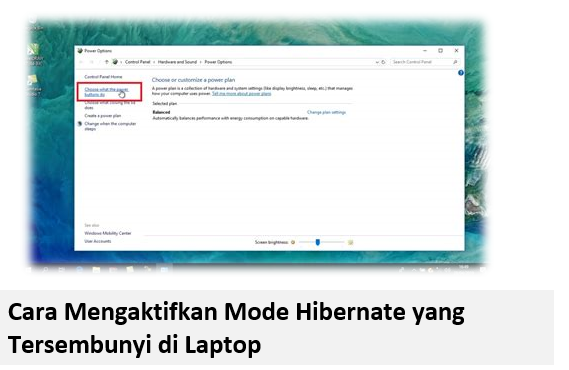
Pertama-tama, kita harus masuk ke pusat komando daya laptop kamu, yaitu Control Panel.
Ketik “Control Panel” di kolom pencarian Windows (dekat ikon Start), terus klik buat buka jendelanya.
Setelah masuk, pastikan View by kamu disetel ke “Category,” lalu cari dan klik “Hardware and Sound,” dan lanjut ke “Power Options.”
Selamat datang di tempat semua masalah baterai dan daya laptop diselesaikan!
2. Mencari Opsi yang Hilang
Di sisi kiri layar Power Options, kamu bakal lihat beberapa opsi menu.
Cari yang namanya “Choose what the power buttons do.” Klik di sana, jangan ragu!
Di jendela baru ini, kamu akan melihat pengaturan untuk tombol fisik laptop kamu, misalnya saat kamu menekan tombol daya atau menutup layar.
Gulir ke bawah, dan di bagian “Shutdown settings,” kemungkinan besar kamu hanya melihat Sleep dan Shut Down.
3. Mengaktifkan Si Jagoan (Hibernate)
Nah, ini bagian krusialnya: kamu harus mendapatkan hak akses administrator dulu, meskipun kamu sudah login sebagai admin.
Di bagian paling atas jendela, kamu akan melihat tulisan “Change settings that are currently unavailable.”
Langsung klik tulisan itu, dan kamu akan melihat beberapa opsi yang sebelumnya berwarna abu-abu kini bisa diubah.
Gulir lagi ke bawah ke bagian “Shutdown settings” dan kamu akan menemukan checkbox yang selama ini tersembunyi!
Centang kotak dengan tulisan “Hibernate (Show in Power menu).”
Setelah dicentang, jangan sampai lupa klik tombol “Save Changes” di bagian bawah.
Cara membuat daftar isi otomatis di Word 2019 dengan sub-bab
Verifikasi dan Tips Penggunaan Hibernate
Mantap! Kamu sudah berhasil menyelesaikan Cara mengaktifkan mode hibernate yang tersembunyi di laptop Windows ini dengan sukses!
Sekarang saatnya kita verifikasi. Coba klik ikon Windows di Start Menu, atau tekan tombol Alt+F4 (ini shortcut keren lho!).
Harusnya, pilihan “Hibernate” sudah nongol gagah di samping Sleep dan Shut Down, siap kamu gunakan kapan saja.
Ini adalah beberapa tips tambahan agar mode ini bekerja optimal:
- Ruang Penyimpanan: Pastikan SSD atau HDD kamu punya ruang kosong yang cukup. Ingat, Hibernate menyimpan semua sesi kerja kamu ke berkas Hiberfil.sys, yang ukurannya sama dengan ukuran RAM kamu.
- Kecepatan: Jika laptop kamu masih menggunakan HDD, proses Hibernate dan bangun dari Hibernate mungkin memakan waktu sedikit lebih lama. Ini normal!
- Restart Berkala: Meskipun Hibernate luar biasa, jangan pernah lupa untuk melakukan Restart minimal seminggu sekali untuk membersihkan memori dan menghindari bug kecil.
Dengan mengetahui Cara mengaktifkan mode hibernate yang tersembunyi di laptop Windows, kamu kini resmi menjadi power user yang cerdas dan efisien!
Cara memperpanjang masa aktif lisensi Windows dengan CMD untuk Penggunaan Jangka Panjang
Kesimpulan
Gimana, gampang banget kan? Enggak perlu jadi teknisi komputer atau programmer handal buat ngaktifin fitur keren yang satu ini.
Fitur Hibernate adalah jembatan emas antara mati total dan mode tidur-tiduran yang boros.
Dengan menguasai Cara mengaktifkan mode hibernate yang tersembunyi di laptop Windows ini, kamu kini punya kontrol penuh atas efisiensi daya, apalagi saat kamu bekerja di tempat yang susah cari colokan listrik.
Ini bukan cuma soal hemat baterai, tapi juga soal produktivitas, ketenangan pikiran, dan mengucapkan selamat tinggal pada kejutan baterai drop setelah ditinggal sebentar.
Jadi, mulai sekarang, kalau ada tugas mendesak, langsung aja pencet Hibernate dan nikmati hidup kamu tanpa khawatir data hilang atau baterai jebol!
Selamat mencoba, dan jangan lupa kasih tahu teman-temanmu rahasia Cara mengaktifkan mode hibernate yang tersembunyi di laptop Windows ini!