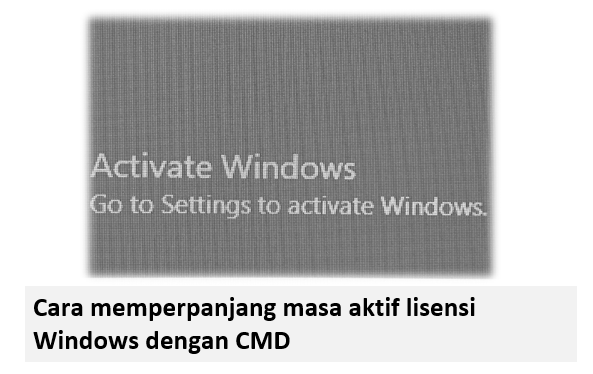
Cara memperpanjang masa aktif lisensi Windows dengan CMD – Mengalami di pojok kanan bawah layar monitor Anda muncul notifikasi menjengkelkan: “Windows Activation Required”? Rasanya seperti sedang lari maraton, sudah mendekati garis finish, eh, malah kehabisan napas dan kaki mendadak kram. Panik, deg-degan, dan seketika produktivitas Anda langsung terjun bebas.
Apalagi kalau tampilan desktop kalian yang tadinya kinclong tiba-tiba jadi hitam legam dan ada tulisan mengganggu di sana. Ini adalah momen yang sangat familier bagi pengguna yang mungkin masih menggunakan versi uji coba atau lisensi volume yang butuh ‘penyegaran’.
Tenang, tarik napas dalam-dalam. Kita semua pernah berada di posisi itu, kawan. Sebelum buru-buru panik dan mencari crack aneh-aneh yang bisa merusak PC Anda, saya punya trik rahasia yang legal (untuk masa tenggang!) dan sangat ampuh.
Hari ini kita akan bongkar tuntas cara memperpanjang masa aktif lisensi Windows dengan CMD. Ya, benar, pakai Command Prompt, si kotak hitam ajaib yang sering kita abaikan. Metode ini bukan sihir, tapi murni memanfaatkan fitur bawaan Windows yang dirancang untuk memberikan ‘napas buatan’ sementara.
Ingat, ini adalah solusi jitu untuk memberi Anda waktu ekstra biasanya 30 hingga 90 hari untuk benar-benar membeli lisensi permanen atau menyelesaikan urusan aktivasi Anda. Jadi, jangan sampai Anda melewatkan satupun langkahnya, ya! Siapkan kopi dan mari kita mulai petualangan di dunia Command Prompt.
Kena Batas Waktu? Kenali Dulu Lisensi Windows-mu!
Sebelum kita terjun ke lautan kode, penting banget untuk membedakan dulu status lisensi Windows yang sedang kamu gunakan. Trik ini paling efektif digunakan pada dua skenario utama.
Pertama, pada versi evaluasi atau masa tenggang (grace period) yang biasanya diberikan Microsoft setelah instalasi awal. Biasanya, ini berlaku 30 hari.
Kedua, ini sering terjadi pada lisensi yang menggunakan KMS (Key Management Service), yang umum dipakai di lingkungan korporat atau pendidikan. Lisensi KMS ini memang didesain untuk ‘menelepon’ server aktivasi setiap periode tertentu, dan jika gagal, masa aktifnya akan kedaluwarsa.
Jadi, jika kamu menggunakan lisensi Ritel (yang kamu beli sendiri dan permanen), trik ini mungkin tidak diperlukan, kecuali jika kamu mengalami masalah aktivasi teknis. Namun, jika kamu berada dalam masa tenggang, trik cara memperpanjang masa aktif lisensi Windows dengan CMD ini adalah penyelamat sementara!
ID Sakura School Simulator Loteng Rumah Girl, Koleksi Aesthetic untuk Kamar Impian
Ini Dia Cara Memperpanjang Masa Aktif Lisensi Windows dengan CMD
Metode yang akan kita gunakan melibatkan sebuah tool bawaan Windows yang disebut SLMGR, singkatan dari Software Licensing Management Tool. Kedengarannya canggih, tapi aslinya ini cuma ‘sekretaris’ yang mengurus lisensi Windows Anda.
Perintah utamanya super singkat, tapi dampaknya luar biasa. Ini dia langkah-langkah detailnya, jangan sampai salah ketik satu huruf pun!
#1: Membuka Jendela Komando Rahasia (CMD)
Langkah pertama, kita harus memanggil si kotak hitam yang punya otoritas penuh, yaitu CMD. Ingat, kamu harus membukanya sebagai Administrator agar perintahnya bisa dieksekusi.
Tekan tombol Windows di keyboard kamu. Lalu, ketik “CMD” di kolom pencarian.
Setelah muncul ikon Command Prompt, klik kanan pada ikon tersebut dan pilih “Run as administrator”.
Jika ada jendela User Account Control (UAC) muncul, klik saja “Yes”. Selamat, kamu sudah masuk ke ‘ruang kendali’ PC Anda!
#2: Memahami Mantra Sakti SLMGR
Sebelum kita menekan tombol ‘Enter’, ada baiknya kita cek dulu sisa masa aktif lisensi Windows Anda. Ini sekadar untuk memastikan bahwa trik ini benar-benar bekerja nanti.
Di dalam jendela CMD yang hitam itu, ketik perintah berikut:
slmgr.vbs /dlv
Tekan Enter, dan tunggu beberapa saat. Nanti akan muncul jendela pop-up yang isinya detail lengkap lisensi Anda, termasuk Remaining Windows Rearm Count—ini penting!
Atau kamu juga bisa coba perintah ini untuk melihat tanggal kedaluwarsa:
slmgr.vbs /xpr
Setelah kamu tahu sisa hari yang kamu miliki, sekarang saatnya kita perpanjang masa tenggang itu!
#3: Eksekusi Perpanjangan!
Inilah inti dari seluruh cara memperpanjang masa aktif lisensi Windows dengan CMD. Perintahnya sangat pendek dan to the point.
Ketikkan perintah ini dengan hati-hati, ya:
slmgr.vbs /rearm
Setelah kamu mengetikkan `slmgr.vbs /rearm`, langsung tekan Enter.
Windows akan memproses perintah ini dan biasanya akan muncul notifikasi yang menyatakan “Command completed successfully.”
#4: Restart Komputer Anda
Sama seperti saat kita ganti baterai jam, Windows juga perlu ‘dimatikan dan dihidupkan’ lagi agar perubahan ini diterapkan sepenuhnya. Jangan lewatkan langkah ini!
Segera restart komputer atau laptop Anda.
Setelah booting ulang, ulangi langkah 2 (`slmgr.vbs /dlv` atau `slmgr.vbs /xpr`) untuk memastikan bahwa masa aktif Windows Anda sudah diperpanjang.
Voila! Anda baru saja berhasil memperpanjang masa tenggang lisensi Windows Anda, biasanya bertambah 30 hari lagi.
Kenapa Trik Ini Bisa Berfungsi?
Bayangkan lisensi Windows Anda itu seperti kartu member gym yang ada masa berlakunya. Microsoft tahu betul bahwa orang butuh waktu untuk mencoba atau mengatur pembayaran.
Mereka memberikan masa tenggang 30 hari sebagai ‘percobaan gratis’.
Perintah `/rearm` itu seperti tombol reset kecil yang tersembunyi, yang hanya bisa ditekan beberapa kali. Di banyak versi Windows (seperti Windows 10/11), kamu biasanya bisa menggunakan perintah ini hingga 3 kali.
Artinya, jika masa tenggang awalnya 30 hari, kamu bisa memperpanjangnya menjadi total 120 hari (30 + 30 + 30 + 30), total empat kali periode.
Ini adalah fitur legal yang disediakan Microsoft untuk skenario tertentu, bukan hacking. Fitur ini membantu administrator sistem dalam proses deployment massal.
Tapi, Ingat Ini Baik-Baik
Kita sudah tahu cara memperpanjang masa aktif lisensi Windows dengan CMD, tapi penting untuk memahami batasannya, teman.
Trik ini bukan solusi permanen, melainkan ‘perpanjangan utang’ saja.
Ini seperti Anda mendapat perpanjangan waktu untuk membayar tagihan listrik, tapi Anda tetap harus membayarnya di kemudian hari.
Berikut beberapa fakta penting yang wajib kamu ketahui:
- Bukan Aktivasi Permanen: Jika kamu tidak memiliki kunci produk (product key) asli, Windows akan tetap meminta aktivasi permanen setelah jatah `/rearm` Anda habis.
- Batasan Jumlah: Sebagian besar versi Windows hanya mengizinkan penggunaan perintah `/rearm` ini maksimal tiga atau empat kali. Setelah itu, perintah ini akan diabaikan.
- Legalitas: Menggunakan fitur ini selama masa tenggang adalah legal. Namun, menggunakannya secara terus menerus sebagai pengganti lisensi berbayar adalah pelanggaran ketentuan Microsoft.
Maka dari itu, manfaatkan waktu ekstra ini untuk:
- Mencari dan membeli lisensi resmi Windows.
- Mem-backup semua data penting Anda sebelum masa aktif benar-benar habis.
- Mengidentifikasi apakah kamu perlu menghubungi tim IT kantor atau sekolah Anda (jika kamu menggunakan lisensi Volume).
Wawasan Ekstra: Perintah SLMGR Lain yang Perlu Kamu Tahu
Karena kita sudah terlanjur akrab dengan Software Licensing Management Tool, ada baiknya kamu tahu beberapa perintah SLMGR lain yang mungkin berguna di masa depan. Ini adalah cheat sheet para teknisi!
Jika suatu saat kamu membeli kunci baru, kamu bisa memasukkannya lewat CMD juga:
slmgr.vbs /ipk XXXXX-XXXXX-XXXXX-XXXXX-XXXXX (Ganti XXXXX dengan kunci produk Anda).
Setelah memasukkan kunci, kamu bisa langsung memicu aktivasi online:
slmgr.vbs /ato
Mempelajari dasar-dasar CMD seperti ini sangat berguna. Kamu jadi tidak bergantung pada antarmuka grafis yang kadang-kadang lemot atau membingungkan.
Tanpa Pusing! Trik Cepat Naik Rank di Game Anime Fighters Roblox, Auto Pro!
Penutup
Kita telah berhasil menaklukkan notifikasi menjengkelkan itu, setidaknya untuk beberapa bulan ke depan. Menguasai cara memperpanjang masa aktif lisensi Windows dengan CMD bukan cuma soal menambah waktu, tapi juga soal memahami bagaimana sistem operasi Anda bekerja.
Kamu sekarang tahu bahwa di balik tampilan yang ramah, Windows punya ‘kotak peralatan’ tersembunyi yang sangat kuat, yaitu Command Prompt.
Ingat pesan moralnya: trik ini adalah teman baik saat darurat. Gunakan waktu tambahan yang kamu dapatkan ini dengan bijak. Setelah 90 hingga 120 hari itu, Anda benar-benar harus beralih ke lisensi permanen yang sah. Selamat berkarya, dan semoga layar PC Anda selalu terbebas dari notifikasi yang bikin stres!