
Halo sobat bazengers di blog fhxploit!
Kali ini saya akan membahas tutorial cara menginstall ubuntu di virtualbox. sebelum kita masuk ke pembahasan, kita akan membahas apa sih itu virtualbox?
Virtualbox merupakan sebuah software virtualisasi yang bisa kita gunakan untuk menjalankan sistem operasi lain di sistem utama kita, dengan ini kita bisa mencoba install sistem operasi lain pada komputer kita tanpa menghapus sistem operasi utama kita
Terus apa bedanya antara menggunakan virtualbox dengan dualboot ? bedanya jika kita menggunakan virtualbox kita bisa menjalankan dua atau lebih os secara bersamaan, sedangkan kalau dualboot kita harus menjalankan nya secara bergantian.
Di tutorial kali ini saya akan menginstall sistem operasi ubuntu di windows, di sini saya akan menjalankan virtualbox di windows 7 sebagai sistem operasi utamanya, kalo kalian mengguakan windows 8 atau windows 10 tidak apa apa tinggal menyesuaikan saja.
Pertama kita siapkan alat dan bahanya terlebih dahulu yaitu iso linux ubuntu dan juga virtualboxnya di bawah;
Pastikan sudah menginstall software virtualbox nya di komputer sobat. Jika sudah terinstall kita buka software virtualbox nya nanti akan muncul tampilan seperti ini.

Pertama sobat klik tombol Baru untuk membuat os virtualnya, dan selanjutnya sobat isi seperti :

Untuk nama silahkan isi sesuai yang sobat inginkan, disini saya mengisi namanya dengan fhxploit.com untuk tipe nya isi kan linux dan terakhir adalah versi nya. Sesuai kan dengan tipe arsitektur ubuntu yang sobat download, saya menggunakan ubuntu yang 64-bit. Jika sudah klik tombol Lanjut.
Nanti akan muncul menu pengaturan pembagian memori RAM yang di gunakan untuk virtualbox ubuntunya. Disini sobat bisa mengisi ukurannya 1 GB RAM. Semakin besar semakin baik.

Setelah itu akan ada menu pilihan penggunaan harddisk virtual, kita mau menggunakan harddisk virtual yang sudah ada atau mau membuat baru. Karena kita akan menginstall os ubuntu, kita pilih saja yang “Buat Harddisk virtual Sekarang”.

Nanti akan muncul pilihan tipe harddisk yang mau kita gunakan. Pilih yang “VDI (Virtualbox Disk Image)”

Selanjutnya pilih di alokasi kan secara dynamic.

Dan ini adalah bagian yang paling penting yaitu pembagian ukuran harddisk yang akan di gunakan untuk ubuntu yang akan kita install.

Kalau sobat mempunyai kapasitas harddisk yang besar, sobat bisa memberi ukurannya lebih dari 10 GB. Tapi menurut saya 10 GB saja sudah cukup untuk menjalankan os ubuntu di virtualbox ini Dan terakhir klik tombol buat, tahap membuat nya sudah selesai selanjutnya kita akan melanjutkan ke tahap instalasi OS ubuntunya.
Cara Menginstall OS ubuntu Di VirtualBox
Setelah kita setting virtual mesin untuk ubuntunya, selanjutnya kita masuk ke taam installasi os ubuntu ikuti langkah – langkah berikut
1. pilih mesin yang sudah sobat buat tadi dan klik mulai.

2. Nanti akan muncul menu untuk memilih file OS yang mau kita install.
Klik tombol icon direktori kuning kecil dan nanti akan muncul seperti di bawah ini.

Silahkan sobat pilih file iso ubuntu yang sebelumnya sudah sobat download dan nanti akan kembali lagi ke menu awal virtualbox, jangan kawatir langkah langkah nya sudah benar. Sobat klik lagi mesin nya dan klik mulai.

3. Tunggu hingga muncul tampilan ubuntu seperti ini :

Disini ada dua pilihan :
- Try ubuntu Di gunakan untuk kita mencoba os ubuntu nya tanpa menginstall nya terlebih dahulu
- Install ubuntu Di gunakan untuk menginstall os ubuntu nya
Kita pilih yang install ubuntu dan di menu pojok kiri ada pilihan bahasa yang mau di gunakan.
4. Selanjutnya adalah pemilihan tipe keyboard yang kita pilih, disini pilih yang English saja

Dan kita klik continue
5. Setelah mengatur layout keyboard kita akan mengatur software yang nanti nya akan terinstall di ubuntu kita dan juga pengaturan updatenya
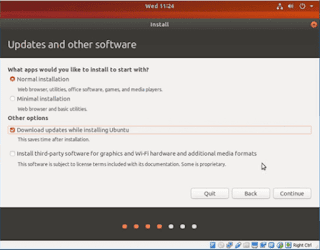
Kita pilih yang “normal installation” dan juga “Download updates while installing ubuntu” lalu klik continue untuk melanjutkan.
6. Tahap selanjutnya adalah menghapus partisi yang akan kita gunakan untuk instalasi ubuntu dan menginstall nya.

Pilih yang “Erase Disk and install Ubuntu” nanti akan muncul tampilan konfirmasi penghapusan partisi seperti ini tinggal klik continue saja.

7. Berikutnya kita akan mengatur waktu untuk ubuntu os kita

8. Setelah mengatur waktu kita akan membuat akun yang nanti nya di gunakan untuk login di os ubuntu.

Isi kan sesuai dengan data sobat ya, dan jangan sampai lupa dengan username & password nya karena nantinya bakal di gunakan ketika mau login ke ubuntu.
9. Tahap terakhir adalah proses instalasi ke dalam virtualbox kita

Tunggu saja hingga proses nya selesai dan jika sudah selesai ubuntu hingga muncul pilihan restart seperti di bawah ini :

Klik restart now dan tunggu lagi hingga masuk ke tampilan login. Login dengan menggunakan akun yang sudah sobat buat sebelumnya.

Baiklah demikian cara install OS Ubuntu di virtualbox semoga postingan ini bermanfaat dan sampai jumpa di postingan berikutnya. Bila ada kendala atau pertanyaan bisa di tulis di kolom komentar di bawah