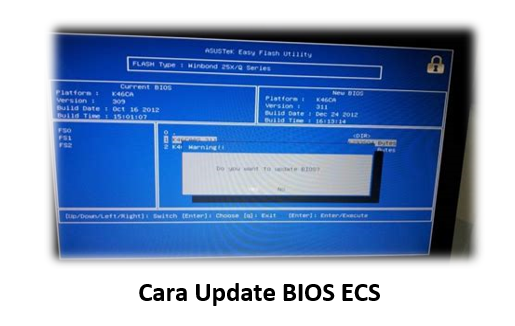
BIOS (Basic Input/Output System) merupakan perangkat lunak vital yang tertanam pada chip motherboard, berfungsi sebagai jembatan antara sistem operasi dengan komponen perangkat keras komputer. Mengupdate BIOS sering kali menjadi langkah yang diperlukan untuk meningkatkan kompatibilitas, stabilitas sistem, atau bahkan mendukung CPU generasi baru.
Jika Anda menggunakan motherboard dari Elitegroup Computer Systems (ECS), memahami prosedur yang benar adalah kunci. Proses ini dikenal sensitif, dan kesalahan kecil dapat menyebabkan sistem tidak dapat booting (bricked).
Oleh karena itu, artikel tutorial ini akan memandu Anda langkah demi langkah mengenai cara update bios ecs secara aman dan efektif, memastikan sistem Anda berjalan optimal.
Persiapan Sebelum Melakukan Update BIOS ECS
Sumber: Bing Images
Sebelum memulai proses pembaruan, ada beberapa tahap persiapan krusial yang harus Anda lakukan. Mengabaikan tahap ini bisa berakibat fatal pada motherboard Anda.
Identifikasi Model Motherboard
Langkah pertama dalam cara update bios ecs adalah mengetahui secara pasti model motherboard Anda. ECS memiliki ratusan model, dan setiap model memiliki file BIOS spesifiknya sendiri.
Anda dapat menggunakan utilitas seperti CPU-Z atau memeriksa label fisik yang ada di motherboard itu sendiri. Catat nomor model lengkapnya, misalnya ‘ECS A780LM-M2’.
Pengamanan Data dan Kestabilan Listrik
Update BIOS adalah proses yang tidak boleh terganggu, terutama oleh listrik padam. Gunakan UPS (Uninterruptible Power Supply) untuk memastikan kestabilan daya selama proses berlangsung.
Selain itu, meskipun update BIOS tidak secara langsung menghapus data di hard drive, selalu bijaksana untuk mem-backup file-file penting Anda. Matikan semua program latar belakang yang tidak perlu saat Anda siap memulai.
Mengunduh File BIOS yang Tepat
Kunjungi situs resmi ECS atau portal dukungan mereka. Masukkan nomor model motherboard yang sudah Anda catat sebelumnya.
Cari bagian ‘Download’ atau ‘Support’ dan pastikan Anda mengunduh versi BIOS terbaru yang direkomendasikan. File BIOS biasanya berupa arsip ZIP atau file berekstensi .BIN atau .ROM.
Periksa juga checksum atau informasi keamanan lain jika disediakan, untuk memastikan file tidak rusak saat diunduh. Jika Anda salah mengunduh versi BIOS, proses pembaruan akan gagal total atau merusak chip.
Langkah-Langkah Teknis Cara Update BIOS ECS
Sumber: Bing Images
Secara umum, ECS menyediakan beberapa metode untuk pembaruan, namun yang paling umum dan direkomendasikan adalah menggunakan media bootable (USB) atau utilitas bawaan (jika ada).
Metode Update Melalui Utilitas (Jika Tersedia)
Beberapa motherboard ECS modern dilengkapi dengan utilitas pembaruan BIOS yang terintegrasi langsung di dalam sistem operasi atau lingkungan BIOS itu sendiri.
ECS mungkin menyediakan aplikasi Windows seperti ‘eBLU’ (ECS BIOS Live Update). Metode ini lebih mudah, namun sering dianggap kurang aman dibandingkan metode berbasis DOS atau UEFI.
Jika Anda memilih metode ini, pastikan sistem operasi Anda stabil dan tidak ada konflik perangkat lunak yang berjalan.
Metode Update Melalui DOS atau USB Flash Drive (Paling Umum)
Ini adalah metode yang paling andal untuk menjalankan cara update bios ecs. Kita akan menggunakan USB flash drive yang diformat khusus untuk membuat lingkungan bootable.
Pindahkan file BIOS (.BIN atau .ROM) dan program flasher (biasanya file .EXE seperti AFUDOS atau sejenisnya, yang disediakan oleh ECS) ke dalam flash drive ini.
Berikut adalah langkah-langkah detailnya:
- Format USB Drive: Format USB drive Anda ke FAT32. Beberapa program flasher lawas mungkin memerlukan format DOS bootable.
- Salin File: Salin file BIOS dan program flasher ke USB drive tersebut.
- Akses BIOS: Restart komputer, lalu tekan tombol yang sesuai (biasanya DEL, F2, atau F10) untuk masuk ke pengaturan BIOS.
- Atur Boot Order: Ubah urutan boot agar komputer memprioritaskan booting dari USB drive. Simpan perubahan dan keluar.
- Mulai Flashing: Setelah sistem masuk ke lingkungan DOS atau Command Prompt, ketik perintah untuk menjalankan program flasher.
- Jalankan Perintah: Perintah umumnya berbentuk:
[nama_flasher].exe [nama_file_bios].rom(Contoh: AFUDOS.EXE A380V12.ROM). - Konfirmasi dan Tunggu: Program akan meminta konfirmasi. Setelah Anda setuju, proses flashing akan dimulai. Jangan matikan atau restart komputer selama proses ini!
Proses ini mungkin memakan waktu beberapa menit. Anda akan melihat bilah progres atau pesan konfirmasi yang menandakan keberhasilan pembaruan.
Setelah selesai, lepaskan USB drive, dan sistem akan otomatis restart.
Tips Keamanan dan Penanganan Masalah Saat Update
Meskipun proses cara update bios ecs sudah dilakukan dengan hati-hati, risiko kegagalan selalu ada. Mengetahui cara merespons masalah adalah bagian penting dari tutorial ini.
Reset CMOS Setelah Update Berhasil
Setelah BIOS berhasil di-flash, sangat penting untuk melakukan reset CMOS. Ini memastikan bahwa pengaturan lama (terkadang tidak kompatibel) dihapus, dan BIOS baru dapat bekerja dengan konfigurasi standar yang bersih.
Anda bisa mereset CMOS melalui opsi di menu BIOS (memilih “Load Optimized Defaults”) atau secara fisik, dengan mencabut baterai CMOS pada motherboard selama 10-15 detik.
Jika Proses Update Terhenti
Jika proses flashing terhenti di tengah jalan—mungkin karena listrik mati atau gangguan lain—motherboard Anda kemungkinan besar bricked. Komputer tidak akan bisa booting sama sekali.
Dalam skenario terburuk ini, Anda memerlukan bantuan profesional, seperti layanan perbaikan yang memiliki alat pemrogram BIOS eksternal (hardware programmer) untuk memasukkan kembali BIOS secara paksa.
Beberapa motherboard ECS yang lebih canggih mungkin memiliki fitur ‘Dual BIOS’ atau ‘BIOS Recovery’, yang memungkinkan Anda memulihkan BIOS dari cadangan. Periksa manual motherboard Anda untuk fitur ini.
Verifikasi Setelah Update
Setelah sistem berhasil restart pasca-update, masuk kembali ke menu BIOS. Periksa bagian informasi sistem.
Pastikan bahwa versi BIOS yang tertera sudah sesuai dengan versi yang baru saja Anda instal. Jika sudah sesuai, Anda telah berhasil menjalankan cara update bios ecs dengan sukses.
Ini Tombol Rahasia Masuk BIOS Acer Semua Tipe Dijamin Cepat Kilat 100% Berhasil
Mengapa Update BIOS ECS Penting?
Update BIOS bukan hanya tentang perbaikan bug; ini juga tentang masa depan sistem Anda. Misalnya, ketika Intel atau AMD merilis CPU baru, motherboard lama seringkali memerlukan pembaruan BIOS agar dapat mengenali dan memanfaatkan kemampuan penuh CPU tersebut.
Selain itu, pembaruan juga bisa mencakup perbaikan keamanan krusial yang melindungi sistem dari eksploitasi tingkat rendah. Jadi, meskipun terlihat menakutkan, update adalah praktik pemeliharaan yang penting.
Selalu prioritaskan keamanan data dan stabilitas daya. Dengan mengikuti panduan ini secara cermat, Anda dapat meningkatkan kinerja dan kompatibilitas sistem ECS Anda tanpa rasa khawatir.
Melakukan pembaruan BIOS sendiri memang memerlukan ketelitian tinggi, namun dengan persiapan matang dan langkah yang benar, Anda dapat menghindari risiko kerusakan perangkat keras yang mahal. Semoga tutorial ini membantu Anda dalam proses flashing!