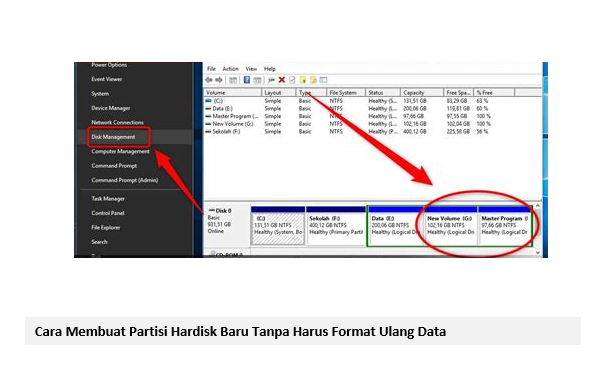
Cara Membuat Partisi Hardisk Baru Tanpa Harus Format Ulang Data – Hai, apa kabar? Coba jujur sedikit. Ketika kamu melihat desktop komputermu, apakah rasanya seperti melihat kapal pecah di tengah badai?
Semua file bercampur aduk, folder tugas kuliah nyelip di antara koleksi meme, dan Drive C kamu sudah menjerit kesakitan karena sesak! Kita semua pernah di sana, Bro. Kita tahu rasanya panik karena hardisk penuh, tapi malasnya minta ampun kalau harus memindahkan semua data ke hardisk eksternal, format ulang, lalu menyusunnya lagi. Duh, buang waktu banget!
Bayangkan ini: Kamu sudah punya data Ratusan Giga yang super penting foto masa kecil, dokumen kerja, dan koleksi film 4K—lalu tiba-tiba kamu sadar kalau manajemen penyimpanannya sangat kacau. Kamu butuh partisi D untuk data, dan E untuk backup game, tapi ide untuk format ulang seluruh drive itu seperti mimpi buruk.
Rasanya seperti membongkar seluruh isi rumah hanya untuk memindahkan satu lemari. Enggak banget, kan? Seorang teman saya, Bambang, pernah melakukan ini dan kehilangan data skripsi hanya karena ia lupa mem-backup satu folder kecil saat proses format total. Jangan sampai kita mengulangi kesalahan Bambang!
Malah, seringkali kita menghindari membuat partisi baru karena takut prosesnya rumit dan berpotensi menghilangkan data. Padahal, ada trik super rahasia yang legal, mudah, dan sudah disediakan oleh Windows sejak lama.
Nah, makanya hari ini kita ngopi-ngopi santai sambil bahas solusi paling keren abad ini. Kita akan bongkar tuntas Cara membuat partisi hardisk baru tanpa harus format ulang data.
Yes, kamu tidak salah dengar! Kita akan memotong sedikit ruang dari partisi yang sudah ada, lalu menjadikannya partisi baru, tanpa harus menyentuh sehelai pun data yang sudah ada di sana.
Ini trik ‘sulap’ yang wajib dikuasai semua pengguna PC dan laptop, termasuk kamu. Jadi, siapkan kopi, duduk nyaman, karena kita akan langsung eksekusi trik gila ini sekarang juga!
Kenapa Kita Butuh Partisi Tambahan Hard disk
Banyak orang berpikir mempartisi hardisk itu cuma gaya-gayaan atau untuk para suhu komputer. Padahal, ini soal manajemen risiko yang serius, kawan!
Anggaplah partisi C:\ itu adalah kamar tidur utama. Di sana ada sistem operasi (Windows), program, dan semua hal yang sangat vital agar komputermu bisa bernapas.
Jika kamu menumpuk semua data—foto, video, dokumen—di kamar tidur ini, apa yang terjadi saat Windows ngambek? Habis semua!
Faktanya, sebagian besar kasus kegagalan sistem atau serangan virus malware sering kali hanya menyerang partisi sistem (C:\).
Kalau data pentingmu ada di D:\ atau E:\, kamu masih bisa tersenyum lebar sambil menginstal ulang C:\. Data menunjukkan bahwa memisahkan data dari OS meningkatkan peluang pemulihan data hingga 80% saat terjadi kerusakan sistem.
Partisi baru itu ibarat lemari besi terpisah di bank. Kalau rumah (C:\) kebakaran, lemari besimu (D:\) masih aman sentosa, terisolasi dari masalah.
Inilah kenapa kita harus tahu trik jitu Cara membuat partisi hardisk baru tanpa harus format ulang data. Hemat waktu, hemat stres, dan pastinya, jauh lebih aman.
Cara memblokir alamat IP tertentu melalui pengaturan router modem
Via Disk Management
Sebelum kita loncat ke langkah-langkah, tarik napas. Kita tidak akan pakai aplikasi pihak ketiga yang aneh-aneh atau berbayar.
Kita akan menggunakan fitur bawaan Windows yang super sakti dan gratis, yaitu “Disk Management”.
Fitur ini sudah ada di Windows 7 hingga Windows 11 dan berfungsi sangat stabil untuk memanipulasi ruang kosong.
1. Membuka Jendela Sakti Disk Management
Pertama, tekan tombol Windows + X di keyboard kamu secara bersamaan. Ini adalah trik ninja untuk membuka menu power user Windows.
Setelah itu, cari dan klik opsi “Disk Management” atau “Manajemen Disk”. Jendela baru akan muncul, menampilkan semua partisi dan drive yang kamu punya, lengkap dengan grafiknya.
Kalau kamu menggunakan Windows 10 atau 11, proses ini harusnya berjalan sangat mulus dan cepat. Lihatlah betapa terorganisirnya hardisk kamu (atau betapa tidak terorganisirnya!).
2. Menciutkan Ruang (Shrinking Volume) dari Partisi yang Ada
Fokus pada partisi yang saat ini paling longgar dan punya banyak ruang kosong, yang biasanya adalah C:\.
Kita akan ‘mencuri’ sedikit ruang kosong dari partisi ini untuk kita jadikan rumah baru.
Klik kanan pada partisi tersebut (misalnya C:\), lalu pilih opsi “Shrink Volume”.
Windows akan bekerja keras sebentar, menghitung berapa banyak ruang maksimal yang bisa ‘dicuri’ tanpa merusak data yang sudah ada. Ini jeniusnya sistem ini!
Ini seperti mencoba memindahkan barang di ransel penuh; kamu harus yakin ada ruang yang benar-benar kosong di dalamnya yang bisa ditarik.
Di jendela Shrink, kamu akan diminta memasukkan jumlah ruang yang ingin kamu ambil, dan ingat, satuannya adalah Megabyte (MB).
Untuk memudahkan, jika kamu ingin partisi baru sebesar 100 GB, kamu masukkan angka 102400. Selalu tinggalkan ruang yang cukup di C:\ untuk sistem operasi!
Setelah yakin dengan angkanya, klik “Shrink”. Proses ini mungkin butuh waktu beberapa menit tergantung performa hardisk kamu.
3. Mengubah Ruang Kosong Jadi Partisi Baru yang Segar
Setelah proses shrink selesai, kamu akan melihat ada blok baru di Disk Management yang bertuliskan “Unallocated” (Tidak Terisi).
Selamat! Inilah ‘tanah kosong’ virtual kita yang siap dibangun. Kamu sudah hampir selesai dengan Cara membuat partisi hardisk baru tanpa harus format ulang data.
Klik kanan pada ruang Unallocated tersebut, dan pilih “New Simple Volume”.
Ikuti saja panduan wizard yang muncul, ini sangat user-friendly dan tidak menakutkan sama sekali.
Kamu akan diminta menentukan ukuran partisi (jika kamu ingin memecahnya lagi, masukkan angka), lalu tentukan huruf drive (D, E, F, dst.), dan nama volumenya.
Untuk nama, beri nama yang keren dan deskriptif, misalnya “Data Penting 2024” atau “Koleksi Game”.
Pastikan kamu memilih sistem file NTFS, karena ini adalah standar untuk Windows modern. Lalu, klik Finish.
Dalam sekejap mata, Boom! Partisi baru kamu muncul di File Explorer. Semua data lamamu di C:\ masih utuh, bersih, dan tidak tersentuh.
Cara memperpanjang masa aktif lisensi Windows dengan CMD untuk Penggunaan Jangka Panjang
Trik dan Peringatan Penting Agar Prosesmu Sukses Total
Meskipun metode Cara membuat partisi hardisk baru tanpa harus format ulang data ini terbilang sangat aman, ada beberapa tips penting dari pakar SEO yang wajib kamu terapkan.
Dengarkan baik-baik, ini adalah jurus pamungkas agar kamu tidak panik:
- Defragmentasi Dulu: Khusus bagi pengguna HDD (bukan SSD), sebaiknya lakukan defragmentasi atau optimasi drive dulu sebelum ‘menciutkan’. Ini memastikan file kamu berkumpul rapi di awal disk, sehingga ruang kosong benar-benar bersih dan siap diambil.
- Jangan Serakah: Jangan pernah mencoba mengambil 100% dari ruang kosong C:\. Sisakan minimal 20% dari total kapasitas C:\ (atau setidaknya 30-50 GB) untuk sistem operasi dan page file agar Windows tidak kejang-kejang.
- Backup Data Kritis: Meskipun proses ini sangat aman, selalu simpan data yang SANGAT kritikal di layanan cloud atau hardisk eksternal. Kita selalu jaga-jaga, kan?
- Perhatikan Satuan: Selalu ingat bahwa Windows menggunakan satuan Megabyte (MB) di jendela Shrink. Cek ulang nol yang kamu masukkan agar tidak kelebihan atau kekurangan.
Metode Disk Management ini jauh lebih mudah dan cepat dibandingkan harus mencari software pihak ketiga yang belum tentu terpercaya atau aman bagi datamu.
Dengan menguasai Cara membuat partisi hardisk baru tanpa harus format ulang data, kamu tidak hanya jadi lebih rapi, tapi juga lebih pintar dalam manajemen aset digitalmu di era modern ini.
Akhirnya, kita sampai di penghujung petualangan mempartisi hardisk ini. Siapa bilang urusan teknis harus ribet dan kaku?
Kamu sudah berhasil membuat ruangan baru di rumah digitalmu tanpa perlu membongkar seluruh isinya.
Ini adalah keterampilan yang sangat berharga yang meningkatkan keamanan data dan performa komputermu.
Jadi, lupakan cara lama yang mewajibkan kamu format seluruh disk hanya demi partisi baru. Kamu sudah tahu trik Cara membuat partisi hardisk baru tanpa harus format ulang data yang efisien dan minim risiko.
Yuk, sekarang saatnya merapikan data, karena hardisk yang terpartisi rapi adalah hardisk yang bahagia!