Cara Membuat Efek Blur pada Bagian Tertentu di Gambar JPEG – Nah, kalau kamu mengira harus jadi ahli Photoshop bersertifikat dengan jam terbang 10.000 jam untuk menyelesaikan masalah ini, kamu salah besar. Jauh-jauh deh dari anggapan kaku bahwa mengedit gambar itu rumit!
Kita mau ngobrol santai hari ini, seperti lagi nongkrong di kafe sambil bahas trik editing paling gampang sedunia. Intinya, kita akan bongkar tuntas Cara membuat efek blur pada bagian tertentu di gambar JPEG dengan cepat dan gampang, tanpa harus mengorbankan kualitas gambar utamamu.
Ini bukan cuma soal sensor, lho. Efek blur atau bokeh lokal juga bisa digunakan sebagai senjata artistik, menarik perhatian audiensmu langsung ke subjek utama. Jadi, siap-siap ya, karena setelah ini, kamu bisa jadi pahlawan privasi digital dan editor dadakan di kalangan teman-temanmu!
Kenapa Sih Kita Perlu Blur Area Tertentu pada gambar JPEG?
Bayangin kamu lagi lihat poster film yang fokusnya tajam banget di wajah aktor utama, sementara latar belakangnya lembut dan kabur (bokeh). Rasanya mata langsung terpaku, kan?
Itu namanya manipulasi fokus visual, dan itu alasan pertama kenapa kamu butuh teknik blur lokal ini: Estetika.
Alasan kedua, yang paling sering kita hadapi: Privasi dan Keamanan. Kita bicara tentang data sensitif.
Mungkin kamu baru saja memotret sertifikat penting untuk dikirim via email, tapi ada alamat rumah atau tanda tangan yang harus dilindungi.
Berdasarkan laporan survei tentang keamanan data visual, data pribadi seperti alamat atau plat nomor adalah target utama scammer yang mengambil informasi dari gambar yang tersebar bebas di internet.
Melindungi data-data tersebut adalah tanggung jawabmu, dan untungnya, Cara membuat efek blur pada bagian tertentu di gambar JPEG adalah jurus pamungkas yang paling sederhana.
Cara memperpanjang masa aktif lisensi Windows dengan CMD untuk Penggunaan Jangka Panjang
Persiapan Sebelum Eksekusi Blur: Pilih Senjata Kamu!
Sebelum kita loncat ke langkah-langkah teknis, kita perlu tahu alat apa yang paling cocok buat kamu. Ibarat mau perang, kita harus pilih senjata yang pas di tangan.
Sebagai informasi tambahan, kenapa kita fokus ke format JPEG? Karena JPEG adalah format standar universal untuk foto, ringan, dan mudah diakses di hampir semua perangkat.
1. Opsi Kilat, Aplikasi Edit Foto Online (Gratis dan Cepat)
Kalau kamu tipikal orang yang enggak mau ribet instal aplikasi berat, opsi ini adalah favorit banyak orang.
Ada banyak situs editor online gratis seperti Pixlr atau Fotor yang menawarkan fungsi selective blur.
Kelebihannya: cepat, tanpa instalasi, dan biasanya user-friendly banget.
Kekurangannya: terkadang kurang presisi, dan kamu harus mengupload data gambarmu ke server mereka.
2. Opsi Power User, Software Desktop (Premium dan Presisi)
Ini buat kamu yang butuh hasil profesional, misalnya desainer grafis atau fotografer amatir.
Siapa yang enggak kenal Adobe Photoshop? Atau GIMP, saudara gratisnya yang powerful?
Menggunakan software desktop memungkinkan kamu mengontrol kedalaman, bentuk, dan intensitas blur secara maksimal. Ini adalah cara terbaik jika kamu ingin hasil akhir flawless.
Step-by-Step Cara Membuat Efek Blur pada Bagian Tertentu di Gambar JPEG
Oke, teman. Sekarang mari kita eksekusi. Kami akan berikan dua skenario: yang super cepat dan yang super presisi.
1. Menggunakan Aplikasi Mobile (Cepat Saji)
Buat kamu yang selalu gerak cepat dan mengandalkan HP, aplikasi seperti Snapseed, Lightroom Mobile, atau bahkan Photo Editor bawaan HP sudah lebih dari cukup untuk melakukan Cara membuat efek blur pada bagian tertentu di gambar JPEG.
Ikuti langkah-langkah simpel ini:
- Buka Gambar: Import file JPEG-mu ke dalam aplikasi pilihan (misalnya Snapseed).
- Pilih Alat Blur: Cari opsi seperti ‘Lens Blur’, ‘Selective’, atau ‘Radial Blur’.
- Tentukan Area: Aplikasi biasanya akan menampilkan lingkaran atau area yang bisa kamu pindahkan. Posisikan area tersebut ke bagian yang tidak ingin di-blur.
- Masking Manual (Jika Perlu): Jika kamu hanya ingin memburamkan area yang sangat spesifik (misalnya, cuma wajah si kucing yang lagi ngupil), pilih alat ‘Selective’ atau ‘Masking’.
- Aplikasikan Kekuatan Blur: Tingkatkan slider blur sesuai kebutuhan. Saran saya, jangan terlalu lebay; buatlah terlihat alami.
Teknik di Snapseed sangat intuitif. Kamu cukup menekan dan menarik area yang akan di-blur, lalu tinggal geser jari ke atas/bawah untuk mengatur kekuatan blur.
2. Menggunakan Photoshop/GIMP (Untuk Hasil Maksimal)
Ini adalah cara pro, yang menjamin kamu mendapatkan kontrol penuh atas file JPEG-mu. Kita akan menggunakan konsep yang disebut “Layer Masking”.
- Gandakan Layer: Buka gambar di Photoshop. Klik kanan pada layer background dan pilih ‘Duplicate Layer’ (Ctrl+J).
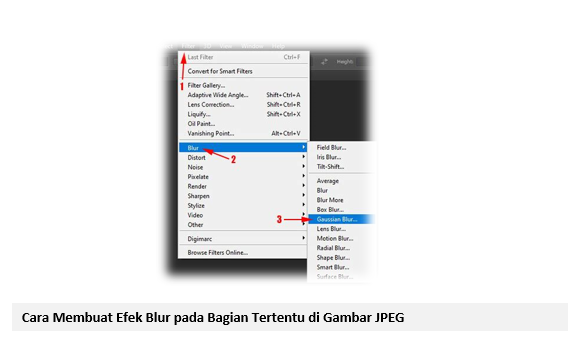
- Aplikasikan Blur ke Seluruh Layer Baru: Pilih Layer duplikat tadi. Pergi ke Filter > Blur > Gaussian Blur. Atur radius blur hingga gambar di layer ini terlihat cukup kabur.
- Buat Layer Mask: Nah, ini intinya. Dengan Layer duplikat masih terpilih, klik ikon ‘Add Layer Mask’ (kotak dengan lingkaran di tengah) di panel layer. Masking ini akan menyembunyikan efek blur.
- Lukis Area Blur: Pilih Brush Tool (B). Pastikan warna kuasmu adalah hitam.
- Mulai Melukis: Kuas berwarna hitam berfungsi seperti penghapus pada layer mask. Saat kamu “melukis” di atas area yang ingin kamu blur (misalnya wajah orang), maka blur dari Layer duplikat tadi akan muncul.
Kenapa kita pakai hitam? Karena di dunia digital, hitam artinya hide (sembunyikan) dan putih artinya show (tampilkan).
Teknik ini memastikan bahwa kamu bisa melakukan Cara membuat efek blur pada bagian tertentu di gambar JPEG dengan sangat rapi, tanpa ada pixel yang terlewat atau blur yang bocor ke area lain.
Pilih Jenis Blur yang Paling Cocok (Ini Penting!)
Tahu enggak sih, blur itu ada banyak jenisnya? Jangan asal pilih Gaussian Blur melulu!
Ketika kamu ingin menyembunyikan informasi penting, kamu bisa coba dua jenis blur ini:
- Gaussian Blur: Ini yang paling umum dan menghasilkan efek lembut, seperti pandangan mata yang kabur. Cocok untuk estetika.
- Mosaic/Pixelate Blur: Ini mengubah area menjadi kotak-kotak piksel besar. Jenis ini sangat disarankan untuk sensor informasi sensitif (misalnya plat nomor, dokumen teks) karena membuatnya mustahil dibaca kembali, bahkan oleh perangkat lunak forensik sederhana.
Seringkali, untuk sensor identitas, mengaplikasikan Pixelate dan kemudian menambahkan sedikit Gaussian Blur di atasnya menghasilkan hasil yang paling aman secara visual.
Tips Jitu Anti Gagal Saat Blurring
Sebagai teman baik, saya kasih beberapa tips agar proses blurring kamu berjalan mulus:
Pertama, selalu save gambar aslinya (file JPEG) dengan nama yang berbeda sebelum kamu mulai mengedit. Kita enggak mau kehilangan foto orisinal, kan?
Kedua, kalau kamu pakai metode Selective Blur, pastikan area yang kamu blur tidak meninggalkan “jejak”.
Misalnya, kamu blur plat nomor, tapi masih terlihat sisa-sisa huruf di pinggirnya.
Ketiga, hindari menggunakan aplikasi yang menjanjikan blur otomatis dengan AI, terutama untuk foto yang mengandung data sensitif.
Terkadang, AI gagal mendeteksi batas tepi dengan sempurna, membuat privasi kamu jadi rentan.
Melakukan Cara membuat efek blur pada bagian tertentu di gambar JPEG secara manual selalu lebih baik demi keamanan maksimal.
Cara Mengembalikan File yang Terhapus Permanen dari Recycle Bin
Kesimpulan
Jadi, kita sudah lihat nih, bagaimana cara mengubah foto biasa menjadi foto yang aman dan estetik, hanya dengan jurus blur lokal.
Entah kamu memilih jalur cepat dengan aplikasi mobile, atau jalur presisi dengan software desktop seperti Photoshop, intinya adalah kamu kini punya kontrol penuh atas apa yang dilihat publik.
Mulai sekarang, kalau kamu lagi sibuk memamerkan foto liburan kece di Instagram, tapi enggak sengaja ada wajah orang asing di belakang, kamu tahu harus berbuat apa.
Menguasai Cara membuat efek blur pada bagian tertentu di gambar JPEG bukan cuma keterampilan editing, tapi juga bagian dari literasi digital yang wajib kamu miliki. Sekarang giliran kamu, selamat mencoba dan jaga privasimu!