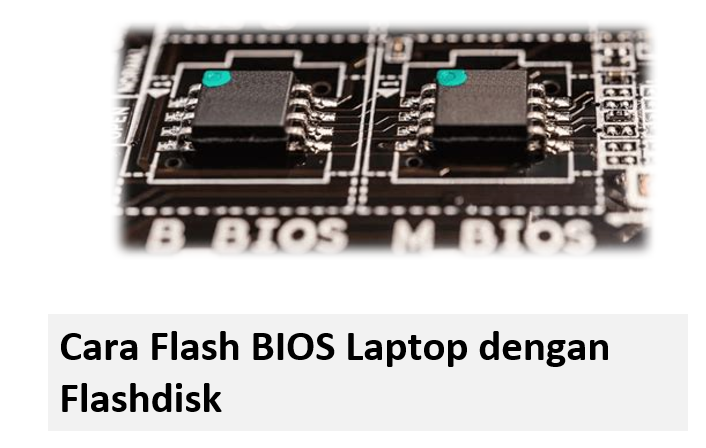
Pembaruan BIOS (Basic Input/Output System) pada laptop seringkali diperlukan untuk memperbaiki bug, meningkatkan kompatibilitas perangkat keras baru, atau mengatasi masalah stabilitas sistem yang mendalam. Meskipun proses ini terdengar menakutkan, melakukan pembaruan BIOS dapat dilakukan sendiri dengan alat yang tepat.
Salah satu metode paling efektif dan aman adalah menggunakan flashdisk. Proses cara flash bios laptop dengan flashdisk adalah solusi yang sering dipilih ketika sistem operasi tidak dapat boot normal, atau jika utilitas pembaruan internal pabrikan tidak berfungsi.
Tutorial ini akan memandu Anda langkah demi langkah. Kami akan membahas persiapan menyeluruh hingga proses eksekusi, memastikan laptop Anda tetap aman selama pembaruan kritis ini.
Flash BIOS Laptop dengan Flashdisk
Flashing BIOS adalah prosedur yang sensitif. Kesalahan sedikit saja bisa menyebabkan laptop Anda ‘mati total’ (bricking). Oleh karena itu, persiapan yang matang adalah kunci utama keberhasilan.
1. Memastikan Keamanan Data dan Daya
Sebelum memulai, pastikan Anda mencadangkan semua data penting yang ada di laptop Anda. Meskipun flashing BIOS tidak akan menghapus data pada hard drive, keamanan selalu menjadi prioritas.
Aspek paling vital adalah kestabilan daya. Sambungkan adaptor daya AC ke laptop dan pastikan baterai terisi penuh, idealnya 100%.
Flashing harus dilakukan tanpa adanya risiko listrik padam sedikit pun. Jika daya terputus di tengah proses, motherboard Anda hampir pasti akan rusak permanen.
2. Menentukan Versi BIOS yang Tepat
Anda harus mengetahui merek dan model spesifik laptop Anda. Informasi ini biasanya tertera di bagian bawah laptop atau dapat ditemukan melalui utilitas sistem seperti ‘System Information’ (msinfo32).
Kunjungi situs web resmi produsen laptop Anda (misalnya Dell, HP, Lenovo). Navigasikan ke bagian Dukungan atau Driver.
Cari versi BIOS terbaru untuk model laptop Anda. Sangat penting untuk tidak mengunduh BIOS untuk model yang berbeda.
Periksa deskripsi pembaruan BIOS tersebut. Pastikan pembaruan itu benar-benar mengatasi masalah yang Anda hadapi atau menawarkan peningkatan yang Anda butuhkan.
Memahami risiko sebelum melakukan cara flash bios laptop dengan flashdisk sangat penting. Jangan memperbarui BIOS jika tidak ada alasan yang kuat.
Cara TERCEPAT Masuk BIOS ASUS Vivobook (Panduan Tombol Rahasia yang PASTI Berhasil)
Langkah Awal! Menyiapkan Flashdisk Bootable Flashing
Sumber: Bing Images
Flashdisk (USB drive) yang Anda gunakan harus kosong. Pilihlah flashdisk dengan kapasitas kecil, 4GB atau 8GB sudah lebih dari cukup.
Pastikan flashdisk ini berfungsi dengan baik dan tidak mengandung sektor yang rusak.
Format Flashdisk
Format sistem file yang dikenali oleh utilitas BIOS/UEFI lama adalah FAT32. Format selain ini, seperti NTFS atau exFAT, mungkin tidak dapat dibaca oleh lingkungan pra-boot.
- Masukkan flashdisk ke komputer Anda.
- Buka File Explorer, klik kanan pada drive flashdisk.
- Pilih ‘Format’.
- Di bagian ‘File System’, pilih FAT32.
- Pastikan opsi ‘Quick Format’ dicentang dan klik ‘Start’.
Proses format akan menghapus semua data yang ada di flashdisk tersebut.
Mengunduh dan Memindahkan File BIOS
File BIOS yang Anda unduh dari situs resmi produsen mungkin berupa file .EXE, .ROM, atau .BIN. Beberapa produsen menyediakan file ZIP yang berisi utilitas flashing dan file BIOS itu sendiri.
Jika file tersebut terkompresi, ekstrak isinya. Anda hanya memerlukan file BIOS utama dan utilitas pendukung (jika ada) di root flashdisk.
Salin file yang telah Anda unduh tersebut langsung ke dalam flashdisk yang baru diformat FAT32. Jangan masukkan file ke dalam folder.
Beberapa produsen mungkin mewajibkan Anda mengganti nama file BIOS menjadi nama spesifik (misalnya, menjadi BIOS.CAP atau update.rom). Pastikan Anda membaca petunjuk resmi dari produsen.
Cara melihat semua kata sandi WiFi yang pernah tersimpan di laptop
Proses Cara Flash BIOS Laptop dengan Flashdisk
Sumber: Bing Images
Setelah persiapan selesai, sekarang saatnya memulai proses utama. Langkah-langkah untuk melakukan **cara flash bios laptop dengan flashdisk** ini memerlukan ketelitian ekstra.
Mengakses Menu BIOS/UEFI
Matikan laptop Anda sepenuhnya (shut down, bukan sleep).
Masukkan flashdisk yang berisi file BIOS ke salah satu port USB di laptop Anda.
Nyalakan kembali laptop, lalu segera tekan tombol pintas untuk masuk ke menu BIOS atau UEFI. Tombol ini bervariasi tergantung mereknya:
- Dell: F2 atau F12
- HP: F10 atau Esc
- Lenovo: F1 atau Fn+F2
- Acer: F2
Jika laptop Anda masih berjalan normal, Anda mungkin bisa masuk ke BIOS melalui menu Windows 10/11 (Settings > Update & Security > Recovery > Advanced Startup).
Menjalankan Utilitas Flashing
Setelah berada di antarmuka BIOS/UEFI, cari opsi yang berkaitan dengan pembaruan atau flashing. Opsi ini sering diberi nama seperti:
Q-Flash, EZ Flash, Instant Flash, atau Firmware Update Utility.
Pilih opsi ini. Utilitas akan meminta Anda untuk memilih sumber file BIOS. Arahkan ke flashdisk Anda (yang akan ditampilkan sebagai ‘USB Drive’ atau nama drive lainnya).
Anda perlu memastikan utilitas flashing mengenali file BIOS yang Anda persiapkan di flashdisk. Jika file tidak dikenali, cek kembali format flashdisk dan nama file yang Anda gunakan.
Memulai dan Menunggu Proses Selesai
Setelah Anda mengonfirmasi file, sistem akan menampilkan peringatan terakhir. Konfirmasi untuk memulai proses flashing.
Pada saat ini, JANGAN SENTUH laptop Anda. Jangan mencabut adaptor daya. Jangan tekan tombol apa pun.
Proses ini bisa memakan waktu antara 2 hingga 10 menit. Anda akan melihat bilah progres (progress bar) yang menunjukkan kemajuan pembaruan.
Setelah proses selesai, laptop akan otomatis me-restart. Ini adalah perilaku normal dan pertanda bahwa proses flashing berhasil.
Jika Anda mencari panduan paling aman mengenai **cara flash bios laptop dengan flashdisk**, metode melalui utilitas internal BIOS ini adalah yang paling direkomendasikan produsen.
Hal yang Harus Diperhatikan Pasca-Flashing
Setelah laptop berhasil boot kembali ke sistem operasi, ada beberapa langkah verifikasi yang perlu Anda lakukan.
Pertama, masuk kembali ke BIOS (tekan F2, F10, atau tombol yang sesuai) segera setelah laptop menyala.
Periksa versi BIOS yang tertera. Pastikan versi tersebut sesuai dengan versi terbaru yang baru saja Anda instal.
Kedua, setelah pembaruan BIOS, pengaturan seringkali kembali ke default pabrik (factory settings). Anda mungkin perlu mengonfigurasi ulang beberapa pengaturan spesifik, seperti urutan boot (boot order) atau mode SATA (AHCI/IDE).
Jika laptop Anda tiba-tiba mengalami masalah booting setelah flashing, cobalah: Load Setup Defaults atau Load Optimized Defaults di menu BIOS, lalu simpan perubahan dan keluar (Save & Exit).
Langkah ini akan memastikan bahwa semua pengaturan internal BIOS bekerja selaras dengan firmware baru.
Jangan terburu-buru menghapus file BIOS dari flashdisk Anda. Simpan file tersebut sebagai cadangan setidaknya selama beberapa minggu untuk berjaga-jaga.
Kesimpulan
Melakukan pembaruan firmware adalah langkah penting dalam menjaga performa dan keamanan laptop Anda. Dengan mengikuti langkah-langkah persiapan dan eksekusi yang detail, Anda dapat meminimalkan risiko yang terkait dengan proses ini.
Kunci keberhasilan dalam **cara flash bios laptop dengan flashdisk** terletak pada kesabaran dan kehati-hatian dalam setiap tahap, terutama memastikan kestabilan daya dan kesesuaian file yang diunduh.
Meskipun proses ini terlihat kompleks, dengan panduan ini, Anda telah berhasil menyelesaikan **cara flash bios laptop dengan flashdisk** dan laptop Anda kini berjalan dengan firmware yang mutakhir dan teroptimasi.