Cara Edit BIOS – Saya Kira kalian perlu memahami terlebih dahulu. Apa sih itu BIOS ? Jadi,.. BIOS (Basic Input/Output System) adalah perangkat lunak tingkat rendah yang sangat krusial. Sistem ini bertugas menginisialisasi dan menguji komponen perangkat keras utama komputer sebelum sistem operasi dimuat.
Menguasai cara edit BIOS merupakan keterampilan teknis penting bagi siapa pun yang ingin mengoptimalkan, memulihkan, atau meningkatkan kinerja sistem mereka. Karena sifatnya yang sensitif, setiap perubahan harus dilakukan dengan kehati-hatian maksimal.
Artikel ini akan memandu Anda langkah demi langkah dalam melakukan pengaturan BIOS secara aman, profesional, dan efektif.
Setting dan Edit BIOS
Pada dasarnya, BIOS adalah penerjemah pertama antara perangkat keras (hardware) dan sistem operasi (OS). Ia memastikan semua komponen vital seperti CPU, RAM, dan penyimpanan berfungsi dengan baik sebelum menyerahkan kontrol kepada OS.
Saat ini, banyak sistem modern telah beralih ke UEFI (Unified Extensible Firmware Interface). Meskipun tampilan antarmuka dan fiturnya lebih canggih, konsep dasar dari pengaturan dan pengeditan firmware tetap serupa.
Kapan Kita Perlu Melakukan Perubahan pada BIOS?
Ada beberapa skenario umum yang menuntut Anda melakukan pengeditan di pengaturan BIOS. Skenario ini umumnya terkait dengan pemulihan atau peningkatan kinerja.
Tiga alasan utama untuk mempelajari cara edit BIOS adalah:
- Mengubah Urutan Boot (misalnya, untuk instalasi ulang Windows dari USB atau DVD).
- Mengaktifkan atau menonaktifkan fitur perangkat keras tertentu (misalnya, virtualisasi atau komponen grafis terintegrasi).
- Mengatur ulang jam sistem atau mengatasi masalah overheating melalui pengaturan kipas.
7 Langkah Praktis Cara Edit BIOS dengan Aman
Proses mengakses dan memodifikasi BIOS harus dilakukan dengan penuh fokus. Kesalahan kecil dapat membuat sistem gagal boot (dikenal sebagai bricking).
Sumber: Bing Images
#1: Persiapan dan Pencadangan Data
Pastikan Anda mencadangkan data penting Anda sebelum memulai proses ini. Meskipun edit BIOS jarang memengaruhi data hard drive, persiapan adalah kunci.
Siapkan juga dokumentasi atau manual motherboard Anda jika tersedia. Manual tersebut sering mencantumkan kunci spesifik yang digunakan untuk masuk ke BIOS.
#2: Mengakses Menu BIOS (Kunci Spesifik)
Untuk mengakses BIOS, Anda harus me-restart komputer Anda. Segera setelah layar mulai menyala, Anda harus menekan tombol kunci akses berulang kali.
Kunci akses ini sangat bervariasi tergantung produsennya. Beberapa kunci yang paling umum digunakan meliputi:
- Tombol Del (Sering digunakan pada motherboard kustom atau desktop).
- Tombol F2 (Populer pada laptop dan beberapa merek desktop seperti Dell dan Acer).
- Tombol F10 (Umum pada HP).
- Tombol F1 atau Esc (Juga digunakan, tergantung model).
Tekan tombol tersebut dengan cepat dan berulang hingga Anda melihat antarmuka BIOS muncul.
Antarmuka BIOS tradisional biasanya berbasis teks dan tidak mendukung mouse. Anda harus menggunakan keyboard untuk navigasi.
Gunakan tombol panah (atas, bawah, kiri, kanan) untuk berpindah menu. Tekan tombol Enter untuk memilih opsi atau masuk ke sub-menu.
Tombol Esc (Escape) digunakan untuk kembali ke menu sebelumnya atau keluar dari pengaturan tertentu. Mempelajari tata letak menu adalah bagian penting dari cara edit BIOS yang efisien.
#4: Melakukan Perubahan Pengaturan
Setelah menemukan pengaturan yang ingin diubah, lakukan modifikasi dengan hati-hati. Misalnya, jika Anda ingin mengubah urutan boot, pindah ke tab “Boot” atau “Startup”.
Selalu perhatikan petunjuk di bagian bawah atau samping layar. Produsen BIOS sering mencantumkan tombol pintas untuk mengubah nilai (misalnya, tombol +/- atau Page Up/Down).
#5: Menyimpan dan Keluar
Setelah menyelesaikan modifikasi, Anda harus menyimpan perubahan. Jangan pernah hanya menekan tombol power untuk mematikan komputer.
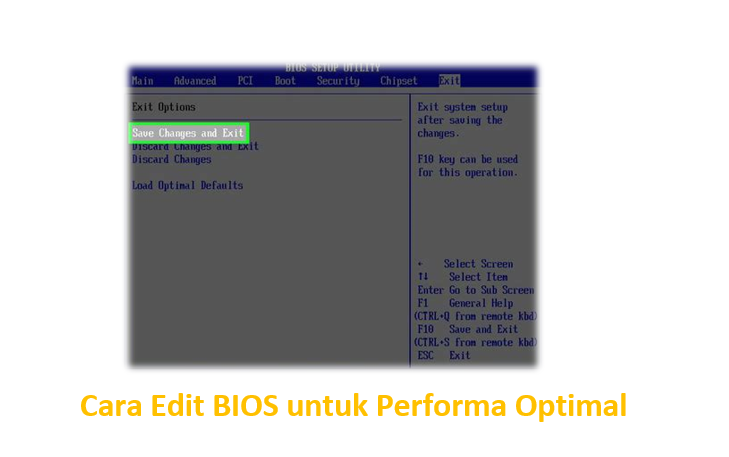
Cari tab “Exit” atau “Save & Exit”. Pastikan Anda memilih opsi: “Save Changes and Exit”. Ini akan menerapkan semua modifikasi yang telah Anda lakukan saat cara edit BIOS.
Sistem akan me-restart secara otomatis dengan pengaturan baru yang sudah diterapkan.
#6: Verifikasi Hasil Edit
Setelah sistem boot kembali, verifikasi bahwa perubahan Anda telah berhasil diterapkan. Misalnya, jika Anda mengubah urutan boot ke USB, pastikan sistem mencoba boot dari USB tersebut.
Jika Anda mengubah pengaturan virtualisasi, Anda dapat memverifikasinya melalui utilitas sistem di dalam OS.
#7: Pemecahan Masalah Dasar
Apabila komputer gagal boot setelah melakukan perubahan, jangan panik. Matikan komputer, dan coba masuk kembali ke BIOS.
Jika Anda tidak bisa masuk ke BIOS, Anda mungkin perlu mereset BIOS ke pengaturan pabrik. Ini biasanya dilakukan dengan mencabut baterai CMOS (Complementary Metal-Oxide Semiconductor) pada motherboard atau menggunakan jumper reset khusus.
Fitur Kritis yang Sering Diubah Saat Melakukan Cara Edit BIOS
Sumber: Bing Images
Pengaturan BIOS dibagi menjadi beberapa kategori, tetapi ada tiga area yang paling sering disentuh oleh pengguna.
Urutan Boot (Boot Order)
Ini adalah pengaturan yang paling umum diubah. Urutan boot menentukan perangkat mana yang pertama kali dicari oleh sistem untuk memuat OS.
Pengaturan ini sangat penting saat Anda ingin menginstal OS baru atau menggunakan live USB untuk perbaikan sistem. Anda bisa mengatur prioritas dari Hard Drive, SSD, USB, atau drive optik.
Overclocking dan Pengaturan Kinerja
Bagi pengguna tingkat lanjut, BIOS (atau UEFI) menyediakan opsi untuk overclocking CPU dan RAM. Ini memungkinkan peningkatan kinerja di atas spesifikasi pabrik.
Area ini biasanya berada di menu “Advanced” atau “Overclocker/OC Tweaker“. Perubahan di sini membutuhkan pemahaman mendalam tentang voltase dan suhu, dan ini dapat membatalkan garansi Anda.
Manajemen Keamanan (Password BIOS)
BIOS memungkinkan Anda mengatur kata sandi pada tingkat firmware. Ada dua jenis kata sandi utama yang bisa Anda atur saat melakukan cara edit BIOS:
- Supervisor Password: Diperlukan untuk mengakses dan mengubah pengaturan BIOS.
- User/Boot Password: Diperlukan setiap kali komputer dihidupkan untuk memuat sistem operasi.
Tips Keamanan dan Peringatan Penting
Karena BIOS bekerja pada lapisan paling dasar perangkat keras, setiap kesalahan dapat memiliki konsekuensi serius.
Peringatan Kritis: Jika Anda tidak yakin tentang fungsi suatu pengaturan, jangan pernah mengubahnya. Catat pengaturan default sebelum melakukan perubahan.
Pastikan sistem Anda terpasang pada sumber daya yang stabil. Gangguan daya saat proses pengeditan atau pembaruan firmware BIOS dapat merusak motherboard secara permanen.
Selalu gunakan versi BIOS/UEFI terbaru yang disediakan oleh produsen. Pembaruan sering kali menyertakan perbaikan keamanan dan kompatibilitas yang penting.
Kesimpulan
Mempelajari cara edit BIOS adalah langkah penting dalam menguasai komputer Anda secara menyeluruh. Meskipun terlihat menakutkan, dengan panduan yang tepat dan pendekatan yang hati-hati, Anda dapat mengoptimalkan sistem Anda.
Ingatlah bahwa kesabaran dan kehati-hatian adalah kunci utama. Selalu verifikasi sumber informasi Anda dan pastikan Anda tahu cara mengembalikan pengaturan jika terjadi kesalahan.
Dengan mengikuti langkah-langkah di atas, Anda kini memiliki bekal yang cukup untuk melakukan konfigurasi BIOS sesuai kebutuhan teknis Anda secara profesional dan aman.