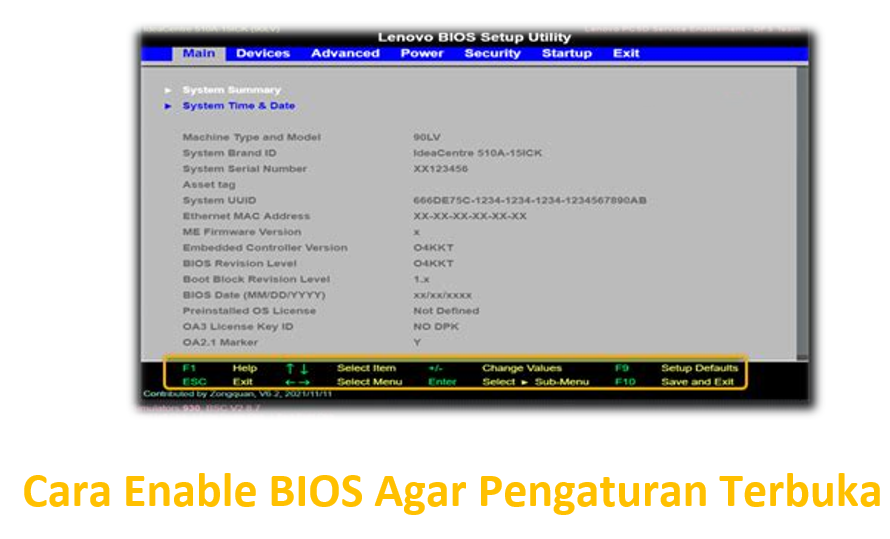
Cara Enable BIOS – Setiap pengguna komputer, baik itu laptop atau desktop, pasti akan menghadapi momen di mana mereka harus mengakses Basic Input/Output System atau yang lebih dikenal dengan BIOS. BIOS adalah gerbang utama yang mengontrol bagaimana hardware berkomunikasi dengan sistem operasi.
Akses ke BIOS diperlukan untuk berbagai keperluan, seperti mengubah urutan booting, mengatur tanggal dan waktu sistem, atau bahkan melakukan overclocking pada hardware. Meskipun prosesnya terlihat rumit, sebenarnya ada beberapa langkah mudah mengenai cara enable bios yang bisa diikuti.
YAP! Artikel tutorial ini akan memandu kalian melalui metode-metode standar, kunci rahasia pabrikan, hingga solusi lanjutan jika akses standar Anda mengalami kegagalan. Mari kita mulai prosesnya.
Memahami Dasar-Dasar BIOS
Sebelum kita membahas langkah-langkah praktis, penting untuk memahami apa sebenarnya BIOS itu. BIOS merupakan firmware tingkat rendah yang disimpan pada chip motherboard.
Tugas utamanya adalah melakukan Power-On Self-Test (POST). POST memastikan semua komponen vital, seperti RAM dan CPU, berfungsi sebelum sistem operasi dimuat.
Apa Itu BIOS dan Perannya?
BIOS bertindak sebagai penghubung antara sistem operasi dan hardware komputer. Ia menyimpan konfigurasi vital yang diperlukan untuk memulai sistem.
Saat kalian ingin memodifikasi pengaturan hardware mendasar, Anda harus mengakses firmware ini. Inilah alasan mengapa mempelajari cara enable bios adalah keterampilan dasar bagi pengguna tingkat lanjut.
Beberapa sistem modern kini menggunakan Unified Extensible Firmware Interface (UEFI) sebagai pengganti atau evolusi dari BIOS tradisional. Meskipun namanya berbeda, prinsip dan tujuannya untuk diakses tetap sama.
Metode Paling Umum untuk Cara Enable BIOS
Metode yang paling umum dan cepat untuk mengakses BIOS adalah dengan menekan tombol tertentu saat komputer pertama kali menyala. Kecepatan adalah kuncinya dalam proses ini.
Kalian harus mulai menekan tombol yang relevan segera setelah menekan tombol daya (power). Terkadang, pengguna harus menekan tombol tersebut berulang kali, tidak hanya sekali.
Mengenali Tombol Akses
Tombol untuk masuk ke BIOS bervariasi tergantung pada produsen motherboard atau laptop kalian. Informasi ini biasanya tertera singkat di layar boot awal, meskipun seringkali terlalu cepat untuk dibaca.
Pada umumnya, tombol yang sering digunakan adalah tombol fungsi (F1, F2, F10, F12), Del, atau Esc. Mencoba kombinasi tombol ini adalah langkah pertama dalam proses cara enable bios.
Apabila kalian menekan tombol yang salah, sistem akan secara otomatis melanjutkan proses boot normal ke Windows. Jika ini terjadi, kalian hanya perlu mematikan dan menyalakan kembali komputer untuk mencoba tombol yang berbeda.
Daftar Tombol Berdasarkan Pabrikan
Untuk mempermudah kalian, berikut adalah daftar tombol yang paling sering digunakan oleh produsen perangkat keras terkemuka. Selalu pastikan memeriksa manual perangkat keras Anda jika metode ini gagal.
- Dell: Biasanya F2 atau F12.
- HP (Hewlett-Packard): Kebanyakan F10, F2, atau Esc.
- Acer: F2 atau Del.
- ASUS: F2 (untuk laptop) atau Del (untuk desktop).
- Lenovo (ThinkPad): F1.
- Microsoft Surface: Tahan tombol Volume Up saat menekan tombol daya.
- MSI: Del.
Mengetahui tombol spesifik ini akan sangat mempercepat usaha kalian. Mempelajari daftar ini adalah langkah penting dalam menguasai cara enable bios pada berbagai perangkat.
Panduan Cara Flash BIOS Motherboard PC dan Laptop yang Benar
Solusi Jika Akses Standar Gagal, Menggunakan Pengaturan Windows
Komputer modern, terutama yang menjalankan Windows 10 atau Windows 11 dan menggunakan UEFI, sering kali booting terlalu cepat. Kecepatan ini membuat hampir mustahil untuk menekan tombol akses tepat waktu.
Untungnya, Windows menyediakan cara yang lebih terjamin untuk masuk ke BIOS. Metode ini dilakukan melalui menu Pengaturan Pemulihan Lanjutan (Advanced Recovery Settings).
Akses BIOS Melalui Pengaturan Pemulihan (Windows 10/11)
Jika metode penekanan tombol tradisional tidak berhasil, ikuti langkah-langkah terstruktur berikut. Metode ini sangat efektif, terutama jika kalian mencoba cara enable bios pada PC dengan Solid State Drive (SSD) yang sangat cepat.
- Buka menu “Settings” Windows (Tekan Win + I).
- Pilih opsi “Update & Security” (atau “System” lalu “Recovery” pada Windows 11).
- Di panel kiri, klik “Recovery”.
- Di bawah judul “Advanced Startup,” klik tombol Restart now.
Setelah PC restart, ia akan masuk ke layar pemulihan biru khusus. Ini adalah lingkungan di mana kalian dapat memilih tindakan lanjutan.
Lanjutkan prosesnya dengan langkah-langkah ini:
- Pilih “Troubleshoot” (Pemecahan Masalah).
- Pilih “Advanced options” (Opsi Lanjutan).
- Cari dan klik “UEFI Firmware Settings” (Pengaturan Firmware UEFI).
- Terakhir, klik Restart.
Komputer akan restart sekali lagi, dan kali ini, ia akan langsung masuk ke menu konfigurasi BIOS/UEFI. Ini adalah metode yang paling andal untuk memaksa akses BIOS.
Mengatasi Masalah Umum Saat Mencoba Cara Enable BIOS
Sumber: Bing Images
Terkadang, masalah bukan terletak pada tombol yang di tekan, tetapi pada konfigurasi sistem itu sendiri. Ada beberapa fitur yang dirancang untuk mempercepat boot, yang secara tidak sengaja menghalangi akses BIOS.
Mengetahui cara mengatasi masalah ini akan membuat upaya Anda untuk cara enable bios menjadi lebih efisien.
Fast Boot atau Fast Startup Aktif
Fitur Fast Startup di Windows atau Fast Boot di pengaturan UEFI adalah penyebab utama kegagalan akses BIOS. Fitur ini menyimpan status kernel Windows saat shutdown.
Ketika kalianmenyalakan kembali PC, ia hanya melanjutkan sesi yang tersimpan, melewati proses POST lengkap. Karena POST dilewati, jendela waktu untuk menekan tombol BIOS menghilang.
Jika Anda tidak dapat mengakses BIOS karena Fast Startup, gunakan metode “Restart now” melalui Pengaturan Windows yang dijelaskan di atas. Setelah masuk ke BIOS, pastikan kalian menonaktifkan fitur “Fast Boot” di sana untuk memudahkan akses di masa mendatang.
Menggunakan Jumper (Metode Lanjutan)
Dalam kasus yang sangat jarang terjadi misalnya jika kalian lupa kata sandi BIOS atau konfigurasi BIOS rusak , mungkin kalian perlu melakukan “reset CMOS”. CMOS adalah chip memori kecil yang menyimpan pengaturan BIOS.
Untuk melakukan reset ini, pemilik pc harus membuka casing komputer. Cari jumper kecil berlabel ‘CMOS’ atau ‘Clear CMOS’ pada motherboard.
Kalian juga mungkin perlu memindahkan jumper tersebut sebentar atau mencabut baterai CMOS kecil selama beberapa menit. Selalu pastikan komputer dalam keadaan mati total dan tidak terhubung ke listrik sebelum melakukan ini.
Tindakan ini akan mengembalikan semua pengaturan BIOS ke default pabrik. Meskipun ini bukan bagian langsung dari cara enable bios, ini adalah solusi jika Anda terkunci dari sistem karena masalah konfigurasi.
Tips Keamanan dan Kehati-hatian dalam BIOS
Setelah berhasil mengakses BIOS, berhati-hatilah dengan setiap perubahan yang dilakukan. Pengaturan BIOS mengontrol fungsi hardware pada level terendah.
Kesalahan konfigurasi dapat menyebabkan ketidakstabilan sistem atau bahkan mencegah komputer kalian boot. Selalu catat pengaturan awal sebelum mengubahnya.
Hanya ubah pengaturan yang Anda pahami fungsinya. Jika tidak yakin, cari referensi atau konsultasikan dengan pakar. Setelah selesai, selalu pilih opsi “Save Changes and Exit” untuk memastikan modifikasi Anda disimpan.
Langkah-Langkah Tepat Cara Flash BIOS Laptop HP Untuk Pemula
Kesimpulan
Mengakses BIOS adalah langkah fundamental dalam pemeliharaan dan penyesuaian komputer. Meskipun tombolnya berbeda-beda antar pabrikan, prinsip utama untuk cara enable bios tetap sama: kecepatan dan ketepatan.
Jika metode penekanan tombol gagal, jangan khawatir. Fitur pemulihan lanjutan Windows 10 dan 11 menawarkan jalur yang terjamin ke pengaturan UEFI/BIOS. Dengan panduan ini, Anda sekarang memiliki semua alat yang diperlukan untuk mengambil kendali penuh atas konfigurasi sistem mendasar Anda.
Selalu utamakan kehati-hatian saat berada di dalam lingkungan BIOS, dan selamat mencoba!