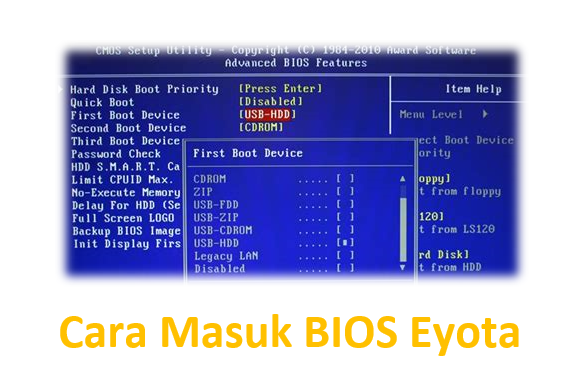
Cara Masuk BIOS Eyota – Mengakses BIOS (Basic Input/Output System) adalah langkah fundamental bagi pengguna yang ingin melakukan instalasi ulang sistem operasi, mengatur urutan boot, atau mengubah konfigurasi perangkat keras tingkat rendah. Khususnya untuk perangkat merek seperti Eyota, proses ini terkadang memiliki kekhasan tombol yang berbeda dari merek global yang lebih populer.
Memahami cara masuk bios eyota secara tepat sangat penting agar Anda tidak membuang waktu. Jika Anda menekan tombol yang salah, perangkat akan langsung masuk ke sistem operasi dan Anda harus mengulang proses restart.
Tutorial ini akan memandu Anda melalui langkah-langkah spesifik dan tips yang relevan. Kita akan membahas kombinasi tombol yang paling mungkin berhasil pada berbagai model Eyota.
Masuk BIOS Eyota
BIOS berfungsi sebagai jembatan penting antara sistem operasi dan perangkat keras inti komputer. Ini adalah program pertama yang berjalan saat Anda menghidupkan perangkat Anda.
Tugas utamanya adalah melakukan POST (Power-On Self-Test) untuk memastikan semua komponen berjalan dengan baik. Kemudian, ia memuat bootloader sistem operasi.
Ada beberapa alasan utama mengapa pengguna harus masuk ke antarmuka konfigurasi ini. Alasan yang paling sering ditemui adalah untuk mengatur prioritas boot.
Anda mungkin perlu melakukan boot dari USB drive atau CD/DVD ROM. Hal ini diperlukan untuk memulai proses instalasi sistem operasi baru atau menjalankan alat diagnostik.
Alasan lain termasuk pengaturan tanggal dan waktu sistem yang mendasar, atau mengaktifkan/menonaktifkan virtualisasi (seperti VT-x atau AMD-V) di CPU.
Panduan Lengkap Cara Flash BIOS Motherboard Gigabyte yang Aman
Cara Masuk BIOS Eyota lengkap langkah demi langkah
Memasuki antarmuka konfigurasi BIOS memerlukan kecepatan dan ketepatan penekanan tombol. Prosedur standar mungkin tidak selalu berlaku untuk semua model Eyota.
Oleh karena itu, kita harus melakukan pendekatan yang terstruktur. Ini adalah panduan definitif cara masuk bios eyota tanpa kebingungan.
Identifikasi Jenis Perangkat Eyota
Meskipun Eyota dikenal sebagai merek yang cukup konsisten, tombol akses dapat berbeda. Perbedaan ini biasanya terjadi antara laptop (notebook) dan desktop (PC rakitan dengan motherboard Eyota).
Model laptop Eyota biasanya memiliki tombol yang lebih standar. Sementara itu, motherboard desktop rakitan mungkin mengikuti standar pabrikan chipset (misalnya, AMI, Award, atau Phoenix) yang digunakan.
Mengetahui model perangkat Anda adalah langkah awal yang krusial. Ini akan membantu Anda mempersempit pilihan tombol pintas.
Tombol Akses BIOS Default untuk Eyota
Berbeda dengan merek besar yang sering menggunakan F12 atau F1, beberapa perangkat Eyota memiliki preferensi tombol tertentu. Fokus utama kita adalah pada tombol fungsi atau tombol hapus.
Berikut adalah daftar tombol yang paling sering digunakan pada berbagai seri perangkat Eyota:
- Delete (Del): Ini adalah tombol yang paling umum digunakan pada desktop Eyota. Biasanya ini adalah tombol pertama yang harus Anda coba.
- F2: Tombol ini sering menjadi opsi kedua. Ini umum digunakan pada model laptop Eyota yang lebih modern atau yang menggunakan chipset terbaru.
- F10: Jarang digunakan untuk BIOS, tetapi kadang berfungsi pada beberapa model lama.
- F12: Tombol ini seringnya digunakan untuk mengakses Boot Menu cepat, bukan BIOS inti. Namun, coba jika opsi lain gagal.
Selalu utamakan mencoba tombol Delete atau F2 terlebih dahulu saat mencari tahu cara masuk bios eyota.
Cara Masuk ke BIOS Eyota
Mengikuti prosedur ini akan meningkatkan peluang keberhasilan Anda secara signifikan. Waktu penekanan tombol adalah kunci utama saat mencoba masuk ke BIOS.
- Matikan Penuh Perangkat: Pastikan perangkat Eyota benar-benar mati (fully shut down), bukan hanya dalam mode Sleep atau Hibernate. Matikan paksa jika perlu dengan menahan tombol Power.
- Hidupkan Ulang: Tekan tombol daya (Power) untuk menyalakan perangkat Anda.
- Tekan Berulang Kali: Segera setelah layar pertama (layar logo Eyota atau logo motherboard) muncul, tekan tombol BIOS yang diidentifikasi (misalnya, F2 atau Del) secara berulang dan cepat. Lakukan penekanan tombol setiap satu detik.
- Konfirmasi Akses: Jika berhasil, layar akan beralih dari logo boot menjadi antarmuka BIOS. Antarmuka ini biasanya berwarna biru, abu-abu, atau hitam dengan teks putih.
- Lakukan Navigasi: Setelah masuk, Anda dapat menggunakan tombol panah dan Enter untuk melakukan konfigurasi yang dibutuhkan.
Mengatasi Masalah Tombol yang Tidak Berfungsi (Troubleshooting)
Jika upaya pertama gagal dan perangkat langsung masuk ke Windows, jangan panik. Ada beberapa faktor yang mungkin menghambat Anda.
Salah satu penyebab utama adalah pengaturan fast boot di Windows 10 atau 11. Fitur Fast Startup dapat melewati proses POST yang memungkinkan akses BIOS.
Untuk mengatasinya, Anda harus menonaktifkan fitur tersebut melalui pengaturan Power Options di Windows. Atau, Anda dapat menahan tombol Shift saat menekan opsi Restart di Windows.
Menekan Shift sambil Restart akan memaksa perangkat melakukan full shutdown. Ini akan memberikan Anda jendela waktu yang cukup saat perangkat menyala kembali untuk menekan tombol BIOS.
Hal yang Harus Diperhatikan Setelah Berhasil Masuk BIOS
Sumber: Bing Images
Setelah Anda berhasil menerapkan cara masuk bios eyota, Anda akan melihat antarmuka berbasis teks yang mungkin terasa asing. Antarmuka ini dirancang untuk kestabilan, bukan estetika.
Penting untuk diingat bahwa navigasi di BIOS berbeda dengan sistem operasi modern. Anda tidak dapat menggunakan mouse di sebagian besar antarmuka BIOS tradisional.
Semua navigasi dilakukan menggunakan tombol panah pada keyboard. Gunakan tombol panah Atas, Bawah, Kiri, dan Kanan untuk bergerak antar menu dan opsi.
Tombol Enter digunakan untuk memilih atau masuk sub-menu. Tombol Esc (Escape) biasanya digunakan untuk kembali ke menu sebelumnya.
Selalu perhatikan legenda yang tertera di bagian bawah atau samping layar. Legenda ini akan memberi tahu Anda tombol apa yang digunakan untuk Save, Exit, atau Load Default Settings (misalnya F10 untuk Simpan dan Keluar).
Tips Keamanan Penting
Anda harus selalu berhati-hati saat mengubah pengaturan di BIOS. Perubahan yang salah dapat menyebabkan perangkat tidak dapat melakukan booting sama sekali atau bahkan merusak komponen.
Jika Anda hanya berniat mengubah urutan boot, hindari mengubah pengaturan tegangan (voltage) atau kecepatan kipas (fan speed). Bagian ini adalah untuk pengguna tingkat lanjut yang memahami seluk-beluk overclocking.
Sebelum menyimpan perubahan, pastikan Anda mengetahui apa yang Anda ubah. Jika Anda tidak yakin, selalu pilih opsi “Exit Without Saving Changes”.
Mengatur Boot Order (Kasus Paling Umum)
Sumber: Bing Images
Skenario paling umum mengapa seseorang perlu mengetahui cara masuk bios eyota adalah untuk mengatur prioritas boot. Ini sangat penting saat Anda ingin menginstal sistem operasi baru dari USB atau DVD.
Setelah di dalam BIOS, cari menu yang berlabel “Boot,” “Boot Order,” “Boot Sequence,” atau “Startup.” Lokasi menu ini biasanya ada di barisan menu utama.
Anda akan melihat daftar perangkat yang dapat digunakan untuk booting, seperti Hard Drive, USB Drive, dan Optical Drive.
Gunakan tombol +/- atau panah yang tertera pada legenda untuk memindahkan USB Drive atau Optical Drive ke posisi pertama dalam daftar boot.
Setelah urutan diubah, pastikan Anda menekan F10 (atau tombol yang sesuai) untuk menyimpan perubahan dan keluar. Perangkat akan otomatis melakukan restart dengan urutan boot yang baru.
Ingatlah: Setelah instalasi selesai, Anda harus kembali ke BIOS. Kemudian, atur Hard Drive (HDD/SSD) sebagai perangkat boot utama agar sistem operasi Anda dimuat lebih cepat.
Langkah-Langkah Tepat Cara Flash BIOS Laptop HP Untuk Pemula
Kesimpulan
Mengakses BIOS pada perangkat Eyota adalah tugas yang mudah dilakukan asalkan Anda tahu tombol pintas yang tepat dan waktu penekanan yang krusial. Biasanya, tombol F2 atau Delete adalah jawaban yang paling mungkin untuk cara masuk bios eyota.
Kecepatan penekanan tombol saat layar POST muncul adalah faktor penentu keberhasilan Anda. Jangan menunggu hingga logo Windows atau sistem operasi muncul.
Dengan mengikuti panduan langkah demi langkah ini, Anda kini memiliki bekal yang kuat untuk melakukan konfigurasi sistem tingkat dasar. Kemampuan ini sangat berharga, terutama saat melakukan pemeliharaan atau perbaikan sistem.
Jangan pernah takut untuk mengeksplorasi pengaturan BIOS, tetapi selalu ingat untuk membuat catatan atau mencatat pengaturan awal Anda. Hal ini diperlukan sebelum melakukan perubahan signifikan. Semoga tutorial ini berhasil membantu Anda!