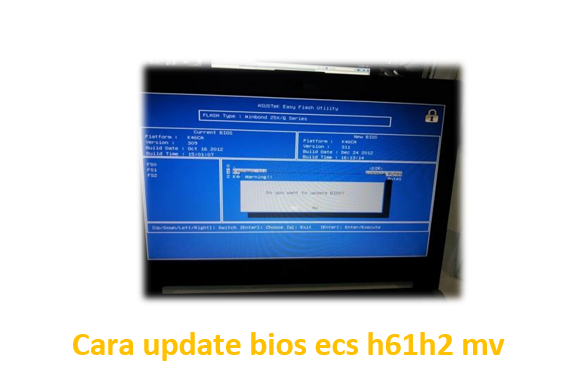
ara update bios ecs h61h2 mv – Melakukan Update BIOS (Basic Input/Output System) adalah prosedur penting yang dapat meningkatkan kompatibilitas perangkat keras, memperbaiki bug, dan meningkatkan stabilitas sistem secara keseluruhan. Khusus untuk pengguna motherboard lama seperti ECS H61H2-MV, pembaruan seringkali diperlukan untuk mendukung prosesor atau memori yang lebih baru.
Meskipun manfaatnya besar, proses cara update bios ecs h61h2 mv memerlukan kehati-hatian tinggi. Kesalahan sekecil apa pun, terutama gangguan listrik, dapat menyebabkan kegagalan sistem permanen (bricking) pada motherboard kalian.
Artikel tutorial ini akan memandu Anda melalui langkah-langkah yang diperlukan, memastikan kalian melakukan update dengan aman dan efektif.
Persiapan Sebelum Melakukan Update BIOS
Sumber: Bing Images
Sebelum kita memulai proses teknis cara update bios ecs h61h2 mv, ada beberapa persiapan mendasar yang harus di lakukan. Persiapan ini sangat krusial untuk meminimalisir risiko kegagalan.
Memahami Risiko dan Jaminan
Penting untuk diingat bahwa pembaruan BIOS umumnya tidak tercakup dalam garansi standar. Jika proses gagal, kalian mungkin harus mengeluarkan biaya untuk perbaikan atau penggantian motherboard.
Pastikan kalian memiliki koneksi listrik yang stabil. Jika memungkinkan, gunakan UPS (Uninterruptible Power Supply) untuk melindungi sistem dari mati lampu mendadak.
Alat dan Bahan yang Dibutuhkan
Anda hanya memerlukan beberapa alat sederhana untuk menjalankan tutorial ini.
- Koneksi internet yang stabil.
- Komputer yang saat ini menggunakan motherboard ECS H61H2-MV.
- USB flash drive dengan format FAT32 (minimal 1 GB).
- Informasi lengkap mengenai versi motherboard (revisi PCB).
Langkah-Langkah Mengunduh File BIOS ECS H61H2-MV
Langkah pertama adalah mendapatkan firmware BIOS yang tepat. Menggunakan file yang salah dapat langsung merusak motherboard Anda.
Verifikasi Versi Motherboard
Motherboard ECS H61H2-MV seringkali memiliki beberapa revisi (contoh: Rev 1.0, Rev 2.0). File BIOS untuk setiap revisi tidak sama.
Kalian harus memeriksa fisik motherboard kalian untuk menemukan nomor revisi yang biasanya tercetak di dekat slot RAM atau logo ECS.
Atau, Anda bisa menggunakan utilitas sistem seperti CPU-Z untuk memeriksa model dan revisi yang terdeteksi.
Mengunduh Firmware Resmi
Kunjungi situs web resmi ECS (Elitegroup Computer Systems). Navigasikan ke bagian dukungan atau unduhan (Download Center).
Masukkan model motherboard Anda: ECS H61H2-MV. Pilih revisi yang sesuai dengan motherboard fisik Anda.
Unduh versi BIOS terbaru. Biasanya, file tersebut berbentuk arsip ZIP atau RAR yang berisi file firmware (misalnya: `.BIN` atau `.ROM`) dan utilitas flashing.
Setelah diunduh, ekstrak semua file tersebut ke folder yang mudah diakses.
Proses Utama: Cara Update BIOS ECS H61H2-MV
Sumber: Bing Images
Ada dua metode utama untuk melakukan pembaruan pada motherboard ECS H61H2-MV: melalui utilitas berbasis Windows atau melalui mode DOS/UEFI yang lebih disarankan.
Persiapan USB Flasher
Format USB drive Anda ke FAT32. Salin file BIOS yang sudah diekstrak (file .ROM atau .BIN) ke dalam root direktori USB tersebut.
Pastikan nama file BIOS disederhanakan agar mudah diketik dalam antarmuka DOS jika Anda memilih metode manual.
Metode Flashing Melalui DOS atau Utility BIOS Terintegrasi (Disarankan)
Ini adalah metode paling aman karena menghindari potensi konflik driver yang ada di lingkungan Windows. Ikuti langkah-langkah ini untuk cara update bios ecs h61h2 mv secara manual.
- Restart komputer Anda dan segera tekan tombol yang sesuai untuk masuk ke menu boot atau pengaturan BIOS (biasanya F2, Del, atau F12).
- Masuk ke pengaturan BIOS dan pastikan opsi boot dari USB diaktifkan.
- Pilih USB drive Anda sebagai perangkat boot utama. Komputer akan boot ke lingkungan DOS atau UEFI Shell.
- Di lingkungan DOS, Anda perlu menjalankan utilitas flashing yang disertakan oleh ECS. Misalnya, jika utilitas bernama
AFUDOS.EXEdan file BIOS bernamaH61MV.ROM, ketikkan perintah:AFUDOS.EXE H61MV.ROM /P /B /N(Perintah spesifik dapat berbeda, selalu baca file instruksi dari ECS). - Tekan Enter untuk memulai proses flashing. Layar akan menampilkan progres pembaruan.
Peringatan: Jangan pernah mematikan komputer atau mencabut daya saat proses ini berlangsung. Proses ini mungkin memakan waktu 1 hingga 5 menit.
Metode Flashing Melalui Utilitas ECS (eBLU)
ECS menyediakan utilitas bernama eBLU (ECS BIOS Live Update) yang memungkinkan pembaruan dilakukan langsung dari Windows. Walaupun lebih mudah, metode ini memiliki risiko lebih tinggi.
- Instal utilitas eBLU yang Anda unduh dari situs resmi ECS.
- Jalankan eBLU sebagai Administrator.
- Utilitas ini akan otomatis mendeteksi versi BIOS Anda dan mencari pembaruan terbaru.
- Jika pembaruan ditemukan, klik tombol ‘Update’ atau ‘Flash’.
- Sistem akan mengunduh file, dan meminta izin untuk me-restart dan memulai proses flashing.
Pastikan semua program lain ditutup saat menggunakan eBLU. Gangguan dari aplikasi latar belakang bisa menyebabkan kegagalan flashing.
Pasca Update dan Pemecahan Masalah
Setelah proses flashing selesai, sistem akan otomatis me-restart. Pada tahap ini, BIOS telah diperbarui, tetapi Anda perlu mengatur ulang pengaturannya.
1. Pengaturan Ulang BIOS (Reset CMOS)
Setelah me-restart, segera masuk kembali ke pengaturan BIOS. Ini penting karena data konfigurasi lama (CMOS) mungkin tidak kompatibel dengan firmware baru.
Cari opsi “Load Optimized Defaults” atau “Load Setup Defaults”. Pilih opsi ini dan simpan perubahan, lalu keluar (F10).
Tindakan ini akan mengatur ulang semua konfigurasi ke pabrikan, memastikan BIOS baru bekerja dari kondisi bersih.
2. Verifikasi Keberhasilan
Setelah komputer boot kembali ke Windows, buka utilitas sistem atau kembali masuk ke BIOS. Periksa nomor versi BIOS yang tertera.
Nomor tersebut harus sesuai dengan versi file yang baru saja Anda instal. Jika berhasil, Anda telah sukses menjalankan cara update bios ecs h61h2 mv.
Jika Komputer Tidak Menyala (Black Screen)
Jika setelah pembaruan layar menjadi hitam dan tidak ada tanda-tanda boot, ini dikenal sebagai bricking. Ada beberapa upaya penyelamatan.
- Reset CMOS Fisik: Matikan komputer, cabut kabel daya. Cari baterai kancing kecil (CMOS battery) pada motherboard. Cabut baterai tersebut selama 5-10 menit, lalu pasang kembali.
- Jumpers Clear CMOS: Motherboard ECS H61H2-MV memiliki jumper kecil berlabel CLR_CMOS. Pindahkan jumper ke posisi ‘Clear’ selama 10 detik, lalu kembalikan ke posisi semula.
Jika upaya di atas gagal, motherboard Anda mungkin memerlukan programer BIOS eksternal, yang biasanya hanya bisa dilakukan oleh teknisi profesional.
Alasan pentingnya Update BIOS
Meskipun menakutkan, pembaruan BIOS dapat menyelesaikan masalah kritis. Misalnya, pembaruan BIOS untuk model H61H2-MV sering kali diperlukan untuk kompatibilitas penuh dengan prosesor Ivy Bridge generasi ke-3 (Core i3/i5/i7 3000 series).
Tanpa firmware terbaru, Anda mungkin tidak dapat menggunakan CPU atau RAM berkecepatan tinggi yang baru Anda beli.
Selain itu, pembaruan juga sering mencakup patch keamanan penting yang melindungi sistem Anda dari kerentanan tingkat rendah.
Proses ini, walaupun rumit, adalah investasi dalam umur panjang dan performa optimal sistem Anda.
Kesimpulan
Melakukan cara update bios ecs h61h2 mv adalah prosedur teknis yang menuntut perhatian penuh pada detail dan persiapan yang matang. Kita telah membahas mulai dari persiapan alat, verifikasi revisi motherboard, hingga eksekusi proses flashing yang disarankan melalui lingkungan non-Windows.
Jika Anda mengikuti setiap langkah dalam tutorial ini dengan cermat, terutama menjaga kestabilan daya, Anda akan berhasil memperbarui firmware motherboard Anda.
Ingatlah bahwa BIOS yang diperbarui adalah kunci untuk membuka potensi penuh perangkat keras Anda, terutama pada platform yang sudah matang seperti H61. Selamat mencoba dan nikmati stabilitas sistem yang baru!