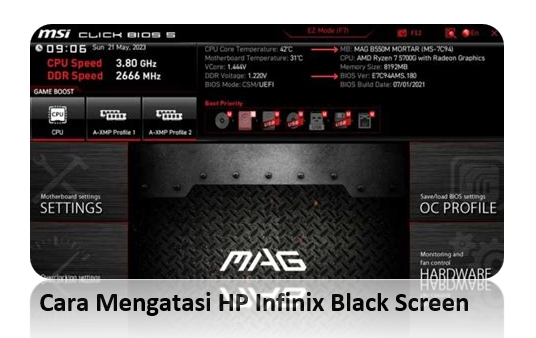
Cara Mengatasi BIOS Error – Kesalahan pada BIOS (Basic Input/Output System) merupakan salah satu masalah paling menakutkan bagi pengguna komputer. Ketika BIOS bermasalah, komputer Anda tidak akan mampu menjalankan proses booting. Kondisi ini secara efektif membuat perangkat Anda lumpuh.
Sebagai fondasi utama yang menghubungkan sistem operasi dengan perangkat keras, kegagalan BIOS memerlukan penanganan yang tepat dan terstruktur. Menguasai cara mengatasi bios error bukan hanya keterampilan teknis, tetapi juga langkah penting untuk menyelamatkan data dan sistem kalian. Artikel ini akan memandu Anda melalui serangkaian langkah diagnostik dan perbaikan yang efektif.
Tanda-Tanda Awal BIOS Error
Sebelum kita melangkah ke solusi, penting untuk mengenali gejala-gejala spesifik yang mengindikasikan bahwa BIOS adalah sumber masalahnya. Tanda-tanda ini sering kali muncul saat komputer baru dinyalakan.
Salah satu indikasi paling umum adalah layar hitam total tanpa ada tampilan POST (Power-On Self Test). Komputer mungkin menyala, kipas berputar, tetapi tidak ada sinyal yang masuk ke monitor.
Gejala lainnya adalah bunyi ‘beep codes’ yang dikeluarkan oleh speaker internal motherboard. Setiap pabrikan memiliki kode bunyi yang berbeda, menunjukkan jenis kegagalan spesifik, seperti kegagalan RAM atau CPU, yang biasanya dikelola oleh BIOS.
Kadang, Anda juga melihat pesan error yang jelas, misalnya “CMOS Checksum Error” atau “BIOS ROM Checksum Error”. Ini menandakan konfigurasi sistem telah hilang atau rusak.
Langkah Awal yang Wajib Dilakukan
Sering kali, masalah yang tampak seperti kerusakan BIOS serius sebenarnya disebabkan oleh konflik perangkat keras atau daya listrik yang tidak stabil. Sebelum membongkar komponen, lakukan dulu pemeriksaan dasar ini.
1. Melakukan Power Cycle
Langkah pertama dalam cara mengatasi bios error sederhana adalah melakukan power cycle. Prosedur ini bertujuan untuk menguras sisa daya listrik yang mungkin tersimpan di kapasitor, yang kadang mengganggu proses booting.
Pertama, matikan komputer sepenuhnya. Cabut kabel daya dari belakang CPU atau stop kontak. Jika Anda menggunakan laptop, cabut baterai (jika memungkinkan).
Setelah itu, tekan dan tahan tombol daya (power button) selama minimal 15 hingga 30 detik. Ini akan membantu mengosongkan sisa listrik statis.
2. Memeriksa Koneksi Periferal
Perangkat yang baru saja Anda pasang, seperti USB drive, printer, atau bahkan keyboard tertentu, kadang dapat menyebabkan konflik boot yang meniru gejala error BIOS. Pastikan semua koneksi terpasang dengan baik.
Coba cabut semua periferal eksternal (termasuk USB dan hard drive eksternal) dan nyalakan komputer hanya dengan komponen minimal. Jika komputer berhasil booting, masukkan kembali perangkat satu per satu untuk mengidentifikasi penyebab konflik.
Selain periferal, pastikan juga semua kabel daya internal, seperti konektor 24-pin ATX dan 8-pin CPU, terpasang erat ke motherboard.
3 Cara Mengatasi BIOS Error
Jika pemeriksaan awal tidak membuahkan hasil, kita harus berfokus pada konfigurasi BIOS itu sendiri. Tiga metode berikut adalah solusi teknis paling umum untuk memulihkan pengaturan BIOS yang rusak.
Sumber: Bing Images
Reset CMOS (Clear Complementary Metal-Oxide Semiconductor)
CMOS adalah memori kecil yang menyimpan pengaturan konfigurasi BIOS, termasuk tanggal, waktu, dan urutan boot. Jika pengaturan ini rusak, komputer gagal booting.
Melakukan reset CMOS akan mengembalikan semua pengaturan BIOS ke nilai default pabrik. Ada dua cara utama untuk melakukan reset ini:
- Menggunakan Jumper CMOS: Hampir semua motherboard memiliki pin kecil berlabel “Clear CMOS” (CLRTC, CLR_CMOS, atau sejenisnya). Matikan komputer, pindahkan jumper dari posisi 1-2 ke 2-3 selama 10-15 detik, lalu kembalikan ke posisi awal.
- Mencabut Baterai CMOS: Ini adalah metode yang paling umum dan aman. Setelah mematikan komputer dan mencabut kabel daya, cari baterai berbentuk koin (biasanya CR2032) di motherboard. Cabut baterai tersebut selama 5 hingga 10 menit, kemudian pasang kembali.
Setelah CMOS direset, coba hidupkan kembali sistem Anda. Ini adalah langkah fundamental dalam memahami cara mengatasi bios error yang disebabkan oleh konfigurasi yang salah.
Memeriksa Baterai CMOS
Baterai CMOS (sering disebut baterai BIOS) menyediakan daya konstan untuk memori CMOS agar tetap menyimpan data konfigurasi meskipun komputer mati. Jika baterai ini lemah atau mati, pengaturan BIOS akan hilang setiap kali komputer dimatikan.
Tanda-tanda baterai lemah termasuk waktu dan tanggal yang terus-menerus salah setelah komputer dimatikan, atau munculnya pesan error “CMOS Checksum Error” secara berulang. Baterai CMOS biasanya memiliki masa pakai 3 hingga 5 tahun.
Ganti baterai CR2032 yang lama dengan yang baru. Pastikan Anda membeli baterai berkualitas baik. Proses penggantian ini sangat mudah, cukup buka klip penahan dan pasang baterai baru dengan polaritas yang benar.
Ketika Masalah Lebih Serius: Perbaikan Firmware
Jika masalah masih berlanjut setelah me-reset CMOS, kemungkinan firmware BIOS itu sendiri yang rusak. Kerusakan ini dapat terjadi akibat kegagalan update atau virus yang menyerang area tersebut. Perbaikan yang diperlukan adalah flashing atau update BIOS.
Perlu dicatat bahwa proses flashing BIOS memiliki risiko tinggi. Kegagalan di tengah proses dapat menyebabkan motherboard mati total (bricked). Lakukan langkah ini hanya jika Anda yakin bahwa cara mengatasi bios error ini adalah satu-satunya pilihan.
Sumber: Bing Images
Persiapan Sebelum Flash BIOS
Kunci keberhasilan dalam flashing BIOS adalah persiapan yang matang dan pemahaman yang akurat. Anda tidak boleh gegabah dalam langkah ini.
- Identifikasi Model Motherboard: Ketahui merek dan model motherboard Anda secara pasti. Firmware BIOS harus spesifik untuk model tersebut.
- Unduh Firmware Resmi: Selalu unduh file update BIOS terbaru dari situs resmi pabrikan (vendor) motherboard Anda.
- Pastikan Stabilitas Daya: Gunakan UPS (Uninterruptible Power Supply) atau pastikan laptop terhubung ke pengisi daya. Pemadaman listrik saat flashing adalah penyebab utama kegagalan total.
Prosedur Flash BIOS yang Aman
Kebanyakan pabrikan modern telah menyertakan fitur pemulihan untuk mempermudah cara mengatasi bios error terkait firmware.
Beberapa motherboard memiliki fitur Dual BIOS (dua chip BIOS), di mana yang satu bertindak sebagai cadangan jika yang utama gagal. Ada juga fitur seperti Q-Flash (Gigabyte) atau BIOS Flashback (ASUS) yang memungkinkan Anda melakukan flash menggunakan USB drive tanpa harus masuk ke BIOS terlebih dahulu.
Jika Anda harus melakukan flash secara manual, gunakan utilitas yang disediakan oleh pabrikan, biasanya berupa program yang dijalankan melalui DOS atau antarmuka BIOS itu sendiri. Ikuti setiap instruksi dengan cermat. Jangan pernah mematikan komputer selama proses berlangsung.
Penanganan Error Akibat Komponen Hardware
Sering kali, error yang dilaporkan oleh BIOS sebenarnya merujuk pada kegagalan komponen penting. BIOS melakukan pemeriksaan awal pada RAM, CPU, dan GPU.
Jika Anda mendengar kode beep yang menunjukkan kegagalan RAM, Anda perlu melakukan pengujian silang. Coba lepaskan semua stik RAM dan pasang kembali satu per satu di slot yang berbeda.
Pastikan CPU dan pendinginnya terpasang dengan benar. CPU yang terlalu panas atau tidak terpasang sempurna dapat menyebabkan komputer gagal melewati POST.
Dalam skenario terburuk, kerusakan chip BIOS fisik mungkin terjadi, yang memerlukan penggantian chip atau seluruh motherboard. Tentu saja, ini memerlukan bantuan teknisi profesional.
Ringkasan Langkah Kritis
Untuk memastikan Anda selalu siap menghadapi masalah ini, ingatlah urutan diagnostik berikut:
- Cek Periferal dan Daya: Pastikan masalah bukan eksternal.
- Reset CMOS: Hapus pengaturan yang rusak.
- Ganti Baterai CMOS: Jika pengaturan terus hilang.
- Flash BIOS: Solusi terakhir untuk firmware yang rusak.
- Isolasi Hardware: Uji RAM dan kartu grafis.
Memahami cara mengatasi bios error memberikan ketenangan pikiran saat berhadapan dengan kegagalan sistem. Pendekatan yang sabar dan metodis adalah kunci keberhasilan perbaikan ini.
Cara Download BIOS DuckStation Resmi, Panduan Setup Emulator PS1
Kesimpulan
BIOS adalah jantung dari sistem booting komputer Anda. Meskipun menghadapi error BIOS bisa membuat frustrasi, sebagian besar masalah dapat diatasi dengan langkah-langkah yang terstruktur.
Ingatlah selalu untuk memulai dari solusi termudah, seperti power cycle dan reset CMOS, sebelum beralih ke prosedur berisiko tinggi seperti flashing. Dengan mengikuti panduan ini, Anda telah dilengkapi dengan pengetahuan penting untuk memulihkan sistem Anda dari kegagalan. Kemampuan ini sangat berharga, dan kini Anda tahu persis cara mengatasi bios error secara profesional.