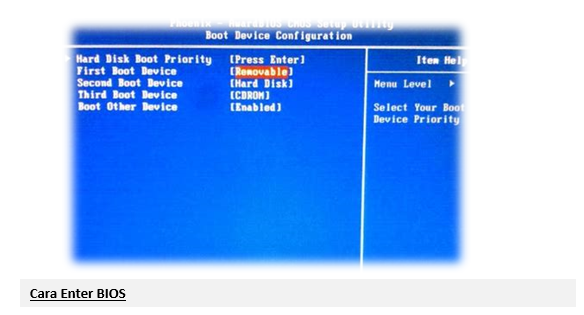
Cara Enter BIOS – BIOS (Basic Input/Output System) atau kini yang lebih modern dikenal sebagai UEFI (Unified Extensible Firmware Interface) adalah firmware fundamental yang bertugas menginisialisasi dan menguji komponen perangkat keras komputer saat pertama kali dinyalakan. Mengakses pengaturan ini seringkali diperlukan untuk berbagai keperluan teknis.
Misalnya, Anda mungkin perlu mengubah urutan boot, mengatur tanggal dan waktu sistem, atau mengaktifkan fitur virtualisasi. Proses untuk melakukan cara enter bios bervariasi tergantung pada pabrikan dan model perangkat Anda.
Memahami prosedur yang tepat adalah kunci. Langkah ini menentukan apakah Anda dapat memperbaiki masalah sistem atau meningkatkan kinerja perangkat keras secara optimal.
Mengakses BIOS
Mengakses BIOS bukan sekadar kebutuhan teknisi, tetapi juga keharusan bagi pengguna yang ingin mengontrol penuh sistem mereka. Ada beberapa alasan kuat mengapa Anda harus mengetahui prosedur ini.
Salah satu fungsi paling umum adalah ketika Anda ingin melakukan instalasi ulang sistem operasi. Ini membutuhkan penyesuaian urutan booting agar komputer membaca dari USB atau DVD, bukan dari hard drive utama.
Selain itu, BIOS memungkinkan Anda memantau suhu sistem dan melakukan overclocking (jika didukung). Ini juga tempat Anda mengatur atau menonaktifkan perangkat keras tertentu, seperti kartu jaringan terintegrasi atau sound card.
Langkah Awal Sebelum Masuk BIOS
Sebelum mencoba cara enter bios, pastikan Anda telah melakukan beberapa persiapan sederhana. Langkah-langkah ini akan meminimalkan risiko kegagalan atau kerusakan data.
Pastikan perangkat Anda terhubung ke sumber daya yang stabil, terutama jika Anda menggunakan laptop. Matikan komputer sepenuhnya, bukan hanya dalam mode sleep atau hibernate.
Jika Anda menggunakan PC desktop rakitan, pastikan Anda mengetahui model motherboard spesifik. Informasi ini biasanya tertera di buku panduan atau dapat dilihat saat layar boot-up awal.
Cara Enter BIOS Berdasarkan Merek Komputer
Sumber: Bing Images
Mekanisme utama untuk masuk ke BIOS adalah melalui penekanan tombol spesifik segera setelah Anda menghidupkan komputer. Jendela waktu penekanan tombol ini sangat singkat.
Kecepatan respons perangkat modern, terutama yang menggunakan SSD, membuat Anda harus sigap. Jika Anda melewatkan momennya, sistem akan langsung masuk ke Windows atau sistem operasi lainnya.
Tombol Umum yang Sering Digunakan
Meskipun setiap produsen memiliki tombol default, ada beberapa kunci yang paling sering digunakan. Menghafal daftar ini akan sangat membantu proses cara enter bios.
- F2: Tombol yang sangat umum pada laptop (Dell, Acer, Asus, Lenovo).
- Del (Delete): Tombol standar untuk PC Desktop rakitan atau Motherboard (ASRock, MSI, Gigabyte).
- F10: Sering digunakan oleh HP.
- F1: Beberapa model lama atau server tertentu.
- Esc (Escape): Kadang-kadang digunakan sebagai pintu gerbang menuju menu Startup, yang kemudian menawarkan opsi untuk masuk ke BIOS.
Prosedur Langkah Demi Langkah
Setelah Anda mengidentifikasi tombol yang tepat untuk perangkat Anda, ikuti prosedur standar ini. Konsistensi dan waktu yang tepat adalah kunci sukses.
- Matikan komputer Anda sepenuhnya (Shut Down).
- Tekan tombol daya (Power) untuk menyalakan perangkat.
- Segera setelah layar pertama muncul (sebelum logo Windows/OS), tekan dan lepaskan tombol BIOS yang sesuai (misalnya F2 atau Del) secara berulang-ulang.
- Tekan terus hingga Anda melihat layar konfigurasi BIOS. Layar ini biasanya berwarna biru, abu-abu, atau hitam dengan tulisan putih atau kuning.
Panduan Spesifik Merek Populer
Berikut adalah panduan cepat untuk beberapa merek perangkat keras terpopuler. Selalu ingat bahwa variasi model mungkin mempengaruhi tombol yang digunakan, terutama pada perangkat yang lebih tua atau sangat baru.
- Acer: Biasanya F2 atau Del. Untuk beberapa model Predator, mungkin Del.
- Dell: Umumnya F2. Pada model lama, F12 bisa membawa Anda ke menu Boot Options, dari sana Anda bisa masuk ke BIOS.
- HP (Hewlett-Packard): Seringkali F10 atau Esc. Pada beberapa server, mungkin F9 atau F1.
- Asus: F2 untuk mayoritas laptop. Del untuk PC Desktop (Motherboard ASUS).
- Lenovo: F2 atau Fn + F2 pada laptop. Tombol “Novo” kecil di samping perangkat juga sering digunakan pada seri IdeaPad.
- Microsoft Surface: Ini unik. Anda harus menekan dan menahan tombol Volume Naik (Volume Up) saat menekan tombol daya.
- PC Rakitan (Motherboard): Hampir selalu Del atau F2.
Mengatasi Kesulitan Saat Mencoba Cara Enter BIOS
Sumber: Bing Images
Seringkali, pengguna gagal masuk BIOS karena faktor kecepatan. Komputer modern sangat cepat, dan jeda waktu untuk menekan tombol hanya hitungan detik.
Jika Anda menjalankan Windows 10 atau Windows 11, sistem ini menggunakan fitur Fast Startup yang dapat mempercepat proses boot hingga mengabaikan kesempatan menekan tombol. Ini menyulitkan cara enter bios tradisional.
Menggunakan Pengaturan Lanjutan Windows 10/11 (Metode UEFI)
Untuk mengatasi Fast Startup dan memastikan Anda memiliki cukup waktu, Anda dapat memanfaatkan pengaturan sistem operasi. Ini adalah metode yang paling andal untuk perangkat UEFI modern.
Ikuti langkah-langkah ini secara berurutan:
- Buka Pengaturan (Settings) Windows, biasanya dengan menekan tombol Windows + I.
- Pilih Update & Security, lalu klik Recovery (Pemulihan).
- Di bagian Advanced Startup (Startup Lanjutan), klik tombol “Restart now” (Mulai ulang sekarang).
- Setelah restart, Anda akan masuk ke layar biru Choose an option.
- Pilih Troubleshoot (Pemecahan Masalah), lalu Advanced options (Opsi Lanjutan).
- Terakhir, pilih “UEFI Firmware Settings” (Pengaturan Firmware UEFI). Komputer akan melakukan restart langsung ke dalam BIOS/UEFI.
Solusi Tambahan Jika Layar Hitam
Pada beberapa kasus, monitor mungkin tidak menyala cukup cepat untuk menampilkan layar boot-up awal. Ini sering terjadi pada monitor yang terhubung melalui HDMI atau DisplayPort.
Coba gunakan koneksi VGA atau DVI lama jika Anda memilikinya. Atau, tekan tombol BIOS (F2/Del) beberapa kali dengan mata tertutup, lalu tunggu beberapa saat untuk melihat apakah Anda sudah berada di antarmuka BIOS.
Pastikan juga keyboard Anda berfungsi dengan baik, terutama jika menggunakan keyboard USB. Pada beberapa sistem lama, keyboard USB mungkin baru terdeteksi setelah sistem operasi dimuat.
Langkah-Langkah Tepat Cara Flash BIOS Laptop HP Untuk Pemula
Kesimpulan
Mengakses pengaturan firmware dasar adalah keterampilan penting bagi setiap pengguna komputer yang serius. Meskipun proses cara enter bios terlihat menantang, kuncinya terletak pada pengenalan tombol yang tepat dan waktu penekanan yang presisi.
Untuk sistem lama atau desktop rakitan, metode penekanan tombol cepat (F2 atau Del) saat booting adalah solusi terbaik. Namun, bagi pengguna Windows 10/11 dengan perangkat UEFI, menggunakan menu Advanced Startup adalah rute yang jauh lebih pasti dan bebas frustrasi.
Selalu berhati-hati saat berada di dalam BIOS. Perubahan pengaturan yang salah dapat menyebabkan kegagalan sistem. Pastikan Anda hanya memodifikasi parameter yang Anda pahami fungsinya.