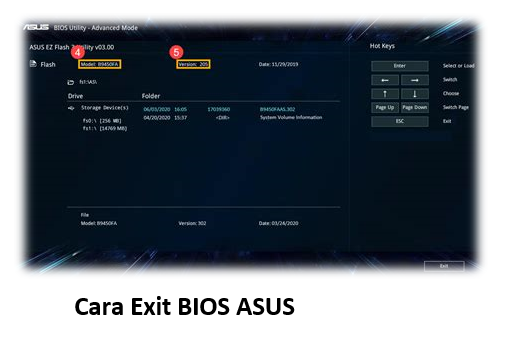
Cara Exit BIOS ASUS – Saat mengelola atau memperbaiki sistem komputer ASUS, mengakses BIOS (Basic Input/Output System) adalah hal yang sangat umum. BIOS adalah firmware penting yang menginisialisasi dan menguji komponen perangkat keras saat komputer dinyalakan.
Setelah Anda selesai melakukan konfigurasi atau pemeriksaan, langkah selanjutnya adalah memahami cara exit bios asus dengan benar agar sistem dapat melakukan *booting* ke sistem operasi. Keluar dari BIOS tanpa menyimpan perubahan yang tidak diinginkan juga sangat penting untuk menjaga stabilitas sistem.
Tutorial ini akan memandu Anda melalui langkah-langkah yang diperlukan, baik saat Anda menyimpan konfigurasi baru maupun saat Anda ingin keluar tanpa meninggalkan jejak. Kami akan membahas metode tombol pintas hingga solusi *troubleshooting* mendalam.
Memahami Fungsi Dasar BIOS ASUS
Sumber: Bing Images
Memahami lingkungan BIOS adalah kunci sebelum Anda mencoba untuk keluar. Lingkungan ini memungkinkan pengaturan tanggal, urutan *booting*, hingga konfigurasi *overclocking* yang vital.
ASUS, sebagai produsen *motherboard* terkemuka, menyediakan antarmuka BIOS yang cukup intuitif, sering kali dibagi menjadi EZ Mode (mode mudah) dan Advanced Mode (mode lanjutan). EZ Mode menampilkan informasi dasar dan opsi keluar yang sangat jelas.
Kapan Anda Perlu Melakukan Exit BIOS?
Terdapat beberapa skenario umum di mana Anda perlu melaksanakan proses keluar dari BIOS. Skenario paling utama adalah setelah Anda mengubah pengaturan boot order (urutan booting) untuk menginstal ulang sistem operasi.
Anda mungkin juga perlu keluar jika tidak sengaja masuk ke BIOS saat menyalakan komputer. Dalam kasus ini, Anda biasanya ingin keluar tanpa menyimpan perubahan apa pun.
Langkah-Langkah Utama Cara Exit BIOS ASUS
Sumber: Bing Images
Inti dari proses ini sebenarnya cukup sederhana dan konsisten di hampir semua model ASUS, baik itu laptop ROG, TUF Gaming, maupun PC desktop standar. Anda memiliki dua pilihan utama: menggunakan tombol pintas atau menavigasi menu.
Metode Paling Umum: Menggunakan Tombol F10
Metode paling efisien dan universal untuk cara exit bios asus adalah dengan menggunakan tombol fungsi F10. Tombol ini adalah standar industri untuk “Save Changes and Exit”.
Ikuti langkah-langkah ini untuk memastikan Anda keluar dengan aman:
- Tinjau ulang semua perubahan yang telah Anda buat di BIOS.
- Tekan tombol F10 pada *keyboard* Anda.
- Jendela konfirmasi akan muncul, menanyakan apakah Anda ingin menyimpan perubahan konfigurasi dan keluar.
- Pilih ‘Yes’ atau ‘OK’ dan tekan Enter. Komputer akan me-restart dengan konfigurasi baru.
Penting untuk dicatat bahwa jika Anda berada dalam mode EZ Mode, tombol F10 mungkin sudah terlihat jelas di sudut layar dengan label “Save & Exit”. Pastikan Anda mengklik atau memilih opsi ini sebelum keluar.
Alternatif Jika F10 Tidak Berfungsi
Jika Anda menggunakan *keyboard* yang tidak mengaktifkan tombol fungsi secara otomatis (terutama pada beberapa model laptop), Anda mungkin perlu menekan tombol ‘Fn’ bersamaan dengan F10. Tombol ‘Fn’ biasanya terletak di dekat tombol Ctrl.
Alternatif lainnya adalah menavigasi menu secara manual menggunakan tombol panah. Cari tab yang berlabel “Exit” atau “Keluar” yang biasanya berada di sisi kanan atau paling kanan dari menu utama BIOS.
Setelah masuk ke tab ‘Exit’, Anda akan menemukan beberapa opsi. Ini adalah cara manual untuk melaksanakan cara exit bios asus.
- Save Changes and Exit (Simpan Perubahan dan Keluar)
- Discard Changes and Exit (Abaikan Perubahan dan Keluar)
- Discard Changes (Abaikan Perubahan Saja)
Selalu pastikan Anda memilih opsi yang sesuai dengan tujuan Anda. Jika Anda tidak mengubah apa pun, memilih “Discard Changes and Exit” adalah pilihan teraman.
Mengatasi Masalah Saat Keluar dari BIOS (Troubleshooting)
Terkadang, proses keluar dari BIOS tidak berjalan semulus yang diharapkan. Ada beberapa skenario yang mungkin menyebabkan kebingungan atau bahkan kegagalan sistem untuk melakukan *booting* normal.
Jika BIOS Meminta Konfirmasi Penyimpanan
Setiap kali Anda menekan F10, BIOS akan selalu meminta konfirmasi penyimpanan. Bahkan jika Anda hanya masuk dan langsung keluar, sistem mungkin mendeteksi adanya sentuhan pada konfigurasi.
Penting untuk membaca pesan konfirmasi tersebut dengan hati-hati. Jika Anda telah mengubah pengaturan kritis (misalnya pengaturan hard drive atau RAM), memilih ‘Yes’ sangat disarankan untuk menerapkan perubahan tersebut.
Jika Anda yakin tidak ada perubahan yang dibuat, dan hanya ingin keluar dengan cepat, memilih ‘No’ atau ‘Discard Changes and Exit’ akan memastikan sistem tidak menyimpan pengaturan yang mungkin tidak sengaja tertekan. Ini adalah langkah pencegahan yang baik saat melakukan cara exit bios asus.
Exit Tanpa Menyimpan Perubahan (Discard Changes)
Jika Anda tidak sengaja masuk ke BIOS atau hanya ingin melihat-lihat tanpa mengubah apa pun, Anda harus keluar tanpa menyimpan. Hal ini mencegah potensi masalah yang disebabkan oleh perubahan yang tidak disengaja.
Gunakan tombol ESC untuk mencoba keluar dari menu yang sedang dibuka. Setelah itu, navigasikan ke tab ‘Exit’ dan pilih opsi *Discard Changes and Exit*.
Beberapa model ASUS menyediakan tombol pintas terpisah (seperti F9 atau F8, tergantung model) untuk memuat pengaturan default pabrik sebelum keluar. Jika sistem Anda bermasalah setelah konfigurasi terakhir, coba gunakan opsi Load Optimized Defaults.
Panduan Khusus untuk Mode BIOS yang Berbeda (EZ Mode vs Advanced Mode)
Pada sebagian besar *motherboard* ASUS, Anda akan beralih antara EZ Mode dan Advanced Mode menggunakan tombol pintas, biasanya F7. Memahami perbedaan ini mempermudah proses keluar.
Exit dari EZ Mode
EZ Mode dirancang untuk kemudahan penggunaan. Di mode ini, opsi keluar biasanya terlihat paling jelas di bagian bawah atau sudut kanan atas layar.
Anda hanya perlu mengklik tombol “Exit” di layar. Setelah itu, konfirmasi apakah Anda ingin menyimpan atau membuang perubahan sebelum menyelesaikan cara exit bios asus.
Exit dari Advanced Mode
Advanced Mode menampilkan banyak tab dan pengaturan detail yang lebih kompleks. Di sini, Anda harus menggunakan tombol panah untuk menavigasi ke tab yang disebut ‘Exit’.
Setelah berada di tab ‘Exit’, Anda akan menemukan opsi ‘Save Changes and Reset’ atau ‘Discard Changes and Exit’. Advanced Mode mungkin terlihat menakutkan, tetapi prinsip keluarnya tetap menggunakan menu yang terpisah.
Tips Tambahan untuk Keamanan dan Efisiensi
Saat berada di BIOS, pastikan perangkat keras Anda tidak terlalu panas, terutama jika Anda baru saja melakukan *stress test* pada sistem. Panas berlebih bisa memengaruhi kemampuan sistem untuk menyimpan pengaturan.
Selalu pastikan bahwa BIOS Anda sudah diperbarui ke versi terbaru. Pembaruan BIOS sering kali memperbaiki *bug* terkait penyimpanan konfigurasi dan proses keluar yang mulus.
Jika Anda berulang kali kembali ke BIOS setelah me-*restart*, ini menandakan kegagalan *booting* (disebut *boot loop*). Periksa apakah perangkat penyimpanan utama Anda terdeteksi dengan benar di pengaturan *boot order*.
Kegagalan ini sering terjadi jika Anda mengubah mode SATA dari AHCI ke RAID atau sebaliknya. Pastikan konfigurasi *hard disk* Anda konsisten dengan apa yang dibutuhkan sistem operasi yang sudah terinstal.
Kesimpulan
Menguasai cara exit bios asus adalah keterampilan dasar yang harus dimiliki oleh setiap pengguna PC. Baik melalui tombol pintas F10 maupun navigasi manual, proses ini menjamin bahwa konfigurasi sistem Anda diterapkan atau diabaikan sesuai kebutuhan.
Selalu berhati-hati saat memilih antara menyimpan atau membuang perubahan. Dengan mengikuti panduan ini, Anda dapat memastikan komputer ASUS Anda me-*restart* dengan lancar, kembali ke sistem operasi tanpa masalah konfigurasi.
Ingat, jika Anda ragu, keluarlah tanpa menyimpan perubahan (Discard Changes) untuk menjaga stabilitas sistem Anda saat ini.