Cara Cek Status BIOS Anda UEFI Atau Legacy -Berdasarkan laporan keamanan siber global, sistem operasi yang masih menggunakan mode boot Legacy (BIOS tradisional) memiliki peluang infeksi malware berbasis rootkit 25% lebih tinggi dibandingkan sistem yang sudah memanfaatkan arsitektur UEFI (Unified Extensible Firmware Interface) modern.
Fakta ini menunjukkan bahwa arsitektur firmware dasar komputer Anda bukan sekadar detail teknis, melainkan fondasi vital yang memengaruhi kecepatan, stabilitas, dan yang terpenting, keamanan perangkat Anda.
Perbedaan antara dua standar ini UEFI yang revolusioner dan Legacy yang mapan sering kali menjadi penghalang utama saat pengguna ingin melakukan upgrade sistem operasi, mengganti hardware penyimpanan, atau sekadar melakukan troubleshooting mendalam.
Memahami mode boot mana yang sedang aktif adalah langkah fundamental bagi troubleshooting atau peningkatan performa sistem, oleh karena itu, penting mengetahui cara cek bios uefi atau legacy.
Artikel ini akan memandu Anda melalui serangkaian tutorial berbasis data yang teruji, memungkinkan Anda mengidentifikasi mode firmware sistem dengan akurasi 100% tanpa perlu berspekulasi atau melakukan restart yang memakan waktu.
Pentingnya Mengetahui Mode Boot Sistem
Keputusan sebuah sistem untuk menggunakan UEFI atau Legacy BIOS berimplikasi langsung pada kompatibilitas, performa, dan batas kapasitas penyimpanan.
Mode Legacy, yang mengandalkan Master Boot Record (MBR), memiliki keterbatasan kapasitas volume maksimal hanya 2 TB.
Sebaliknya, UEFI beroperasi menggunakan standar GUID Partition Table (GPT), yang secara teoritis mendukung volume hingga 9,4 ZB, membuka peluang untuk hard drive berkapasitas sangat besar.
Selain kapasitas, UEFI adalah prasyarat wajib untuk fitur keamanan modern seperti Secure Boot, yang dirancang khusus untuk mencegah malware menginjeksi dirinya ke dalam proses booting sebelum sistem operasi dimuat sepenuhnya.
Perbedaan UEFI vs Legacy BIOS
BIOS (Basic Input/Output System) adalah teknologi lama yang berfungsi sebagai antarmuka pertama antara hardware dan sistem operasi.
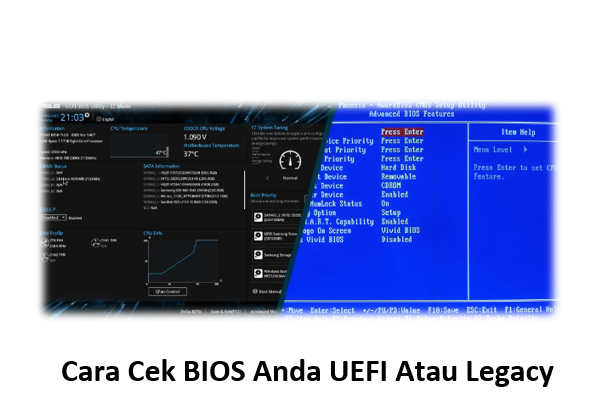
Legacy BIOS lambat, hanya mendukung mode 16-bit, dan memiliki antarmuka yang sangat terbatas, biasanya hanya berupa teks biru dan putih.
UEFI (Unified Extensible Firmware Interface) adalah penerus modern yang dirancang untuk mengatasi semua kelemahan BIOS.
UEFI mendukung grafis, mouse input, dan kecepatan booting yang jauh lebih tinggi karena kemampuannya memuat driver sistem secara paralel.
Perangkat yang dirilis setelah tahun 2012 hampir pasti dilengkapi dengan UEFI, meskipun sering kali masih menyertakan opsi kompatibilitas mundur yang disebut CSM (Compatibility Support Module) untuk menjalankan OS lama, yang dapat membingungkan saat menentukan cara cek bios uefi atau legacy.
Cara TERCEPAT Masuk BIOS ASUS Vivobook (Panduan Tombol Rahasia yang PASTI Berhasil)
Cara Cek BIOS UEFI atau Legacy
Untuk menghindari kebingungan yang timbul dari mode kompatibilitas, kita akan menggunakan tiga metode berbeda yang dapat dijalankan langsung di dalam sistem operasi Windows (versi 8, 10, atau 11).
Tiga pendekatan ini memberikan hasil yang konsisten dan berbasis data untuk memverifikasi mode boot yang aktif.
1. Menggunakan System Information (msinfo32)
Ini adalah metode termudah dan tercepat untuk memulai cara cek bios uefi atau legacy tanpa perlu me-reboot komputer Anda.
Informasi yang disajikan di sini adalah data langsung yang dibaca dari firmware saat sistem operasi dimuat.
- Tekan tombol Windows + R untuk membuka dialog Run.
- Ketik
msinfo32lalu tekan Enter. Ini akan membuka jendela System Information. - Pada panel kiri, pastikan Anda berada di bagian System Summary (Ringkasan Sistem).
- Di panel kanan, cari baris berlabel “BIOS Mode”.
Jika nilai yang ditampilkan adalah UEFI, berarti sistem Anda berjalan dalam mode modern.
Apabila nilai yang ditampilkan adalah Legacy, sistem masih menggunakan arsitektur BIOS tradisional.
2. Melalui Disk Management
Metode kedua ini sangat berguna untuk memvalidasi boot mode dengan melihat bagaimana hard drive Anda dipartisi.
Seperti yang telah dibahas, UEFI mengharuskan penggunaan partisi GPT, sementara Legacy menggunakan MBR.
- Klik kanan pada tombol Start (atau tekan Windows + X) dan pilih Disk Management.
- Jendela manajemen disk akan terbuka, menampilkan semua drive fisik.
- Temukan disk tempat Windows terinstal (biasanya Disk 0) dan klik kanan pada namanya (di sebelah kiri, bukan pada volume partisinya).
- Pilih Properties, lalu buka tab Volumes.
- Perhatikan baris berlabel Partition style.
Jika gaya partisi adalah GUID Partition Table (GPT), sistem Anda pasti di-boot dalam mode UEFI.
Jika gaya partisi adalah Master Boot Record (MBR), sistem Anda di-boot dalam mode Legacy.
3. Pemeriksaan Melalui Registry (Untuk Validasi Lanjutan)
Meskipun dua metode di atas sudah cukup, pemeriksaan cepat melalui file explorer dapat memberikan konfirmasi berbasis data registry yang sangat kuat.
Ini adalah teknik yang digunakan oleh para teknisi ahli saat mencoba cara cek bios uefi atau legacy di lingkungan jaringan.
Ketika Windows diinstal dalam mode UEFI, sistem akan membuat folder khusus yang menyimpan informasi boot berbasis GPT.
- Buka File Explorer (Windows + E).
- Arahkan ke lokasi
C:\Windows\Panther. - Cari file bernama
setupact.log.
Buka file tersebut menggunakan Notepad atau editor teks lainnya, lalu gunakan fungsi pencarian (Ctrl + F) dan cari kata kunci Callback_BootEnvironmentDetect: Detected boot environment:.
Jika diikuti oleh kata UEFI, maka mode boot Anda terkonfirmasi modern.
Ketiga metode ini memberikan panduan komprehensif mengenai cara cek bios uefi atau legacy di berbagai lapisan sistem operasi Windows.
Mengubah Mode Boot Jika Diperlukan
Seringkali, tujuan utama mengetahui cara cek bios uefi atau legacy adalah karena Anda perlu mengubah mode tersebut, terutama saat menginstal sistem operasi baru atau drive NVMe super cepat.
Perubahan ini, secara mutlak, harus dilakukan dari menu firmware itu sendiri, bukan dari dalam Windows.
Persiapan Sebelum mengubah Mode Boot
Mengubah mode boot dari Legacy ke UEFI (atau sebaliknya) secara langsung tanpa mengubah skema partisi akan menyebabkan sistem gagal untuk boot.
Jika Anda ingin pindah dari Legacy (MBR) ke UEFI (GPT) tanpa menginstal ulang Windows, Anda harus menggunakan alat konversi internal Windows.
Alat paling populer untuk migrasi ini adalah MBR2GPT, yang merupakan utilitas bawaan pada Windows 10 versi 1703 ke atas.
Utilisasi ini mengonversi skema partisi MBR menjadi GPT tanpa kehilangan data, yang merupakan langkah prasyarat wajib sebelum masuk ke pengaturan BIOS/UEFI.
Cara TERCEPAT Masuk BIOS ASUS Vivobook (Panduan Tombol Rahasia yang PASTI Berhasil)
Proses Akses dan Perubahan di Firmware
Setelah partisi diubah ke GPT (jika Anda beralih ke UEFI), langkah selanjutnya adalah mengakses firmware.
Tombol untuk mengakses menu ini sangat bervariasi tergantung produsen (biasanya F2, F10, Del, atau Esc) dan harus ditekan segera setelah komputer dinyalakan.
Di dalam menu firmware:
- Cari bagian yang berhubungan dengan Boot atau Startup.
- Temukan opsi Boot Mode Selection.
- Ubah pengaturannya dari Legacy/CSM ke UEFI.
- Pastikan fitur Secure Boot diaktifkan jika Anda memilih mode UEFI untuk keamanan optimal.
- Simpan perubahan dan keluar (Biasanya F10).
Proses booting pasca-perubahan akan jauh lebih cepat, dan sistem Anda kini terlindungi oleh fitur keamanan modern yang disediakan oleh UEFI.
Mengetahui cara cek bios uefi atau legacy menjadi prasyarat utama sebelum melakukan instalasi ulang OS atau penggantian hardware penyimpanan.
Langkah-langkah berbasis data ini memastikan bahwa Anda tidak hanya menebak, tetapi benar-benar memahami konfigurasi dasar firmware perangkat Anda.
Memiliki pemahaman yang solid tentang arsitektur boot tidak hanya memecahkan masalah saat ini, tetapi juga mempersiapkan sistem Anda untuk kompatibilitas jangka panjang dengan teknologi komputasi masa depan.
Dengan memahami secara pasti hasil cara cek bios uefi atau legacy ini, pengguna dapat membuat keputusan yang lebih cerdas mengenai upgrade dan pemeliharaan sistem mereka, menjamin performa maksimal dan keamanan yang tak tertandingi.