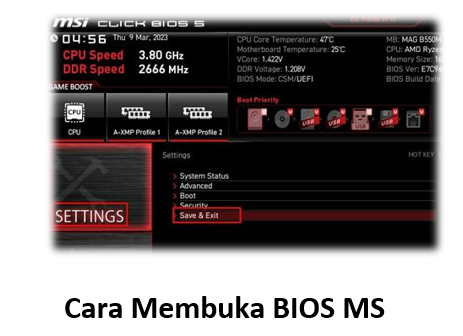
Cara Membuka BIOS MSI – Dalam dunia perakitan dan optimalisasi PC, ada saatnya kita harus kembali ke fondasi. Fondasi itu bernama BIOS, atau lebih modern disebut UEFI.
Jika Anda baru saja berinvestasi pada sistem dari Micro-Star International (MSI), entah itu laptop gaming andal atau motherboard desktop terbaru, memahami cara mengakses inti sistem adalah kemampuan wajib.
Ini bukan sekadar menekan tombol saat booting. Ini adalah tentang timing, pemahaman, dan strategi. Mari kita bedah tuntas, langkah demi langkah, bagaimana cara buka BIOS MSI dengan efisien dan tanpa frustrasi.
Anggap saja ini adalah sesi transfer ilmu yang sangat berharga.
Mengenal BIOS
BIOS (Basic Input/Output System) adalah firmware yang bertanggung jawab untuk inisialisasi semua komponen perangkat keras saat sistem dinyalakan. Ia memastikan CPU, RAM, dan kartu grafis siap bekerja sebelum sistem operasi dimuat.
Pada sistem MSI, interface BIOS (UEFI) cenderung sangat ramah pengguna, tapi gerbang masuknya tetap membutuhkan ketelitian. Kesalahan kecil dalam timing bisa membuat Anda harus mengulang proses restart.
Hal pertama yang harus Anda siapkan adalah ketenangan. Jangan terburu-buru. Pastikan mata Anda tertuju pada layar begitu tombol power ditekan.
Kita akan mencari jendela sempit yang hanya muncul beberapa detik—ini adalah kunci sukses cara buka BIOS MSI.
Cara TERCEPAT Masuk BIOS ASUS Vivobook (Panduan Tombol Rahasia yang PASTI Berhasil)
Cara Buka BIOS MSI yang Efektif
Pada mayoritas perangkat keras MSI, baik itu desktop maupun laptop, tombol akses default sudah sangat terstandardisasi. Namun, ada sedikit variasi yang perlu kita cermati.
Menentukan Tombol Kunci: DEL atau F2?
Secara historis, vendor menggunakan berbagai tombol. Namun, MSI hampir selalu mengandalkan satu tombol spesifik sebagai kunci utama.
- Tombol Primadona: DEL (Delete)
- Tombol Alternatif: F2
- Tombol Khusus (Mode Recovery/Boot Menu): F11
Dalam 95% kasus, tombol DEL adalah jawaban untuk pertanyaan bagaimana cara buka BIOS MSI.
Setelah mengetahui tombolnya, kita masuk ke prosedur inti.
- Matikan Sistem Sepenuhnya (Shutdown, bukan Sleep).
- Tekan tombol Power pada PC atau Laptop MSI Anda.
- Begitu layar menyala, segera dan cepat, tekan tombol DEL secara berulang-ulang.
Ulangi penekanan tombol DEL hingga Anda melihat layar biru, merah, atau hitam yang menampilkan antarmuka UEFI/BIOS MSI.
Kiat Kecepatan dan Timing yang Tepat
Sistem modern, terutama yang menggunakan SSD NVMe, memiliki waktu booting yang sangat cepat. Ini membuat jendela waktu untuk menekan tombol BIOS semakin sempit.
Beberapa junior sering bertanya, “Senior, kenapa saya selalu gagal meski sudah menekan DEL?” Jawabannya adalah timing.
Anda harus mulai menekan DEL segera setelah lampu power menyala, bahkan sebelum logo MSI muncul. Jangan tunggu pesan “Press DEL to enter Setup” muncul, karena seringkali pesan itu sendiri sudah terlambat.
Teknik yang paling efektif adalah ‘Keyboard Spamming’. Tekan tombol DEL dengan ritme cepat, seperti mengetuk palu, hingga layar BIOS muncul. Ini jauh lebih andal daripada menekan dan menahan tombol.
Laptop vs. Desktop MSI
Meskipun tombol DEL adalah standar emas untuk cara buka BIOS MSI, implementasinya bisa terasa sedikit berbeda antara desktop dan laptop.
Pada Desktop MSI (Motherboard)
Motherboard MSI, dari seri Z (Z490, Z690) hingga seri B (B550, B660), memiliki konsistensi yang tinggi dalam hal akses BIOS.
Jika Anda menggunakan keyboard mekanik atau keyboard nirkabel, pastikan keyboard tersebut sudah terinisialisasi pada awal booting. Beberapa keyboard nirkabel mungkin membutuhkan waktu sebentar untuk terhubung, menyebabkan Anda melewatkan jendela waktu.
Pastikan koneksi keyboard menggunakan port USB 2.0 (biasanya yang berwarna hitam) untuk kompatibilitas terbaik selama tahap pre-booting.
Pada Laptop Gaming MSI (Seri GE, GS, GT)
Laptop MSI, seperti seri Stealth atau Titan, juga menggunakan DEL. Namun, karena integrasi hardware yang sangat ketat, opsi F2 terkadang diaktifkan sebagai alternatif cadangan.
Jika DEL gagal setelah tiga kali percobaan, ganti strategi Anda dan coba menekan F2 secara berulang-ulang.
Beberapa model laptop juga memiliki tombol ‘Fn’ yang perlu diaktifkan untuk mengakses fungsi F1-F12. Pastikan tombol Fn Lock tidak aktif, atau tekan Fn + DEL secara bersamaan jika Anda mencurigai masalah fungsi kunci.
Mengatasi Kendala Umum Saat Gagal Akses BIOS
Ada beberapa skenario di mana trik ‘Keyboard Spamming’ pun gagal. Ini biasanya terjadi pada sistem modern yang mengaktifkan fitur Fast Boot atau Ultra Fast Boot.
Fitur ini memotong sebagian besar proses POST (Power-On Self-Test) dan hampir menghilangkan semua kesempatan Anda untuk menekan tombol BIOS secara manual.
Bagaimana cara buka BIOS MSI jika Fast Boot diaktifkan?
#1: Melalui Pengaturan Lanjut Windows (Windows 10/11)
Ini adalah metode paling andal untuk memaksa sistem masuk ke UEFI/BIOS, terutama jika Fast Boot diaktifkan di level Windows dan di level BIOS.
Langkahnya relatif mudah, tetapi membutuhkan navigasi di Windows:
- Buka Pengaturan (Settings) Windows.
- Pilih “Update & Security” (atau “System” > “Recovery” pada Windows 11).
- Masuk ke tab “Recovery” (Pemulihan).
- Di bawah judul “Advanced startup” (Startup Lanjutan), klik “Restart now” (Mulai Ulang Sekarang).
Sistem akan reboot ke layar opsi biru. Di sini, Anda harus memilih jalur berikut:
Troubleshoot → Advanced Options → UEFI Firmware Settings → Restart.
Langkah ini akan secara paksa memuat antarmuka BIOS/UEFI MSI, melewati semua kendala kecepatan boot.
#2: Clear CMOS (Metode Perangkat Keras)
Jika sistem benar-benar terkunci, biasanya karena Anda salah mengatur overclocking atau timing RAM, satu-satunya jalan adalah mereset BIOS ke pengaturan pabrik.
Ini dilakukan dengan Clear CMOS.
Pada desktop, Anda bisa mencari jumper kecil pada motherboard berlabel ‘JBAT1’ atau ‘J_CMOS1’. Anda dapat mencabut baterai CMOS selama 30 detik atau memindahkan jumper selama beberapa detik untuk mereset BIOS.
Setelah CMOS direset, fitur Fast Boot akan nonaktif, dan Anda akan bisa kembali menggunakan metode DEL untuk cara buka BIOS MSI.
Eksplorasi Setelah Berhasil Masuk
Selamat. Anda kini berada di dalam UEFI MSI. Tampilan default biasanya adalah ‘EZ Mode’—mode sederhana yang menampilkan status sistem.
Untuk melakukan konfigurasi mendalam (seperti mengatur urutan boot, mengatur XMP/EXPO, atau mengutak-atik voltase), Anda harus beralih ke ‘Advanced Mode’.
Tombol untuk beralih mode ini biasanya adalah F7.
Di dalam Advanced Mode, Anda akan menemukan tab-tab penting:
- Settings: Untuk pengaturan PCH, konfigurasi SATA/NVMe, dan mengaktifkan fitur seperti Resizable BAR atau Above 4G Decoding.
- OC (Overclocking): Tempat krusial untuk mengatur kecepatan RAM (XMP/EXPO) dan menyesuaikan CPU.
- M-Flash: Digunakan untuk memperbarui (flashing) firmware BIOS Anda ke versi terbaru.
Selalu ingat, sebelum melakukan perubahan besar, pastikan Anda tahu cara mengembalikan pengaturan ke posisi semula. Jangan pernah mengubah sesuatu yang tidak Anda pahami fungsinya.
Cara Setting BIOS Boot Priority Agar Install Ulang Berhasil 100% (Dalam 3 Menit)
Kesimpulan
Mengakses BIOS MSI adalah langkah fundamental dalam menguasai perangkat Anda. Ini bukan prosedur yang rumit, melainkan soal disiplin dan pemahaman timing.
Selama Anda mengingat kunci utamanya (DEL) dan tahu kapan harus beralih ke ‘Advanced Startup’ di Windows jika Fast Boot mengganggu, proses cara buka BIOS MSI akan selalu berjalan lancar.
Gunakan ilmu ini dengan bijak. BIOS adalah pedang bermata dua; ia memberikan kendali penuh, tetapi juga risiko jika dioperasikan tanpa kehati-hatian. Selamat bereksplorasi dengan fondasi sistem MSI Anda.