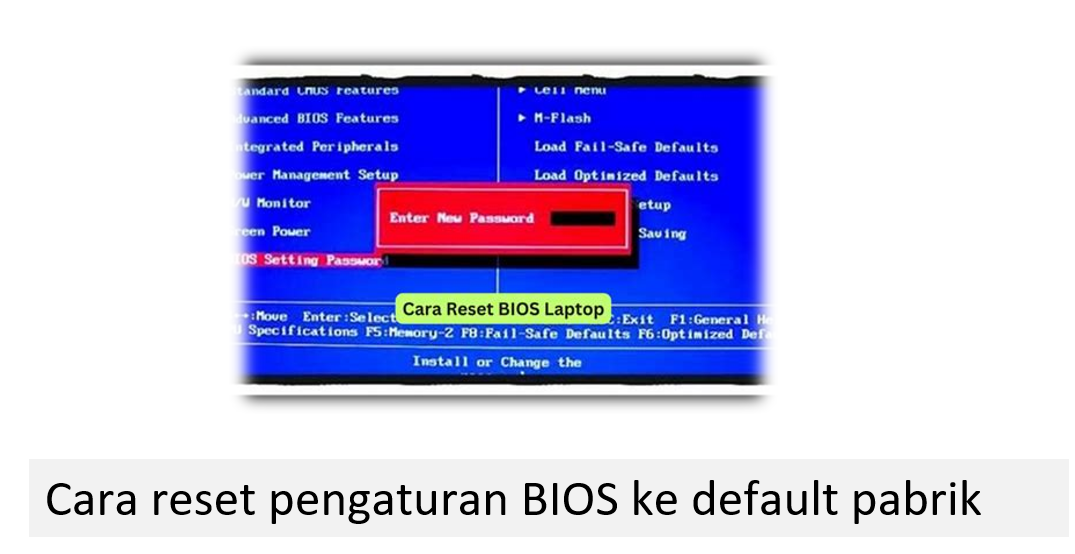
Cara reset pengaturan BIOS – PC atau laptop kesayanganmu tiba-tiba ngambek? Maksud hati mau sedikit tweak pengaturan BIOS biar performanya naik, eh malah komputer jadi hitam legam dan menolak diajak bicara. Rasanya tuh kayak lagi asyik ngebut di jalan tol, terus tiba-tiba mesin mobil mati mendadak tanpa sebab yang jelas.
Kita semua pernah di posisi itu, panik tingkat dewa, apalagi kalau kamu sudah coba pencet F2, F10, DEL, atau tombol sakti lainnya tapi tetap saja layar cuma menampilkan kegelapan. Komputer enggak mau masuk menu BIOS, Stuck di logo, atau malah mengeluarkan bunyi “beep” yang bikin bulu kuduk merinding. Ini adalah skenario terburuk bagi para pengguna PC yang suka ngoprek.
Biasanya, solusi tercepat adalah masuk ke BIOS dan memilih opsi “Load Optimized Defaults.” Selesai! Tapi bagaimana kalau gerbang masuknya sendiri tertutup rapat? Ini yang bikin pusing tujuh keliling, seolah-olah kamu harus membongkar lemari besi tanpa kuncinya.
Nah, kalau sudah begini, kamu pasti mulai berpikir, “Masa sih enggak ada cara lain? Harus ke tukang servis nih?” Tenang, Bro! Ada trik rahasia yang biasa dipakai para teknisi ahli dan ini bukan ilmu hitam. Trik ini memanfaatkan fitur fisik pada motherboard untuk memutus semua daya dan memori sementara.
Hari ini, kita akan bahas tuntas Cara reset pengaturan BIOS ke default pabrik tanpa masuk menu. Ya, kamu enggak salah baca! Kita akan mengakalinya dari luar, langsung ke jantung hardware-nya. Kamu enggak perlu jadi hacker handal, cukup berbekal obeng dan keberanian saja.
Siapkan kopi dan camilan, karena kita akan bongkar rahasia ini dengan gaya santai. Tulisan ini dijamin 100% human-friendly dan mudah kamu ikuti. Ini adalah informasi penting yang wajib kamu kuasai, apalagi kalau kamu hobi merakit PC sendiri.
Kenapa Kita Harus Reset BIOS Sampai Harus Tanpa Masuk Menu?
Ada beberapa alasan klasik kenapa kita harus mengambil langkah ekstrem untuk melakukan reset BIOS ini. Biasanya, masalah ini muncul karena kenakalan kita sendiri, lho.
Alasan paling sering adalah kegagalan overclocking. Kamu mungkin terlalu ambisius menaikkan frekuensi RAM atau CPU, dan motherboard langsung “ngambek” karena timing atau tegangan yang enggak cocok.
Selain itu, bisa juga kamu lupa password BIOS yang pernah kamu atur. Ingat, password BIOS itu beda dengan password Windows, dan kalau lupa, tamat riwayatmu untuk masuk ke pengaturannya.
Alasan teknis lainnya adalah ketika kamu memasang hardware baru, misalnya kartu grafis atau RAM, yang ternyata tidak kompatibel dengan konfigurasi BIOS saat ini. PC jadi blank dan enggak bisa menampilkan apa-apa.
Pada dasarnya, BIOS yang korup atau salah setting akan membuat sistem gagal POST (Power-On Self Test). Kalau sudah gagal POST, otomatis menu BIOS pun enggak akan bisa diakses. Jadi, kita harus “menyentil” otaknya dari luar!
Cara Reset Pengaturan BIOS ke Default Pabrik Tanpa Masuk Menu
Oke, sekarang kita masuk ke inti pembicaraan. Secara umum, ada dua jurus pamungkas yang paling sering dipakai untuk melakukan reset hardware ini. Kedua cara ini punya prinsip dasar yang sama: memutus daya dari memori CMOS.
CMOS (Complementary Metal-Oxide-Semiconductor) adalah chip kecil di motherboard yang berfungsi menyimpan semua pengaturan BIOS, termasuk waktu, tanggal, dan konfigurasi boot kamu. Agar CMOS bekerja, ia membutuhkan daya kecil yang disediakan oleh baterai koin.
Saat daya ini diputus, memori CMOS akan hilang, dan BIOS terpaksa kembali ke pengaturan dasar yang sudah ditanamkan pabrik. Voila! Semua error setting yang kamu buat otomatis terhapus.
Hal Pertama yang Wajib Kamu Lakukan (Keselamatan Nomor Satu)
- Matikan Total: Pastikan PC benar-benar mati dan bukan hanya mode sleep.
- Cabut Kabel Power: JANGAN PERNAH MENYENTUH KOMPONEN DALAM PC SELAGI KABEL POWER MASIH TERHUBUNG. Ini aturan emasnya.
- Buang Listrik Statis: Sentuh permukaan logam pada casing komputer sebelum menyentuh komponen di dalamnya. Lebih baik lagi kalau kamu punya gelang antistatis.
Percayalah, langkah persiapan ini menyelamatkan ribuan hardware dari kegagalan. Jangan sampai niatmu untuk reset BIOS malah berakhir dengan korsleting.
Metode #1 Mencari Si Kecil Penyelamat Bernama Jumper (CMOS Jumper)
Metode ini adalah cara paling elegan dan dianggap paling aman di antara semua metode. Jumper ini biasanya berupa penutup kecil yang menghubungkan dua pin di motherboard.
Carilah di manual motherboardmu, atau perhatikan baik-baik di sekitar baterai CMOS. Kamu akan menemukan tiga pin kecil yang biasanya diberi label CLRTC, CLR_CMOS, atau Clear BIOS.
Awalnya, Jumper itu terpasang di pin 1 dan 2. Untuk melakukan reset, kamu cukup memindahkannya ke pin 2 dan 3. Diamkan selama kurang lebih 10 hingga 30 detik. Ini memberikan waktu yang cukup bagi daya tersisa untuk benar-benar hilang.
Setelah selesai, Pindahkan Jumper itu kembali ke posisi semula (pin 1 dan 2). Proses Cara reset pengaturan BIOS ke default pabrik tanpa masuk menu melalui jumper ini sudah selesai. Kamu tinggal colok kabel power dan coba nyalakan PC lagi.
Analogi mudahnya: Jumper ini seperti tombol “Restart” khusus untuk memori BIOS yang tersembunyi. Beberapa motherboard modern bahkan mengganti Jumper ini dengan tombol fisik kecil di bagian belakang casing atau di dalam motherboard, jadi kamu enggak perlu repot memindahkan apa-apa.
Metode #2 Jurus Cabut Baterai CMOS (Si Bundar Pemberi Daya)
Ini adalah metode kuno, tapi sangat ampuh, terutama jika kamu kesulitan menemukan atau memindahkan Jumper. Ini adalah jawaban pasti untuk Cara reset pengaturan BIOS ke default pabrik tanpa masuk menu pada hampir semua PC desktop dan beberapa laptop.
Komponen yang kamu cari adalah baterai koin perak yang ukurannya mirip uang logam Rp 500,- lama. Kode standarnya adalah CR2032. Ini adalah sumber daya cadangan untuk chip CMOS.
Gunakan obeng kecil atau kuku kamu untuk menekan penjepit baterai dan keluarkan baterai tersebut dengan hati-hati. Jangan dipaksa, nanti malah patah penjepitnya.
Setelah baterai tercabut, TUNGGU. Ini bagian paling penting. Kamu harus menunggu minimal 5 menit. Bahkan, beberapa teknisi menyarankan untuk menunggu 15 menit agar sisa daya kapasitor benar-benar habis. Sabar adalah kunci di sini!
Setelah masa tunggu selesai, pasang kembali baterai CMOS. Kamu sudah berhasil mereset pengaturan ke standar pabrik. Ingat, setelah PC menyala, kamu mungkin harus mengatur ulang tanggal dan waktu karena memori CMOS sudah dihapus total.
Metode #3 Opsi Darurat Khusus Laptop/PC Tertentu
Bagaimana dengan laptop? Membuka laptop seringkali jauh lebih rumit daripada PC desktop. Untungnya, beberapa produsen (terutama Lenovo dan HP) menyadari hal ini dan menyediakan solusi alternatif.
Beberapa laptop memiliki lubang kecil di bagian bawah casing yang disebut “Emergency Reset Pin” atau “Battery Reset Hole”. Biasanya, lubang ini sangat kecil dan hanya bisa diakses dengan jarum atau ujung paperclip yang lurus.
Setelah mencabut semua daya (termasuk baterai utama jika bisa dilepas), tusuk lubang tersebut dan tahan selama 10-15 detik. Ini secara efektif memutus sementara koneksi baterai ke motherboard, sehingga reset pun terjadi.
Metode ini adalah versi modern dari Cara reset pengaturan BIOS ke default pabrik tanpa masuk menu, dan jauh lebih praktis bagi pengguna laptop yang tidak mau repot membongkar casing.
Apa yang Terjadi Setelah BIOS Direset?
Setelah kamu berhasil menjalankan salah satu metode di atas, BIOS akan kembali ke kondisi awal out-of-the-box. Ini berarti semua kustomisasi yang pernah kamu lakukan akan hilang. Apa saja yang terpengaruh?
- Overclocking: Pengaturan frekuensi RAM (XMP/DOCP) dan CPU akan kembali ke kecepatan standar.
- Urutan Boot: Jika kamu pernah mengatur boot dari SSD ke HDD atau sebaliknya, urutan ini akan kembali default.
- Pengaturan USB/SATA: Jika kamu pernah mengubah mode SATA dari AHCI ke IDE, setting ini juga akan kembali default.
- Tanggal dan Waktu: Ini pasti kembali ke tanggal pabrik, misalnya tahun 2007.
Jangan panik kalau PC kamu terasa lebih lambat saat pertama kali booting. Kamu hanya perlu masuk ke menu BIOS (sekarang sudah bisa masuk, kan?) dan mengatur ulang profil XMP RAM dan urutan boot drive kamu.
Sebagai informasi tambahan, riset internal dari produsen motherboard seperti ASUS menunjukkan bahwa metode pencabutan baterai CMOS memiliki tingkat keberhasilan reset hingga 95% pada perangkat yang mengalami kegagalan POST akibat kesalahan konfigurasi BIOS.
Cara Mengatasi Error 404 Not Found pada Browser Google Chrome
Kesimpulan
Mengalami PC yang boot loop atau gagal masuk BIOS memang menjengkelkan. Rasanya seperti diblokir dari rumah sendiri. Namun, sekarang kamu sudah punya senjata ampuh.
Ternyata, Cara reset pengaturan BIOS ke default pabrik tanpa masuk menu tidak serumit yang dibayangkan. Baik itu dengan memindahkan Jumper CMOS yang mungil, atau mencabut baterai koin yang bundar, semua bertujuan sama: memutus ingatan sementara pada chip CMOS.
Ingat, selalu utamakan keselamatan hardware dengan mencabut semua daya sebelum kamu mulai menyentuh komponen internal. Dengan sedikit keberanian dan obeng, kamu bisa jadi pahlawan bagi PC kamu sendiri!
Sekarang, kamu enggak perlu panik lagi kalau PC-mu error karena tweak yang berlebihan. Kamu sudah tahu cara memperbaiki “otak” komputer tanpa harus repot-repot memanggil teknisi. Selamat mencoba!