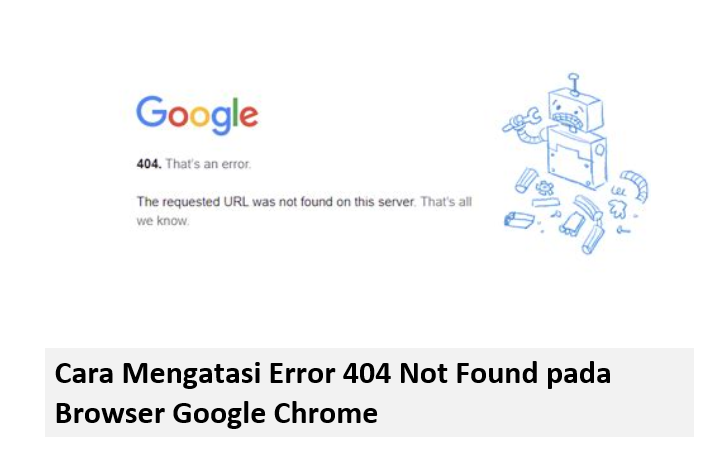
Cara Mengatasi Error 404 Not Found pada Browser Google Chrome – Coba jujur, siapa di sini yang tidak pernah merasa frustrasi ketika sedang asyik mencari sesuatu di internet, tiba-tiba muncul layar putih dengan tulisan 404 Not Found
yang menyebalkan?
Rasanya seperti kamu sudah sampai di depan pintu rumah temanmu, tapi ternyata pintunya digembok dan rumahnya kosong melompong! Padahal, kamu yakin 100% alamat yang kamu ketik itu benar.
Error 404 itu memang hantu digital yang paling sering kita temui, apalagi kalau kita mengandalkan Google Chrome sebagai kendaraan utama berselancar.
Seketika mood langsung drop, niat yang tadinya mau menyelesaikan pekerjaan malah jadi sibuk utak-atik pengaturan.
Nah, tenang saja, kamu tidak sendiri. Ini adalah masalah universal, dan kabar baiknya, sebagian besar kasus ini bisa diselesaikan tanpa harus jadi ahli IT dadakan.
Hari ini, kita akan ngobrol santai, ala teman nongkrong, tentang Cara mengatasi error 404 not found pada browser Google Chrome.
Panduan ini akan kita bahas tuntas, mulai dari solusi yang paling remeh-temeh sampai trik-trik yang lebih teknis, tapi tetap mudah dipraktikkan.
Faktanya, menurut studi dari Ahrefs, error 404 adalah salah satu kode respons HTTP yang paling umum, bahkan seringkali disebabkan oleh hal sepele dari sisi pengguna.
Jadi, sebelum kamu buru-buru melempar laptop ke kasur karena kesal, mari kita siapkan amunisi digital untuk membasmi si 404 ini.
Kenapa Sih Error 404 Itu Muncul? (Bukan Salah Kamu Sepenuhnya!)
Sebelum kita loncat ke solusi, kita harus tahu dulu, 404
itu artinya apa sih?
Angka 404 adalah kode status HTTP yang dikirimkan server ke browser kamu, memberitahu bahwa halaman yang kamu cari tidak ditemukan
.
Ini seperti server kamu bilang, “Oke, saya dengar permintaanmu, tapi saya tidak punya peta menuju lokasi itu.”
Alasan munculnya error ini bisa macam-macam, ada yang dari sisi server, ada juga yang dari sisi kamu sebagai pengguna.
Mungkin pemilik situs webnya sudah menghapus halaman tersebut, memindahkannya tanpa melakukan redirect yang benar, atau tautannya memang sudah usang.
Atau, bisa jadi kesalahan kecil yang paling umum: kamu salah ketik URL, atau browser Chrome kamu sendiri yang lagi “rewel” karena kebanyakan sampah memori.
Apapun alasannya, kita punya serangkaian trik ampuh sebagai Cara mengatasi error 404 not found pada browser Google Chrome.
Cara Mengatasi Error 404 Not Found pada Browser Google Chrome
Ini adalah bagian intinya. Kita akan mulai dari langkah yang paling sederhana, karena seringkali, solusi termudah justru yang paling efektif!
1. Cek Koneksi dan Refresh! (Solusi Paling Gampang)
Percayalah, banyak drama 404 bisa selesai hanya dengan dua langkah super sederhana ini.
Pertama, pastikan koneksi internet kamu stabil; coba buka situs lain seperti YouTube atau Google utama.
Jika situs lain terbuka normal, maka masalahnya ada di halaman spesifik itu.
Kedua, coba tekan tombol F5
atau ikon refresh di Chrome kamu.
Terkadang, server hanya mengalami cegukan kecil dan butuh satu dorongan lagi untuk memuat halaman.
2. Bersihkan Jejak Digital (Clear Cache dan Cookies)
Ini adalah langkah wajib bagi setiap pengguna Chrome yang mengalami masalah apapun, termasuk 404.
Cache dan cookies itu ibarat sampah memori yang dikumpulkan browser saat kamu berselancar.
Jika tumpukan sampah ini terlalu banyak, Chrome bisa salah membaca data lama yang tersimpan, mengira halaman itu sudah tidak ada.
Yuk, kita bersihkan Chrome secara berkala:
- Buka Chrome dan tekan Ctrl + Shift + Del.
- Pilih rentang waktu “Sepanjang waktu” (atau minimal 24 jam terakhir).
- Centang opsi “Gambar dan file yang di-cache” dan “Cookie dan data situs lainnya”.
- Klik “Hapus data”, lalu coba muat ulang halaman yang error tadi.
Langkah pembersihan ini sering kali menjadi solusi pamungkas dalam Cara mengatasi error 404 not found pada browser Google Chrome.
3. Cek Ulang URL (Sering Disepelekan, Padahal Penting)
Terkadang, kita terlalu cepat menyalahkan server padahal masalahnya ada di ujung jari kita.
Coba periksa lagi URL yang kamu ketik di address bar, apakah ada salah ketik (typo)?
Error 404 sangat sensitif terhadap kapitalisasi, tanda hubung, atau bahkan spasi ekstra.
Jika kamu mengklik link dari sumber lain, coba potong URL tersebut—hapus bagian paling belakangnya (setelah tanda ‘/’)—dan coba masuk ke halaman utama situs tersebut.
4. Flush DNS dan Ganti Server DNS
Ini mungkin terdengar sedikit teknis, tapi ini adalah trik andalan para tech-savvy.
DNS (Domain Name System) adalah “buku telepon” internet; dia menerjemahkan nama situs menjadi alamat IP yang bisa dibaca komputer.
Jika cache DNS kamu rusak atau menyimpan informasi lama, kamu akan terus diarahkan ke alamat yang salah (alias 404).
Untuk me-refresh “buku telepon” ini, kamu bisa melakukan flush DNS melalui Command Prompt (Admin) dengan mengetikkan: ipconfig /flushdns.
Selain itu, mengganti DNS bawaan dari ISP (Internet Service Provider) ke DNS publik, seperti Google DNS (8.8.8.8) atau Cloudflare (1.1.1.1), seringkali mempercepat resolusi dan mengatasi error aneh seperti 404.
5. Matikan Ekstensi Chrome yang Nakal
Ekstensi adalah pisau bermata dua; mereka membantu, tapi juga bisa bikin masalah.
Beberapa ekstensi, terutama VPN atau Ad Blocker yang terlalu agresif, dapat memblokir permintaan akses ke server, menyebabkan Chrome menampilkan 404.
Coba buka halaman yang error itu dalam mode Incognito atau Penyamaran
.
Jika halaman terbuka normal di Incognito, bingo! Masalahnya ada pada salah satu ekstensi kamu.
Nonaktifkan satu per satu ekstensi kamu melalui Setelan > Ekstensi
sampai kamu menemukan biang keladinya.
6. Kapan Error 404 Murni Salah Server?
Kita sudah membahas berbagai Cara mengatasi error 404 not found pada browser Google Chrome dari sisi kamu, si pengguna.
Namun, penting untuk diketahui bahwa error 404 adalah respons server, yang berarti server itu sendiri mengakui bahwa dia tidak dapat menemukan sumber daya yang diminta.
Jika setelah melakukan semua langkah di atas (termasuk clear cache dan flush DNS) masalahnya tetap ada, kemungkinan besar sumber masalahnya adalah:
- Halaman Sudah Dihapus Permanen: Konten tersebut memang sudah tidak ada.
- Kesalahan Developer: Developer lupa membuat redirect 301 setelah memindahkan halaman.
- Pemeliharaan Server: Meskipun jarang, kadang 404 muncul saat server sedang dalam pemeliharaan intensif.
Dalam kasus ini, tidak banyak yang bisa kamu lakukan selain menunggu atau mencoba mencari konten yang serupa di situs tersebut.
Kamu juga bisa coba menggunakan mesin arsip web seperti Wayback Machine untuk melihat apakah halaman tersebut pernah ada dan masih bisa diakses versinya yang lama.
Ini adalah trik rahasia untuk para arkeolog internet!
Cara Mengatasi Roblox Lag Saat Bermain di HP, Main Mulus Tanpa Hambatan!
Membuat Chrome Lebih Tahan Banting dari 404
Kita semua ingin pengalaman berselancar yang mulus, bebas dari drama 404.
Salah satu kunci utama adalah menjaga kebersihan Chrome kamu, layaknya merawat mobil kesayangan.
Jangan biarkan cache menumpuk berbulan-bulan; itu sama saja membiarkan tumpukan kardus bekas di bagasi yang memberatkan.
Ingat, Chrome yang bersih, cepat, dan menggunakan DNS yang andal akan sangat jarang tersandung error 404 yang tidak perlu.
Dengan menerapkan langkah-langkah di atas secara rutin, kamu tidak hanya tahu Cara mengatasi error 404 not found pada browser Google Chrome, tapi kamu juga bisa mencegahnya.
Ini bukan hanya soal memperbaiki masalah, tapi juga meningkatkan kualitas hidup digital kamu.
Bayangkan, seberapa banyak waktu yang kamu hemat karena tidak perlu lagi melihat wajah sedih dari error 404!
Intinya, kita sekarang sudah jadi master detektif digital yang siap menghadapi kode error apa pun.
Jadi, kali ini, ketika temanmu panik karena layar 404, kamu bisa dengan santai menyuruh mereka coba deh, hapus cache-nya dulu!
Selamat berselancar bebas drama!