di postingan kali ini kita akan bahas cara tethering atau membagikan koneksi dari pc atau laptop ke komputer kita.
kalian pernah gak si lagi pake komputer yang mempunyai koneksi internet entah itu pc warnet atau pc kantor dan kebetulan hp android kalian lagi gak punya akses internet atau mungkin kaian lg boke gak ada kuota.
mungkin kalian akan berpikir bisa gak ya nyambungin koneksi internet dari pc ke android kita?
kalo cara membagi koneksi internet dari hp android ke komputer sih memang udah banyak orang yang tahu, tapi kalo kalian belum tahu bisa cari tutorialnya di web ini
namun kalo cara membagi koneksi internet dari pc ke hp sedikit orang yang tahu, oleh karena kita akan bahas cara share internet pc ke android, yang bisa kalian praktekan menggunakan handphone apapun entah itu oppo, xiaomi, atau merek android lainya.
dan di sini saya akan bagikan beberapa cara yaitu dengan menggunakan kabel usb dan juga menggunakan jaringan wireles atau hotspot
Cara Membagi Koneksi Internet dari Komputer ke HP Android via USB Tethering
1. Pertama kalian pastikan komputer atau pc kalian telah terhubung ke internet, kemudian hubungkan komputer dan hp android kalian menggunakan kabel usb
2. jika sudah, di perangkan android kalian masuk ke pengaturan, lalu pilih Wireless & Network di perangkat lain bisa bertulisan Other Wireles Connectin atau Sambungan Nirkabel Lainya. Lalu pilih Penambatan USB atau USB Tethering


3. Oke, sekarang kita setting jaringan di komputernya agar bisa di pake di andoid, Masuk ke Control Panel > Network And Internet > Network And Sharing Center

kalo android kalian sudah terhubung ke komputer dan sudah mengaktifkan USB Tethering, maka akan muncul jaringan android kalian dan status internetnya no internet connection karena memang belum ada akses internetnya.
di atas ada dua jaringan yang terhubung ke komputer saya yaitu Wireless Network Connection dan juga Local Area Connection 4,
di komputer kalian mungkin namanya berbeda, namun pada intinya Wireless Network Connection adalah jaringan internet yang terhubung ke komputer saya yang nantinya akan kita bagikan ke android, dan Local Area Connection 4 adalah jaringan yang terhubung ke hp android saya
jadi saya punya dua jaringan yang terhubung ke komputer saya, yaitu yang memiliki koneksi internet dan juga yang belum terkoneksi internet yaitu jaringan pada android saya.
untuk memberi akses internet ke android saya, klik pada jaringan yang memiliki akses internet, kalo di komputer saya yaitu Wireless Network Connection.

lalu pilih properties dan masuk ke tab Sharing

lalu centang pada bagian Allow Other Network Users to … dan pada kolom Home network connection pilih jaringan yang mengrah ke Android kita, dalam kasus saya yaitu Local Area Connection 4,
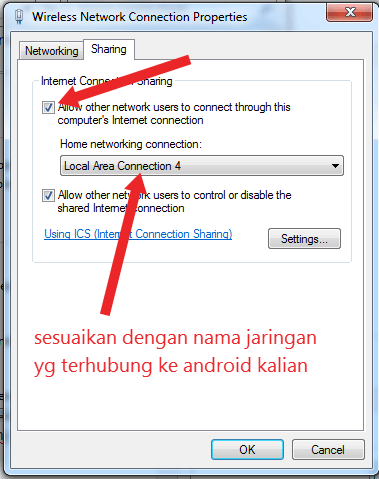
nama jaringan ini bisa saja berbeda di pc kalian jadi sesuaikan saja seperti yang sudah saya jelaskan di atas lalu klik ok.

di bagian network and sharing center tunggu jaringan yang terhubung ke android kalian berstatus Internet maka android kalian sudah mendapat akses internet dari pc
Rekomendasi Artikel : Cara Memutuskan Jaringan Wifi Orang Lain
Cara Menghubungkan koneksi internet dari Komputer ke Andorid menggunakan Reverse Tethering
1. Pertama hubungkan perangkat android kalian ke komputer,
lalu aktifkan Penambatan USB atau USB Tethering (sama seperti langkah ke 2 di tutorial di atas)
selanjutnya kita harus mengaktifkan fitur USB Debugging lewat opsi pengembang,
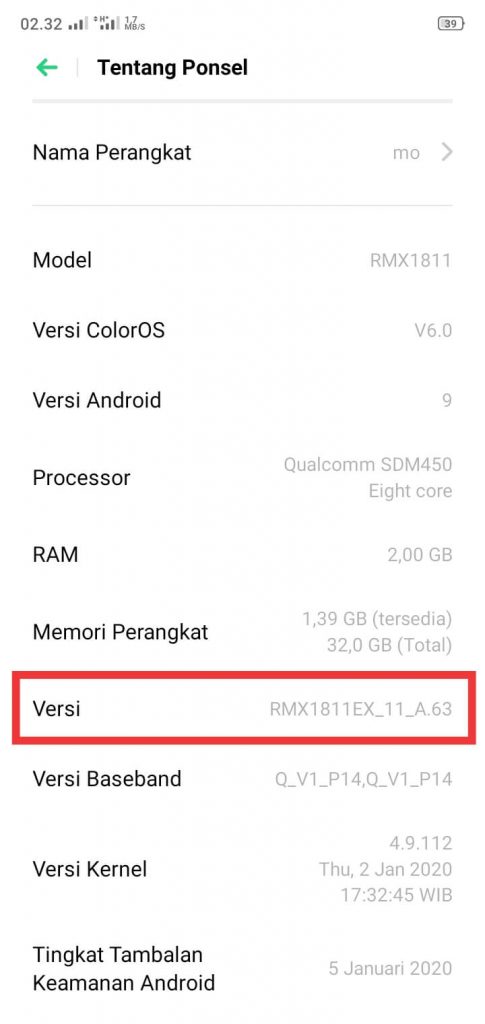
masuk ke pengaturan android lalu pilih Tentang Ponsel.
klik 7 kali di bagian Nomor Bentukan sampai muncul pernyataan opsi pengembang berhasil aktif
Cari opsi pengembang di pengaturan, di sebagian android opsi pengembang berada di Setelan Tambahan di hp android kalian bisa berbeda
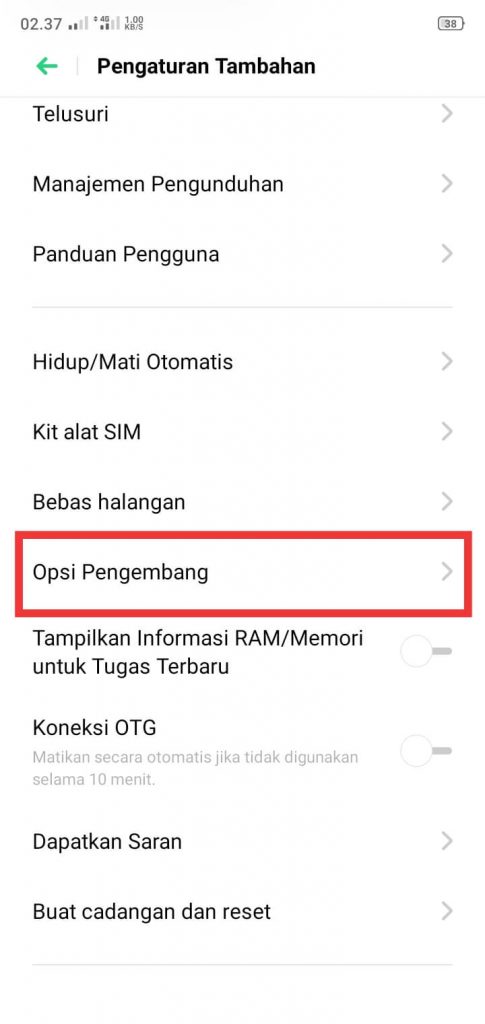
Cari USB Debugging lalu centang atau aktivkan
 sekarang kita sudah mengaktivkan mode debuging
selanjutnya download software reverse Tethering di bawah
extrack dan buka, lalu jalankan file gnirehtet-run.cmd dan biarkan prosesnya berjalan

nanti di perangkat android kalian akan muncul permintaan sambungan kalian klik saja ok

nah sekarang hp android kita sudah terhubung ke internet dari jaringan yang ada di komputer, dan btw tutorial ini no root atau tanpa root yah sobat, jadi kalian tetap bisa gunakan tutorial ini walaupun perangkat android kalian belum di root.
cara berikutnya kita akan menggunnakan jaringan wireles sebagai penghubungnya, jadi kita akan buat hostpot menggunakan perangkat komputer atau laptop kita.
namun sebelum itu perangkat kalian harus mempunyai perangkat jaringan wireless atau wireless adapter terlebih dahulu, kalo di laptop umumnya sudah tersedia di dalamnya tapi kelo di pc kebanyakan belum, kalo kalian belum punya wireless adapter di komputer kalian sebaiknya kalian beli terlebih dahulu, contoh wireless adapter seperti ini.
tapi tutorial ini tidak mengharuskan kita menggunakan usb jadi kita sudah masuk ke pembahasan lain, untuk tutorial cara membagi internet menggunakan wireless akan saya bagikan di postingan yang terpisah, karena kalo di tulis di sini nanti malah tutorial ini jadi terlalu banyak.
jadi sekian dulu postingan dari saya jika ada kendala kalian bisa tulis di komentar, semoga postingan ini bermanfaat dan sampai jumpa di postingan berikutnya.