
Cara Install mikrotik di flashdisk – Mungkin kalian pada bingung, masa iya sih mikrotik diinstall di flashdisk?
Mikrotik biasanya diinstall di PC langsung menggunakan media CD/DVD atau DOM installer, Tapi kali ini kita akan coba pake flashdisk sebagai device / tempat nginstall nya ya atau dengan kata lain flashdisk dijadiin harddisk buat tempat OS-nya bukan jadiin bootable ya kawan.
Keunggulan dan Kelemahan Install Mikrotik di Flashdisk
Adapun keunggulan menginstall miktotik di flashdisk:
- flashdisk sebagai alat penyimpanan eksternal mampu menyimpan berbagai format file dan memiliki kapasitas yang cukup besar.
- ukuran yang kecil dan mudah dibawa kemana-mana (portable) . jadi kalian ga susah-susah buat nginstall di PC yang lain tinggal masukin aja flsahdisknya .
- Flashdisk memilik harga yang cukup murah dan ramah bagi kantong pelajar.
Jika ada keunggulan pasti juga ada kelemahan, berikut kelemahannya :
- Setelah flashdisk yang isinya OS itu kita mau gunain sebagai flashdisk dengan fungsinya yang semula mungkin harus kita format dulu, Namun sayangnya ukuran atau kapasitas flashdisknya jadi berubah sesuai besar file OSnya . Seperti gambar di bawah flashdisk yang aslinya berukuran 8Gb berkurang jadi 1 Gb an

Pada tutorial kali ini kita cukup pake virtualBox , pasti udah ga asing banget ya buat yang suka jaringan. Dan ada beberapa hal yang harus disiapin nih :
- Mikrotik iso / routerOS nya , kalau belum punya bisa download disini .
- VirtualBox , bisa download disini
- Flashdisk merk apa aja minimal 2 Gb
jika semuanya sudah siap, sekarang kita masuk ke tahap penginstalan mikrotiknya.
Tutorial Install Mikrotik di USB Flashdisk
- Buka software virtualBoxnya

- Masukkan flashdisknya ke port laptop
- Pada aplikasi virtualBox, Klik New
 di bagian kiri atas , Lalu akan muncul jendela untuk mengatur nama dan OS-nya serta ukuran memori yang digunakan. Pada pemilihan hard diskpilih Do Not Add Virtual Hard disk . Lalu klik create untuk membuat file vdi

- Kemudian masuk ke pengaturan / setting yang berikon
 letaknya sebelah kanan ikon New . Masuk ke pengaturan ada berbagai menu, kita akan mengatur file installan . Pilih menu storage > pada controller klik ikon dvd > pada optical drive kita bisa pilih iso-nya atau pilih dengan mencari file iso mikrotik di tempat lain (choose virtual optical disk file).

-
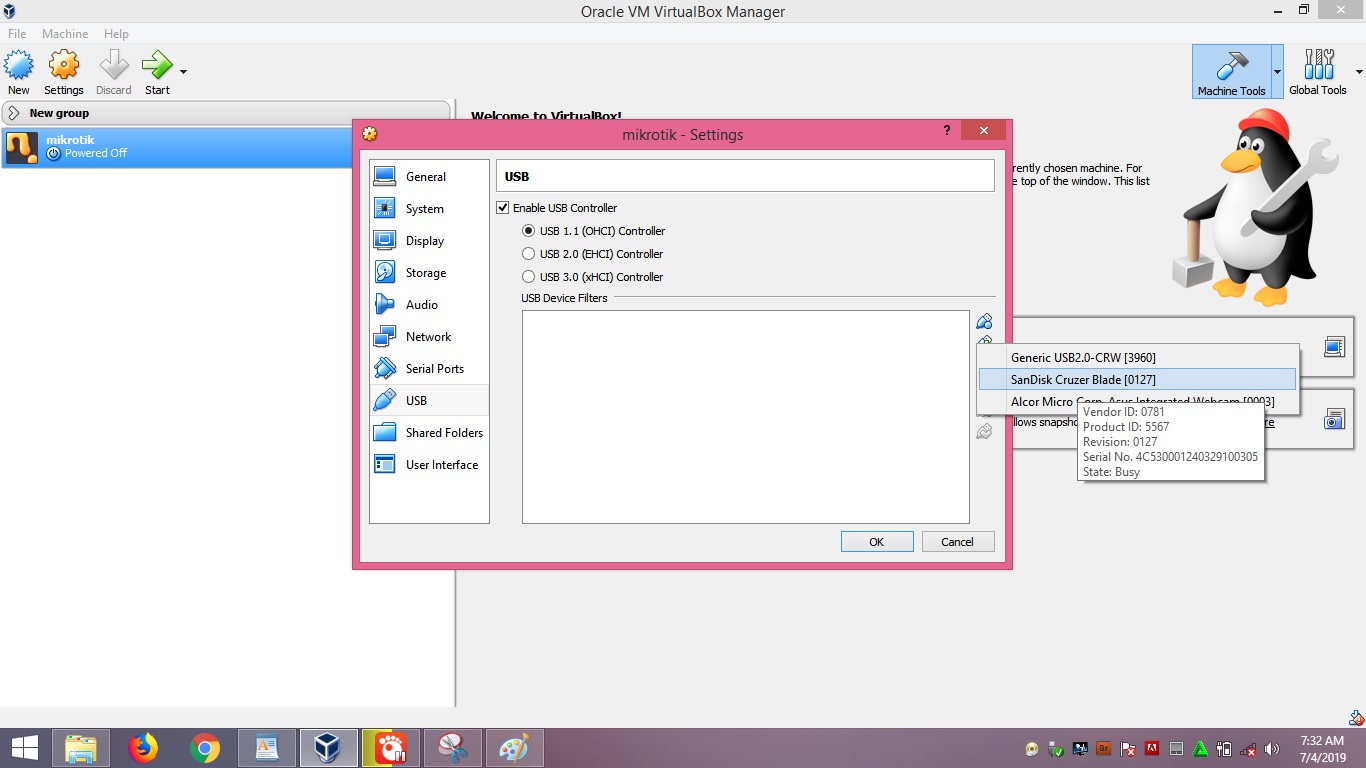
kita ke menu USB untuk memfilter usb agar terdeteksi dan dapat digunakan sebagai tempat OS nya nantinya, dengan masuk ke menu tab USB pada setting > klik Enable USB controller > pilih type USB kamu > klik ikon 


-
Setelah kita klik ikon-nya akan muncul merk flashdisk milikmu , kemudian pilih.

-
Setelah kamu pilih tampilannya akan seperti ini , kemudian klik OK

-
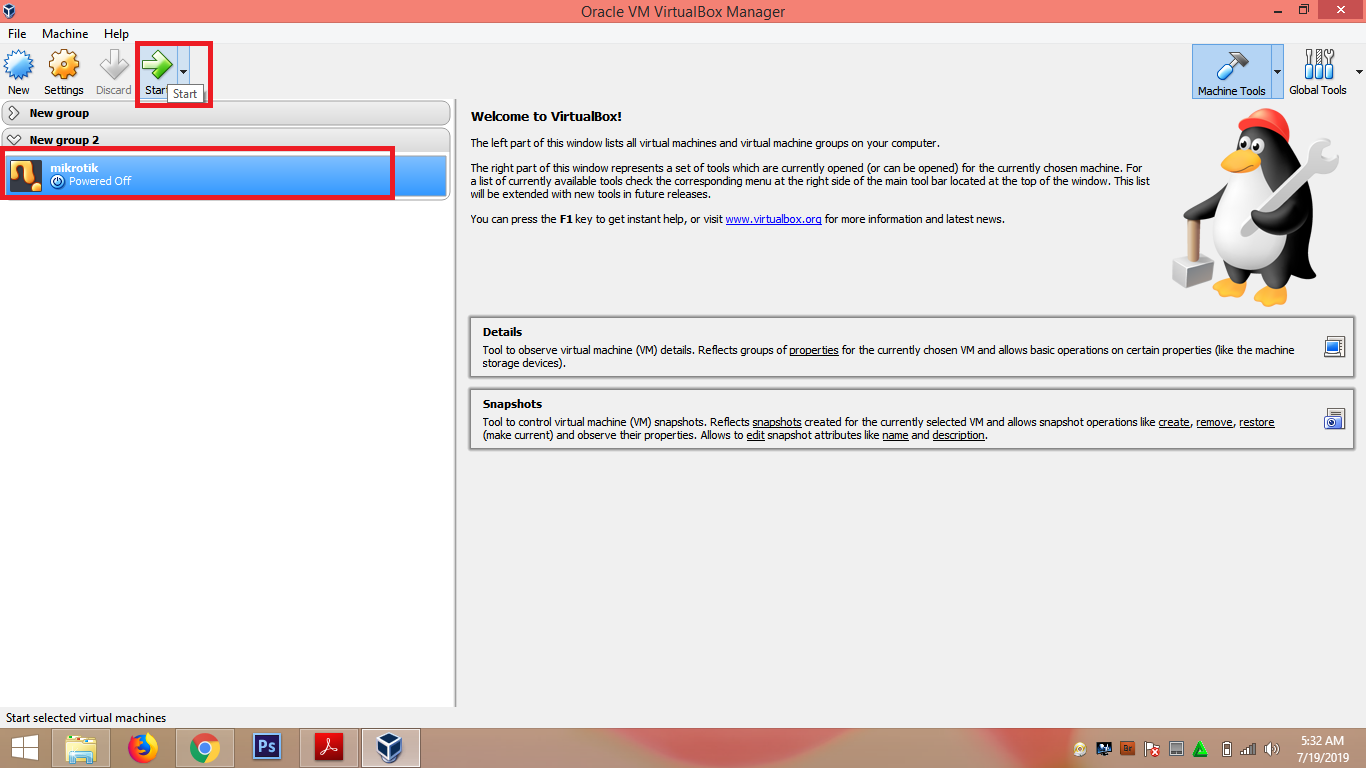
Untuk memulai pilih mikrotik nya lalu klik start

-
Akan langsung nginstall. Pada step awal nginstall kamu tinggal pilih pakage yang ada di mikrotik , tapi saran aku sih pilih semuanya, buat milih kamu bisa pake spasi di keyboard

-
ketik y untuk lanjut





Tunggu sampai proses selesai .
Sampai pada proses ini kamu close virtualbox-nya dan jangan format flashdisk kamu.

Kemudian restart laptop kamu dan masuk ke BIOS. Setiap merk laptop beda-beda ya untuk masuk BIOS bisa pake delete, F1 , F2 INGAT : JANGAN COPOT FLASHDISKNYA .
Masuk di save & exit di BIOS pilih flashdisk kita (untuk memilih bisa meggunakan tanda panah pada keyboard) lalu Enter

Setelah itu akan langsung masuk ke mikrotik routerOS
Untuk masuk menggunkan user:admin dan password:(tinggal dienter)

Tampilan pertama akan seperti ini, kamu bisa langsung menggunakan untuk buat server jaringan. good luck guys !
Sekian tutorialnya , Selamat mencoba dan mohon maaf kalau banyak kesalahan kata . Kalau masih bingung bisa komen ya .
Untuk sumber foto sebagian di : https://www.youtube.com/watch?v=PMoag04VWMM