
selamat datang kembali sobat bazengers di blog FHXploit!
di postingan kali ini saya akan kembali untuk membawakan tutorial seputar linux yaitu cara mempercantik tampilan terminal linux kita, mungkin akan lebih enak jika kita merubah tampilan linux kita supaya terlihat lebih oke.
terminal linux merupakan program yang hampir tidak pernah kita tinggalkan saat menggunakan linux karena sebagian besar perkerjaan kita di jalankan lewat terminal.
Baca Juga : Cara Mengubah Tampilan Terminal Agar Berwarna di Linux
di postingan kali ini saya akan memberikan beberapa tips & trik untuk mempercantik tampilan linux kalian agar terlihat lebih menarik jadi agar tampilanya tidak tampak polosan saja, baiklah kita langsung saja masuk ke tutorialnya, cekidot..
Cara Mempercantik Tampilan Linux Menggunakan Figlet
yang pertama kita akan mempercantik tampilan linux kita menggunakan figlet, sekarang kalian install dulu figletnya menggunakan perintah berikut:
apt-get install figletjika sudah selesai terinstal kalian bisa coba mengeceknya dengan mengetikan “figlet teks” misal :
figlet FHXploit
jika sudah berjalan dengan baik sekarang tingal kita mengakpikasikanya agar teks tersebut keluar pada saat kita membuka terminal, kita ubah terlebih dahulu file .bashrc dengan menjalankan perintah
nano .bashrcmasuk ke bagian paling bawah yang kosong kemudian tuliskan figlet berserta teksnya, kemudian simpan dengan perintah ctrl + x, lalu y dan enter.

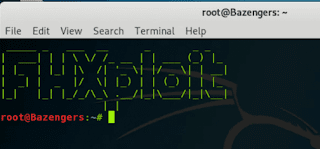
setelah itu silahkan kalian buka kembali tampilan linux kalian maka tampilanya akan tampak seperti di bawah.
Cara Mengubah Tampilan Linux Menggunakan Cowsay
yang ke dua kita akan menggunakan cowsay untuk memperccantik tampilan linux kita, sebenarnya aplet ini hampir sama dengan figlet namun cowsay mempunyai beberapa script yang dapat menampilkan logo atau gambar ASCII yang akan tampil di terminal kita, untuk menginstallnya silahkan ketikan perintah di bawah
apt-get install cowsaysetelah cowsay selesai terinstall sekarang kita kembali edit file .bashrc kemudian tambahkan script di bawah ini
/usr/games/cowsay -f eyes"Teks"
misal saya akan menambahkan script /usr/games/cowsay -f eyes “FHXploit”, maka tampilan saat anda membuka terminal akan seperti di bawah

jika masih kurang menarik kalian bisa tambahkan script lagi supaya bisa menampilkan informasi tambahan seperti informasi perangkat, tanggal, waktu dan juga karnel kalian bisa kemballi mengganti file .bashrc kemudian tambahkan script di bawah ini
echo "=================================================================== "

echo -ne "${lightgreen}Today is:tt${red}" `date`; echo ""

echo -e "${lightgreen}Kernel Information: t${red}" `uname -smr`

export PS1="[ 33[1;33m]u[ 33[1;37m]@[ 33[1;32m]h[ 33[1;37m]:[ 33[1;31m]w [ 33[1;36m]\$ [ 33[0m]";
Note : untuk kata “eyes” sebenarnya bisa kalian ubah menjadi “dragon” untuk menampilkan gambar naga, info selengkapnya tentang macam-macam gambar cowsay silahkan lihat di Wikipedia.
setelah kalian telah selesai menambahkan script tersebut silahkan kalian save dan silahkan buka ulang jendela terminal.

Cara Membuat Terminal Linux Keren
yang terakhir saya lupa apa namanya 😀 tapi hasilnya kalian bisa lihat sendiri di atas, mungkin cukup menarik sh menurut saya, dan jika kalian tertarik untuk mencobanya silahkan ikuti langkah – langkah berikut.
caranya seperti di atas kalian edit file .bashrc kemudian tambahkan script di bawah di ini
#!/bin/bash


function pre_prompt {

newPWD="${PWD}"

user="whoami"

host=$(echo -n $HOSTNAME | sed -e "s/[.].*//")

datenow=$(date "+%a, %d %b %y")

let promptsize=$(echo -n "┌($user@$host ddd., DD mmm YY)(`date "+%H:%M"`)┐"

                 | wc -c | tr -d " ")

let fillsize=${COLUMNS}-${promptsize}

fill=""

while [ "$fillsize" -gt "0" ]

do

    fill="${fill}─"

        let fillsize=${fillsize}-1

done

if [ "$fillsize" -lt "0" ]

then

    let cutt=3-${fillsize}

    newPWD="...$(echo -n $PWD | sed -e "s/(^.{$cutt})(.*)/2/")"

fi


}


PROMPT_COMMAND=pre_prompt


export black="[ 33[0;38;5;0m]"

export red="[ 33[0;38;5;1m]"

export orange="[ 33[0;38;5;130m]"

export green="[ 33[0;38;5;2m]"

export yellow="[ 33[0;38;5;3m]"

export blue="[ 33[0;38;5;4m]"

export bblue="[ 33[0;38;5;12m]"

export magenta="[ 33[0;38;5;55m]"

export cyan="[ 33[0;38;5;6m]"

export white="[ 33[0;38;5;6m]"

export coldblue="[ 33[0;38;5;33m]"

export smoothblue="[ 33[0;38;5;111m]"

export iceblue="[ 33[0;38;5;45m]"

export turqoise="[ 33[0;38;5;50m]"

export smoothgreen="[ 33[0;38;5;42m]"

export myred="[ 33[01;31m]"


case "$TERM" in

xterm)

   PS1="$myred┌─[$greenu@h $(date "+%a, %d %b %y")$myred]─${fill}[$green$(date "+%H:%M")

$myred]──┐n$myred└─[$green$newPWD$myred]─>$white "

   ;;

screen)

   PS1="$white┌─[$myredu@h $(date "+%a, %d %b %y")$white]─${fill}[$myred$(date "+%H:%M")

$white]──┐n$white└─[$myred$newPWD$white]─>$white "

   ;;

   *)

   PS1="┌─(u@h $(date "+%a, %d %b %y"))─${fill}─($newPWD

)─┐n└─($(date "+%H:%M") $)─> "

   ;;

esac


# bash_history settings: size and no duplicates and no lines w/ lead spaces

exportHISTCONTROL="ignoreboth"

export HISTSIZE=1024


# aliases #############################################


# enable color support of ls and also add handy aliases

eval `dircolors -b`

alias ls='ls --color=auto'

alias dir='ls --color=auto --format=vertical'

alias vdir='ls --color=auto --format=long'


# some more ls aliases

alias ll='ls -lhX'

alias la='ls -A'

alias ldir='ls -lhA |grep ^d'

alias lfiles='ls -lhA |grep ^-'

#alias l='ls -CF'


# To see something coming into ls output: lss

alias lss='ls -lrt | grep $1'


# To check a process is running in a box with a heavy load: pss

alias pss='ps -ef | grep $1'


# usefull alias to browse your filesystem for heavy usage quickly

alias ducks='ls -A | grep -v -e '''^..$''' |xargs -i du -ks {} |sort -rn |head -16 | awk '''{print $2}''' | xargs -i du -hs {}'


# cool colors for manpages

alias man="TERMINFO=~/.terminfo TERM=mostlike LESS=C PAGER=less man"


##########################################################

# enable programmable completion features (you don't need to enable

# this, if it's already enabled in /etc/bash.bashrc).

if [ -f /etc/bash_completion ]; then

   . /etc/bash_completion

fi

   figlet "./Bazengers"
jika sudah, simpan dan hasilnya akan seperti ini :

baiklah cukup panjang juga postingan kali ini jadi itulah tutorial cara mengubah tampilan terminal linux semoga bermanfaat dan sampai jumpa di postingan berikutnya.