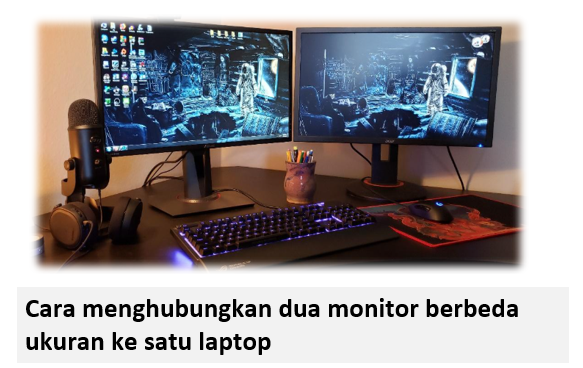
Cara menghubungkan dua monitor berbeda ukuran ke satu laptop – Pernah enggak sih kamu merasa mata dan lehermu sudah mau protes karena harus multitasking di layar laptop yang cuma segitu-gitu aja?
Rasanya seperti mencoba membangun istana di atas piring makan, padahal workflow kita butuh ruang gerak layaknya lapangan sepak bola.
Kita semua pernah di sana. Tiga puluh tab Chrome terbuka, Slack berkedip-kedip, dan kamu harus membandingkan dua dokumen penting, sementara laptop 14 inci mungil milikmu mendadak terasa seperti perangko.
Solusinya? Tentu saja, dual monitor setup! Ini bukan lagi kemewahan, tapi kebutuhan mendesak bagi para pekerja digital.
Tapi tunggu dulu. Masalahnya, monitor yang sudah kamu punya di rumah, atau yang bisa kamu pinjam, ukurannya enggak seragam.
Satu mungkin 27 inci ultra-wide buat nonton atau edit video, dan yang satu lagi cuma 21 inci standar bekas kantor.
Nah, banyak orang mikir, “Duh, kalau ukurannya beda, pasti ribet banget deh setting-nya. Bahkan mungkin enggak bisa, atau gambarnya jadi aneh?”
Ini adalah mitos paling populer yang sering bikin pusing kepala.
Justru, fleksibilitas dalam menggunakan perangkat yang sudah ada adalah kunci untuk menghemat waktu dan uang.
Padahal, mendapatkan setup yang maksimal itu kuncinya ada di trik koneksi dan pengaturan software yang cerdik.
Dan hari ini, kita akan bongkar tuntas guide super santai mengenai Cara menghubungkan dua monitor berbeda ukuran ke satu laptop.
Ini bukan ilmu roket, kok. Kita cuma butuh sedikit trik kabel dan konfigurasi display yang tepat, biar kamu bisa merasakan nirwana multitasking tanpa harus beli monitor kembar identik.
Siap-siap, karena setelah ini, productivity kamu dijamin bakal naik drastis, dan leher kamu enggak gampang pegal lagi!
Persiapan Dasar, Cek Kapabilitas “Otak” Laptop Kita
Sebelum kita loncat ke bagian kabel-kabel, kita harus cek dulu: Sanggup enggak sih laptopmu mengurus dua layar sekaligus?
Analoginya begini: kamu mau mengangkut dua truk besar (monitor) dengan satu mobil sedan (laptop). Mesinnya harus kuat, kan?
Kebanyakan laptop modern (yang diproduksi dalam 5 tahun terakhir) sudah pasti mampu, terutama yang memiliki prosesor Intel Core i5 ke atas atau AMD Ryzen setara.
Namun, yang paling penting adalah, port apa yang kamu punya?
Lihatlah bagian samping laptopmu. Cari lubang-lubang yang terlihat meyakinkan.
Mengenal Port di Laptopmu (HDMI, USB-C, DisplayPort)
Ini adalah titik penentu kesuksesanmu dalam mencari Cara menghubungkan dua monitor berbeda ukuran ke satu laptop.
Kamu butuh minimal dua port video, atau satu port video yang sangat canggih.
Berikut daftar koneksi yang bisa kamu andalkan:
- HDMI (High-Definition Multimedia Interface): Ini paling umum. Kalau kamu punya dua port HDMI, selamat, hidupmu mudah!
- DisplayPort (DP) / Mini DisplayPort: Biasanya ada di laptop bisnis atau gaming kelas atas. Koneksi ini sangat handal untuk resolusi tinggi.
- USB-C (Khusus Thunderbolt 3 atau 4): Ini adalah pahlawan modern kita. Port USB-C yang mendukung Thunderbolt atau DisplayPort Alternate Mode bisa mengirimkan sinyal video ke dua monitor sekaligus melalui satu port saja, menggunakan docking station khusus.
Kalau laptopmu hanya punya satu port HDMI dan satu USB-C standar, jangan panik. Kita bisa pakai trik adaptor!
Senjata Utama: Kabel dan Adapter Ajaib
Karena kita membahas Cara menghubungkan dua monitor berbeda ukuran ke satu laptop, perbedaan ukuran monitor tidak mempengaruhi pemilihan kabel, tapi resolusi maksimalnya yang berpengaruh.
Pastikan kabel yang kamu gunakan (HDMI, DP, atau USB-C) mendukung resolusi tertinggi monitor terbesarmu.
Trik Dongle dan Splitter (Jika Laptopmu “Pelit” Port)
Banyak laptop ultrabook modern hanya menyediakan satu port HDMI, dan sisanya hanya USB-C biasa. Ini yang bikin frustrasi.
Solusinya adalah menggunakan dongle atau docking station yang layak.
Jauhi splitter HDMI murah. Mereka hanya menggandakan (mirror) gambar, bukan memperluasnya (extend), dan itu tidak akan membantu multitasking.
Yang kamu butuhkan adalah Docking Station USB-C yang mendukung MST (Multi-Stream Transport).
Docking station ini memungkinkan kamu mencolokkan laptop via satu kabel USB-C, dan dari dock tersebut, kamu bisa menyambungkan dua kabel monitor (misalnya, satu HDMI dan satu DisplayPort).
Tips: Cari docking station yang minimal punya daya 65W, supaya ia bisa sekaligus mengisi daya laptopmu!
Mengapa USB-C Thunderbolt Begitu Penting?
USB-C dengan teknologi Thunderbolt 3 atau 4 adalah rahasia dapur para setup profesional.
Dengan kecepatan transfer data hingga 40Gbps, satu kabel tipis ini mampu membawa video 4K ke dua monitor, transfer data, dan mengisi daya, semuanya sekaligus.
Ini sangat membantu dalam upaya Cara menghubungkan dua monitor berbeda ukuran ke satu laptop, terutama jika salah satu monitormu beresolusi sangat tinggi (seperti 4K).
Jadi, sebelum kamu membeli kabel baru, pastikan dulu kemampuan port USB-C laptopmu, ya!
Setting Software: Menyandingkan Si Besar dan Si Kecil
Setelah semua kabel terpasang dengan benar—semua monitor sudah menyala dan laptopmu mungkin sedang panik karena mendadak punya banyak layar—saatnya kita atur dari sisi software.
Ini adalah bagian terpenting, terutama karena ukuran kedua monitormu berbeda.
Mengatur Resolusi Masing-Masing Layar
Karena monitormu berbeda ukuran, mereka hampir pasti punya resolusi bawaan (native resolution) yang berbeda pula.
Monitor 27 inci mungkin punya resolusi 2560×1440 (2K), sementara monitor 21 inci-mu hanya 1920×1080 (Full HD).
Masuk ke Pengaturan Tampilan (Display Settings) di Windows atau macOS.
Pastikan setiap monitor diatur ke resolusi maksimal native-nya. Jangan dipaksakan sama!
Jika kamu memaksakan monitor besar turun ke resolusi monitor kecil, gambarnya akan terlihat buram. Begitu juga sebaliknya, jika monitor kecil dipaksa naik, ia tidak akan terlihat normal.
Kalibrasi Skala dan Penempatan (Scaling is Key!)
Ini dia trik yang paling sering diabaikan, padahal ini adalah cheat sheet utama untuk setup dual monitor yang sukses.
Ketika kamu sukses melakukan Cara menghubungkan dua monitor berbeda ukuran ke satu laptop, kamu pasti melihat bahwa teks di monitor besar (misalnya 27 inci 4K) terlihat kecil sekali, sementara di monitor kecil (21 inci Full HD) terlihat normal.
Ini karena kerapatan piksel (PPI) mereka berbeda.
Solusinya adalah bermain dengan fitur Scaling (Penskalaan).
Di Pengaturan Tampilan, kamu bisa memilih monitor mana yang ingin kamu atur (biasanya ditandai Angka 1, 2, atau 3).
- Untuk monitor yang lebih kecil (misalnya 21 inci Full HD), biarkan skalanya 100%.
- Untuk monitor yang lebih besar atau beresolusi sangat tinggi (misalnya 27 inci 4K), naikkan skalanya menjadi 150% atau 175%.
Dengan begini, meskipun ukuran fisiknya berbeda, ukuran teks dan ikon di kedua layar akan terlihat proporsional.
Jangan lupa juga mengatur penempatan layarmu.
Atur posisi virtual di Display Settings agar sesuai dengan posisi fisik monitor di mejamu, sehingga kamu bisa menggeser kursor dengan mulus dari layar satu ke layar dua tanpa ada “lompatan” aneh.
Troubleshooting Santai: Ketika Semuanya Terlihat Aneh
Terkadang, setelah semua langkah Cara menghubungkan dua monitor berbeda ukuran ke satu laptop kita jalankan, ada saja masalah kecil muncul.
Monitor hanya berfungsi satu, atau laptop malah hanya mirroring (menduplikat) gambar, bukan extending (memperluas).
Kalau ini terjadi, pencet kombinasi tombol Windows Key + P.
Pilih opsi “Extend” (Perluas) dari menu yang muncul. Itu biasanya menyelesaikan 90% masalah.
Jika masih gagal, kemungkinan besar docking station atau adaptor USB-C yang kamu gunakan tidak mendukung MST, atau driver grafis laptopmu belum terinstal dengan benar.
Coba update driver kartu grafis kamu (Nvidia, AMD, atau Intel) ke versi terbaru. Seringkali, produsen merilis update khusus untuk stabilitas multi-monitor.
Kesimpulan
Selamat! Kamu baru saja menguasai langkah Cara menghubungkan dua monitor berbeda ukuran ke satu laptop tanpa harus mengeluarkan uang untuk monitor kembar identik yang mahal.
Ingat, kuncinya bukan pada kesamaan ukuran fisik, tetapi pada penyesuaian resolusi dan penskalaan (scaling) di pengaturan software.
Dengan setup ini, kamu bisa menaruh Slack dan Email di monitor kecil, sementara semua pekerjaan berat (desain, coding, atau spreadsheet raksasa) ada di monitor besarmu.
Ini bukan hanya soal keren, tapi soal ergonomi dan efisiensi kerja. Jadi, sambungkan kabel-kabelmu, atur skalanya, dan nikmati ruang kerja virtual yang jauh lebih lapang!