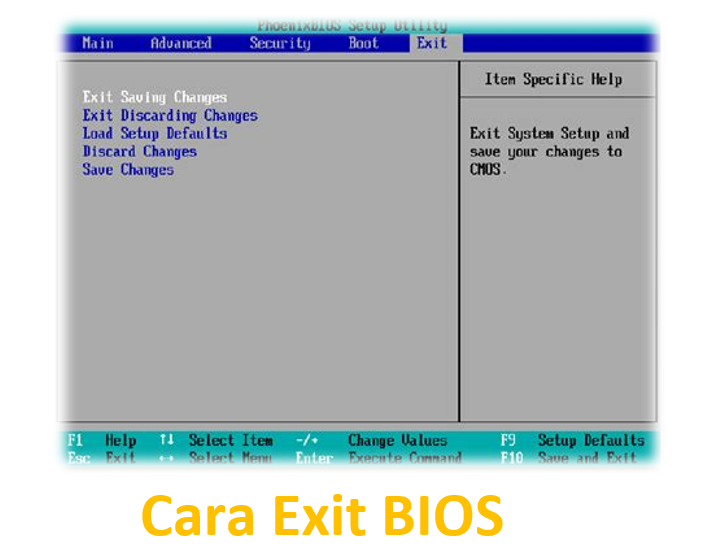
Cara Exit BIOS – Setiap pengguna komputer, baik yang masih awam maupun yang sudah mahir, pasti pernah berhadapan dengan Basic Input/Output System atau yang lebih dikenal sebagai BIOS. Antarmuka ini adalah gerbang utama pengaturan perangkat keras dasar sistem Anda.
Seringkali, pengguna masuk ke BIOS untuk mengatur urutan booting, menyesuaikan waktu sistem, atau melakukan overclocking. Namun, kebingungan sering muncul ketika tiba saatnya untuk keluar dari mode pengaturan ini.
Artikel tutorial ini akan memandu Anda langkah demi langkah mengenai cara exit bios yang aman, memastikan semua perubahan tersimpan dengan benar dan sistem dapat memulai ulang ke sistem operasi.
Memahami cara keluar dari BIOS dengan tepat sangat penting. Kesalahan saat keluar bisa menyebabkan pengaturan tidak tersimpan atau bahkan gagalnya proses booting.
Fungsi dan Tujuan BIOS
Sebelum kita membahas langkah-langkah praktis, penting untuk mengetahui apa sebenarnya BIOS itu dan mengapa ia memiliki peran krusial.
BIOS adalah firmware yang diinstal pada chip memori kecil di motherboard. Tugas utamanya adalah inisialisasi dan pengujian komponen perangkat keras saat komputer pertama kali dinyalakan.
Proses ini biasa disebut Power-On Self Test (POST). Setelah POST selesai, BIOS akan menyerahkan kendali kepada sistem operasi.
Apa itu BIOS?
Secara sederhana, BIOS bertindak sebagai penerjemah antara sistem operasi dan perangkat keras komputer Anda. Ini adalah fondasi paling dasar dari perangkat lunak yang dijalankan oleh komputer.
Meskipun pada sistem modern sering digantikan oleh UEFI (Unified Extensible Firmware Interface), istilah BIOS masih umum digunakan untuk merujuk pada antarmuka pengaturan dasar sistem.
Pengaturan di dalam BIOS biasanya menggunakan antarmuka berbasis teks atau grafis sederhana, yang berbeda jauh dengan sistem operasi Windows atau macOS.
Mengapa Kita Perlu Mengakses BIOS?
Akses ke BIOS diperlukan untuk sejumlah tugas pemeliharaan dan penyesuaian sistem yang mendasar. Beberapa alasan umum meliputi:
- Mengubah urutan boot, misalnya, jika Anda ingin menginstal ulang sistem operasi dari USB atau DVD.
- Mengatur tanggal dan waktu sistem secara manual.
- Mengaktifkan atau menonaktifkan komponen perangkat keras tertentu (misalnya, kartu jaringan terintegrasi).
- Melakukan overclocking (mengubah kecepatan CPU atau RAM) bagi pengguna yang lebih mahir.
- Mengatur kata sandi BIOS untuk keamanan tambahan.
Setelah melakukan penyesuaian tersebut, langkah selanjutnya adalah memastikan semua perubahan tersimpan dan keluar dengan aman. Inilah inti dari panduan **cara exit bios** ini.
Cara Exit BIOS yang Benar Semua Merk Laptop Dan PC
Sumber: Bing Images
Proses keluar dari BIOS umumnya sangat standar, meskipun penempatan menu dan opsi mungkin sedikit berbeda antar merek motherboard.
Tujuan utama dari cara exit bios yang benar adalah memastikan bahwa sistem me-reboot dengan konfigurasi yang baru Anda atur.
Metode Paling Umum (F10)
Metode ini adalah prosedur standar yang berlaku pada hampir semua sistem, baik laptop maupun desktop. Anda akan menggunakan tombol fungsi khusus yang ditetapkan oleh produsen.
- Akses Menu “Exit”: Arahkan ke tab atau menu yang biasanya bernama “Exit” atau “Save & Exit”. Tab ini biasanya terletak di bagian paling kanan antarmuka BIOS.
- Pilih Opsi Penyimpanan: Cari opsi yang bertuliskan “Save Changes and Exit” atau “Exit Saving Changes”. Ini adalah langkah krusial untuk menyimpan semua modifikasi yang telah Anda buat.
- Konfirmasi dengan F10: Pada sebagian besar sistem, menekan tombol F10 adalah shortcut untuk “Save and Exit”. Setelah menekan F10, sebuah kotak dialog konfirmasi akan muncul.
- Konfirmasi Akhir: Jawab “Yes” atau tekan “Y” saat sistem menanyakan: “Save configuration changes and exit now?”. Setelah konfirmasi, sistem akan secara otomatis memulai ulang (restart).
Jika Anda berhasil melakukan langkah-langkah di atas, komputer Anda akan keluar dari BIOS dan mencoba memuat sistem operasi menggunakan pengaturan yang baru.
Keluar Tanpa Menyimpan Perubahan (Discard Changes)
Ada situasi di mana Anda mungkin masuk ke BIOS, melihat-lihat, tetapi memutuskan untuk tidak mengubah apa pun. Atau, Anda mungkin membuat perubahan tetapi menyadari bahwa itu salah dan tidak ingin menyimpannya.
Dalam kasus ini, Anda harus menggunakan opsi yang memungkinkan Anda keluar tanpa menyimpan konfigurasi.
- Akses Menu Exit: Sama seperti sebelumnya, navigasikan ke menu “Exit”.
- Pilih Opsi Discard: Cari opsi yang jelas bertuliskan “Discard Changes and Exit” atau “Exit Discarding Changes”.
- Tekan ESC: Beberapa BIOS memungkinkan Anda untuk langsung menekan tombol ESC (Escape) dari layar utama untuk memunculkan opsi “Exit without Saving”.
Menggunakan metode ini memastikan bahwa sistem Anda kembali ke konfigurasi perangkat keras yang terakhir kali berfungsi. Ini adalah pilihan aman jika Anda tidak yakin dengan perubahan yang Anda lakukan.
Solusi Khusus dan Pemecahan Masalah
Sumber: Bing Images
Meskipun F10 adalah standar universal untuk cara exit bios, beberapa produsen mungkin menetapkan tombol yang berbeda atau memiliki menu yang lebih spesifik.
Selalu perhatikan petunjuk yang biasanya tertera di bagian bawah atau samping layar antarmuka BIOS Anda. Petunjuk tersebut adalah panduan terbaik.
Tombol Exit pada Berbagai Merek Motherboard
Sebagian besar BIOS modern sudah terstandarisasi, tetapi tombol yang digunakan untuk navigasi dan keluar terkadang bervariasi. Berikut adalah beberapa variasi tombol yang mungkin Anda temui:
- ASUS dan Gigabyte: Umumnya menggunakan F10 untuk keluar dan menyimpan.
- Dell dan HP: Seringkali menggunakan F10 atau F12, tergantung model dan usia sistem.
- Laptop Lama: Beberapa laptop lama mungkin menggunakan kombinasi tombol Ctrl + Alt + Del untuk keluar darurat, namun ini tidak disarankan sebagai **cara exit bios** standar.
Jika Anda tidak melihat opsi “Exit” atau F10 di layar, gunakan tombol panah untuk menavigasi menu. Cari menu yang memiliki label jelas seperti “Save Configuration” atau “Reboot”.
Jika BIOS Terkunci atau Tidak Merespons
Dalam kasus yang jarang terjadi, BIOS mungkin terlihat “terkunci” atau tidak merespons input keyboard. Hal ini bisa disebabkan oleh bug atau konflik perangkat keras.
Pertama, coba tekan tombol Caps Lock atau Num Lock. Jika lampu indikatornya tidak menyala atau mati, ini mungkin mengindikasikan masalah pada keyboard atau port USB.
Jika semua upaya untuk keluar secara normal gagal, ada langkah darurat yang harus diambil:
1. Tekan tombol Reset: Jika PC desktop Anda memiliki tombol reset fisik pada casing, menekan ini akan memaksa sistem untuk memulai ulang. Sistem akan tetap menggunakan konfigurasi BIOS yang terakhir tersimpan.
2. Mematikan Daya: Ini adalah pilihan terakhir dan harus dihindari jika memungkinkan. Matikan daya dengan menahan tombol daya selama beberapa detik hingga komputer mati sepenuhnya. Meskipun ini memaksa sistem keluar, ada risiko kecil korupsi data.
Setelah pemadaman daya paksa, segera periksa apakah komputer dapat melakukan booting normal. Jika tidak, Anda mungkin perlu masuk kembali ke BIOS untuk memuat pengaturan default (Load Setup Defaults).
Mengatur Ulang Default Sebelum Keluar
Salah satu tips profesional saat menghadapi masalah konfigurasi adalah memuat pengaturan default pabrik sebelum melakukan **cara exit bios**.
Jika Anda telah membuat terlalu banyak perubahan dan tidak yakin mana yang menyebabkan masalah, opsi ini adalah penyelamat.
Opsi ini biasanya dinamai “Load Setup Defaults” atau “Load Optimized Defaults” dan dapat ditemukan di tab “Exit” atau tab terpisah seperti “Advanced”.
Memuat pengaturan default akan mengembalikan semua konfigurasi ke kondisi pabrikan yang stabil. Kemudian, Anda bisa memilih “Save Changes and Exit”.
Proses ini sangat efektif untuk memastikan bahwa sistem perangkat keras Anda bekerja dengan parameter yang paling kompatibel sebelum Anda keluar dari BIOS.
Kesimpulan
Menguasai cara exit bios adalah keterampilan dasar yang harus dimiliki oleh setiap pengguna komputer. Langkah ini memastikan bahwa semua perubahan vital pada konfigurasi perangkat keras sistem Anda diterapkan dengan benar.
Selalu prioritaskan opsi “Save Changes and Exit” (biasanya F10) jika Anda telah melakukan modifikasi. Jika Anda hanya melihat-lihat atau membuat kesalahan, pastikan Anda memilih opsi untuk discard perubahan.
Ingatlah bahwa interaksi dengan BIOS harus dilakukan dengan hati-hati. Dengan mengikuti panduan ini, Anda dapat mengelola pengaturan dasar sistem dengan percaya diri dan aman, meminimalkan risiko kegagalan booting atau kehilangan konfigurasi.